Przewodnik
Jak używać Screshot
Przechwyć stronę, ukryj to, co prywatne, wskaż to, co ważne, i udostępnij tylko właściwym osobom. Oto wszystko, krok po kroku.
Szybki start
Twój pierwszy zrzut ekranu w mniej niż minutę
Przechwyć
01Kliknij ikonę lub naciśnij Ctrl+Shift+S
Zaznacz i edytuj
02Przeciągnij po tym, co ważne, rozmyj to, co prywatne, wskaż problem
Skopiuj lub pobierz
03Wklej gdziekolwiek albo zapisz plik PNG
Albo udostępnij prywatnie
04Zaszyfrowany link, który otworzą tylko wybrane przez ciebie osoby
Krok 1
Zainstaluj i przypnij
Dodaj Screshot z Chrome Web Store, a potem przypnij go, aby był zawsze na jedno kliknięcie.
- Kliknij ikonę puzzla po prawej stronie paska narzędzi Chrome i przypnij Screshot.
- Bez konta: przechwytywanie, rozmywanie, kopiowanie i pobieranie działają od razu.
- Wdrażasz go w zespole? Dział IT może zainstalować go dla wszystkich: przewodnik wdrożenia.

Krok 2
Przechwyć obszar lub całą stronę
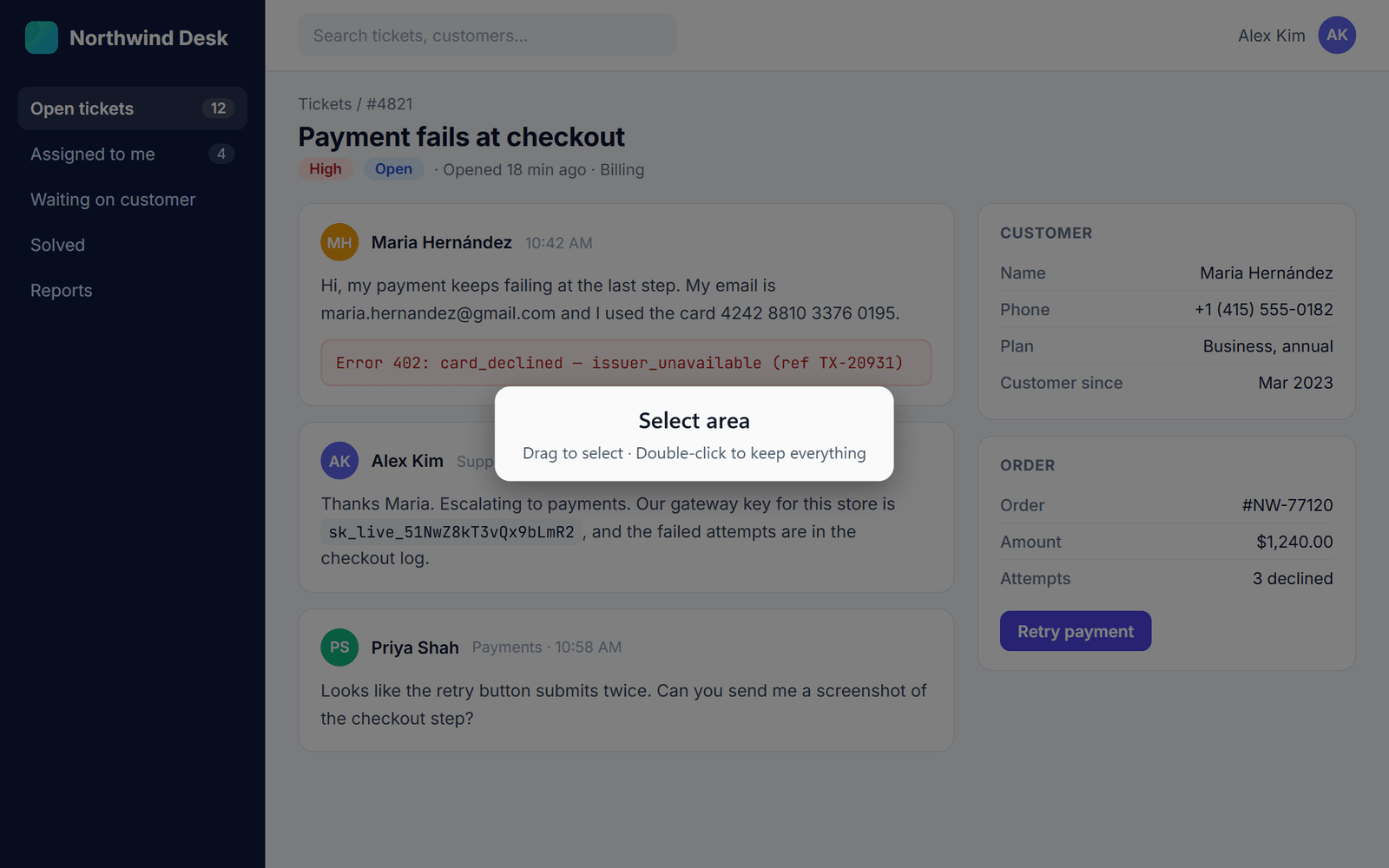
Kliknij ikonę Screshot lub naciśnij Ctrl+Shift+S. Strona zostaje przyciemniona, a Screshot prosi o zaznaczenie obszaru.
- Przeciągnij po potrzebnej części. Kliknij dwukrotnie, aby zachować wszystko; kliknij dwukrotnie ponownie, aby wrócić do zaznaczenia.
- Dla strony dłuższej niż ekran kliknij ikonę prawym przyciskiem myszy i wybierz Capture full page albo naciśnij Alt+Shift+S. Naciśnij Esc, aby przerwać.
- Odczytywana jest tylko przechwytywana karta i tylko wtedy, gdy o to poprosisz.
Krok 3
Rozmywaj i dodawaj adnotacje
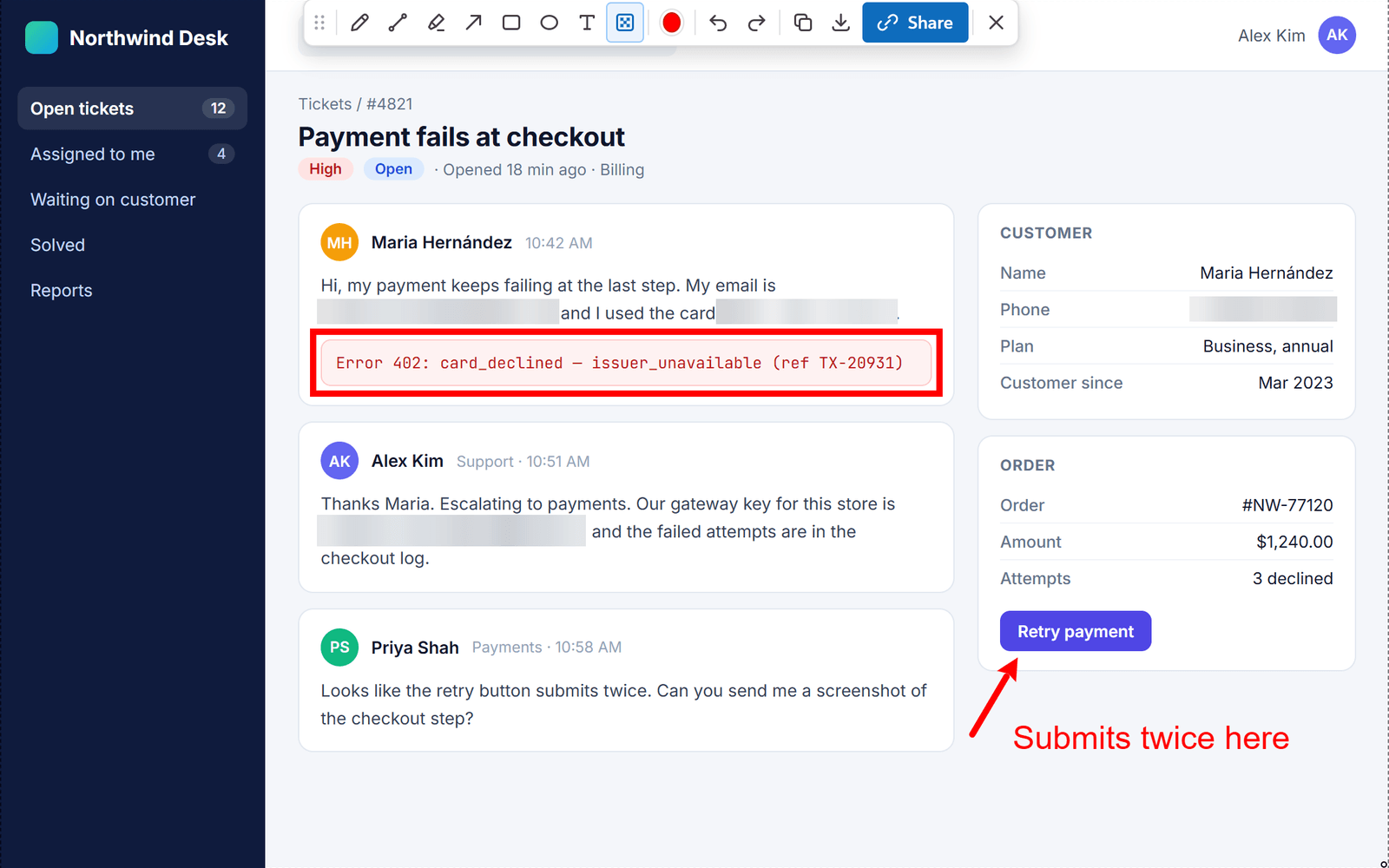
Pasek narzędzi pojawia się, gdy tylko zaznaczysz obszar. Najpierw ukryj to, co prywatne, potem wskaż problem.
- Rozmycie (Ctrl+Alt+B) jest zapisywane w pikselach, więc nikt nie może odzyskać tego, co ukryto. Rozmywaj adresy e-mail, nazwiska, tokeny i numery kart.
- Strzałki, linie, ramki, elipsy, ołówek, zakreślacz i tekst w dowolnym kolorze.
- Przewiń kółkiem myszy, aby zmienić rozmiar pędzla lub tekstu (przytrzymaj Shift, aby zmieniać większymi krokami). Cofaj i ponawiaj, ile chcesz.
- Przeciągnij pasek narzędzi za uchwyt, jeśli coś zasłania.
Krok 4
Skopiuj lub pobierz
Zwykle na tym kończysz: wklej zrzut ekranu tam, gdzie twój zespół już rozmawia.
- Copy (Ctrl+C) i wklej do czatu, e-maila lub zgłoszenia.
- Download (Ctrl+S) zapisuje plik PNG w pełnej rozdzielczości.
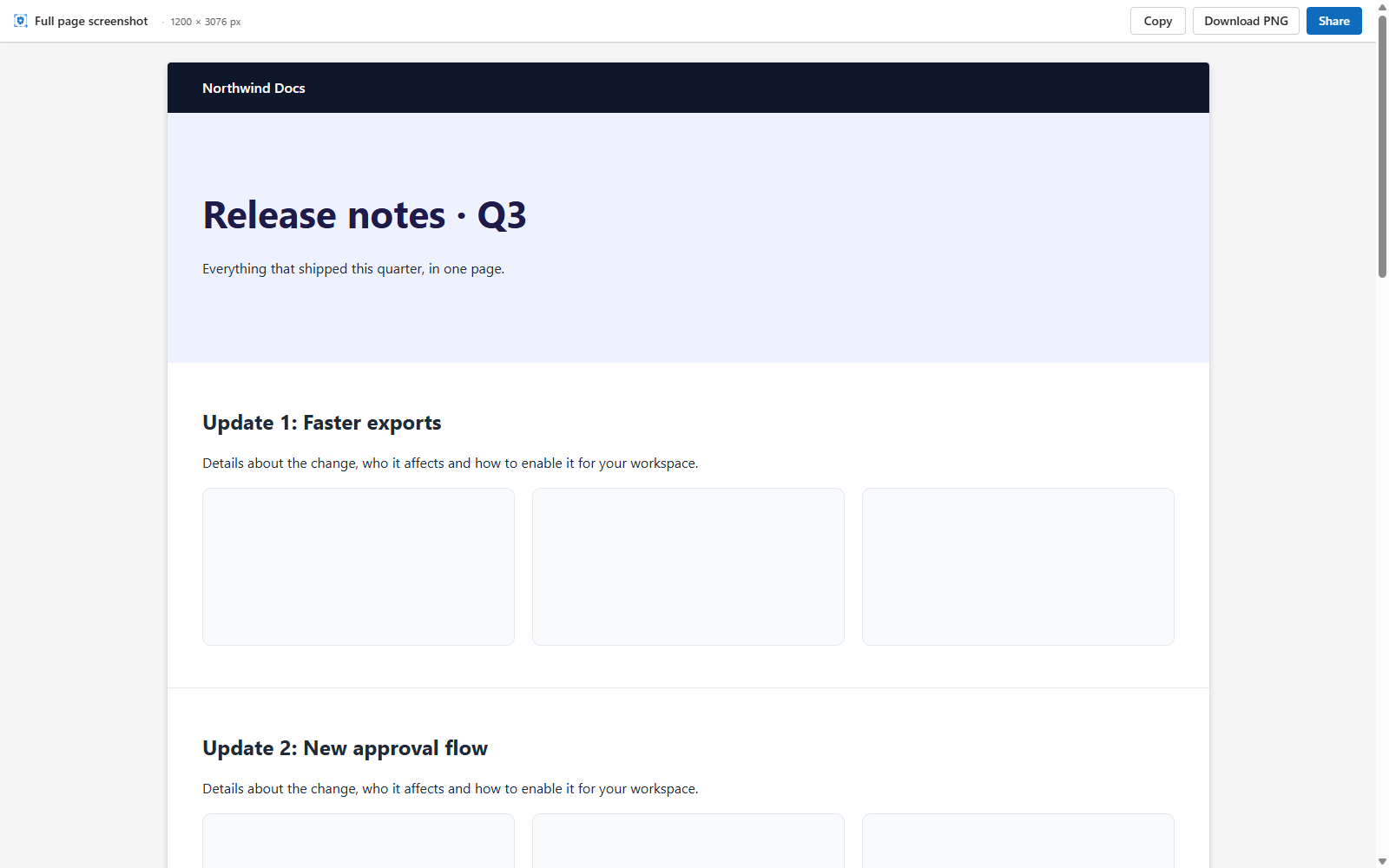
- Zrzuty całej strony otwierają się we własnej karcie, z tymi samymi przyciskami Copy, Download i Share.
- Podczas kopiowania lub pobierania nic nie jest przesyłane.
Krok 5
Udostępnij prywatnie przez link
Gdy wklejenie nie wystarczy, kliknij Share. Zrzut ekranu jest szyfrowany na twoim komputerze, zanim cokolwiek zostanie przesłane, a link jest kopiowany za ciebie.
- Za pierwszym razem zaloguj się przez Google i włącz szyfrowanie za pomocą klucza dostępu (passkey: odcisk palca, twarz lub PIN urządzenia) i kodu odzyskiwania.
- Screshot przechowuje tylko zaszyfrowany plik. Klucz trafia do wybranych przez ciebie osób, nigdy do nas.
- Udostępniany jest tylko przycięty, rozmyty obraz, który widzisz, nigdy oryginalny zrzut.

Krok 6
Wybierz, kto może wyświetlać
Każdy nowy link zaczyna w trybie Tylko ja. Zmień to w panelu Share lub w swoim panelu w dowolnym momencie, bez ponownego przesyłania.
Tylko ja
DomyślnieDomyślne ustawienie każdego nowego linku. Otwiera go tylko twój własny klucz.
Zaproszone osoby
Klucz jest opakowany dla każdej zaproszonej osoby, więc tylko one mogą go otworzyć.
Przestrzeń robocza
Klucz jest opakowany dla każdego członka twojego zespołu. Gdy opuścisz zespół, tracisz dostęp.
Każdy, kto ma link
Klucz jest przekazywany w samym linku, po znaku #. Przeglądarki nigdy nie wysyłają nam tej części.
- Zapraszaj osoby po nazwie lub adresie e-mail. Aby otworzyć zrzut, potrzebują konta Screshot.
- Usuń kogoś lub ustaw link jako prywatny, a przestanie on działać dla tej osoby przy następnym otwarciu.
Krok 8
Pracuj zespołowo
Przestrzeń robocza to twój zespół w Screshot. Udostępniaj wszystkim w niej jednym kliknięciem.
- Utwórz ją na stronie Przestrzenie robocze i zaproś osoby z zespołu, które mają konto Screshot.
- Właściciele i administratorzy zarządzają tym, kto należy do zespołu. Każdy, kto odchodzi, traci dostęp do zrzutów ekranu zespołu.
- W panelu Share wybierz Przestrzeń robocza i wskaż zespół. Możesz należeć do kilku zespołów.

Informacje
Skróty klawiszowe
Skróty przechwytywania zmienisz na stronie chrome://extensions/shortcuts. Skróty edytora działają, gdy edytor jest otwarty.
- Przechwyć widoczny obszarCtrl+Shift+SMac ⌘+Shift+S
- Przechwyć całą stronęAlt+Shift+SMac Option+Shift+S
- Anuluj przechwytywanie całej stronyEsc
Przytrzymaj Ctrl+Alt i naciśnij klawisz · Mac: Control+Option
- RozmycieB
- StrzałkaA
- ProstokątR
- ElipsaE
- LiniaL
- OłówekP
- ZakreślaczH
- TekstT
- Wybierz kolorK
- CofnijCtrl+ZMac Control+Z
- PonówCtrl+YMac Control+Y
- Skopiuj do schowkaCtrl+CMac Control+C
- Pobierz plik PNGCtrl+SMac Control+S
- Zamknij edytorEsc
- Kółko myszy: rozmiar pędzla lub tekstu (Shift, aby zmieniać większymi krokami)
Rozwiązywanie problemów
Coś nie działa?
Po naciśnięciu skrótu nic się nie dzieje
Inne rozszerzenie lub aplikacja może używać tych samych klawiszy. Otwórz chrome://extensions/shortcuts i wybierz inne dla Screshot. Kliknięcie ikony Screshot działa zawsze.
Dlaczego nie mogę przechwycić tej strony?
Chrome nie pozwala żadnemu rozszerzeniu przechwytywać własnych stron (adresy zaczynające się od chrome://) ani Chrome Web Store. Każda inna strona internetowa działa.
Jak przechwycić stronę dłuższą niż ekran?
Kliknij ikonę Screshot prawym przyciskiem myszy i wybierz Capture full page albo naciśnij Alt+Shift+S (Mac: Option+Shift+S). Screshot sam przewija i otwiera jeden wysoki obraz z przyciskami Copy, Download i Share.
Gdzie są zrzuty ekranu, które udostępniam?
W twoim panelu: możesz zmieniać ich nazwy, zmieniać, kto może je wyświetlać, lub przenosić je do kosza (stamtąd możesz je przywrócić).
Nie mam już kodu odzyskiwania
Jeśli nadal możesz odblokować kluczem dostępu, otwórz Ustawienia i utwórz nowy kod odzyskiwania; stary przestanie działać. Bez klucza dostępu i bez kodu odzyskiwania nikt nie może otworzyć twoich zaszyfrowanych zrzutów ekranu, łącznie ze Screshot. Na tym polega szyfrowanie end-to-end.
Nadal masz problem? Skontaktuj się z nami.
Czas na twój pierwszy prywatny zrzut ekranu?
Bezpłatnie w Chrome. Przechwytuj i rozmywaj bez konta; zaloguj się tylko wtedy, gdy chcesz coś udostępnić.
Dodaj do Chrome, bezpłatnie
Krok 7
Rozmawiaj o tym prywatnie
Każdy, kto może otworzyć udostępniony zrzut ekranu, może go komentować, tuż obok obrazu.