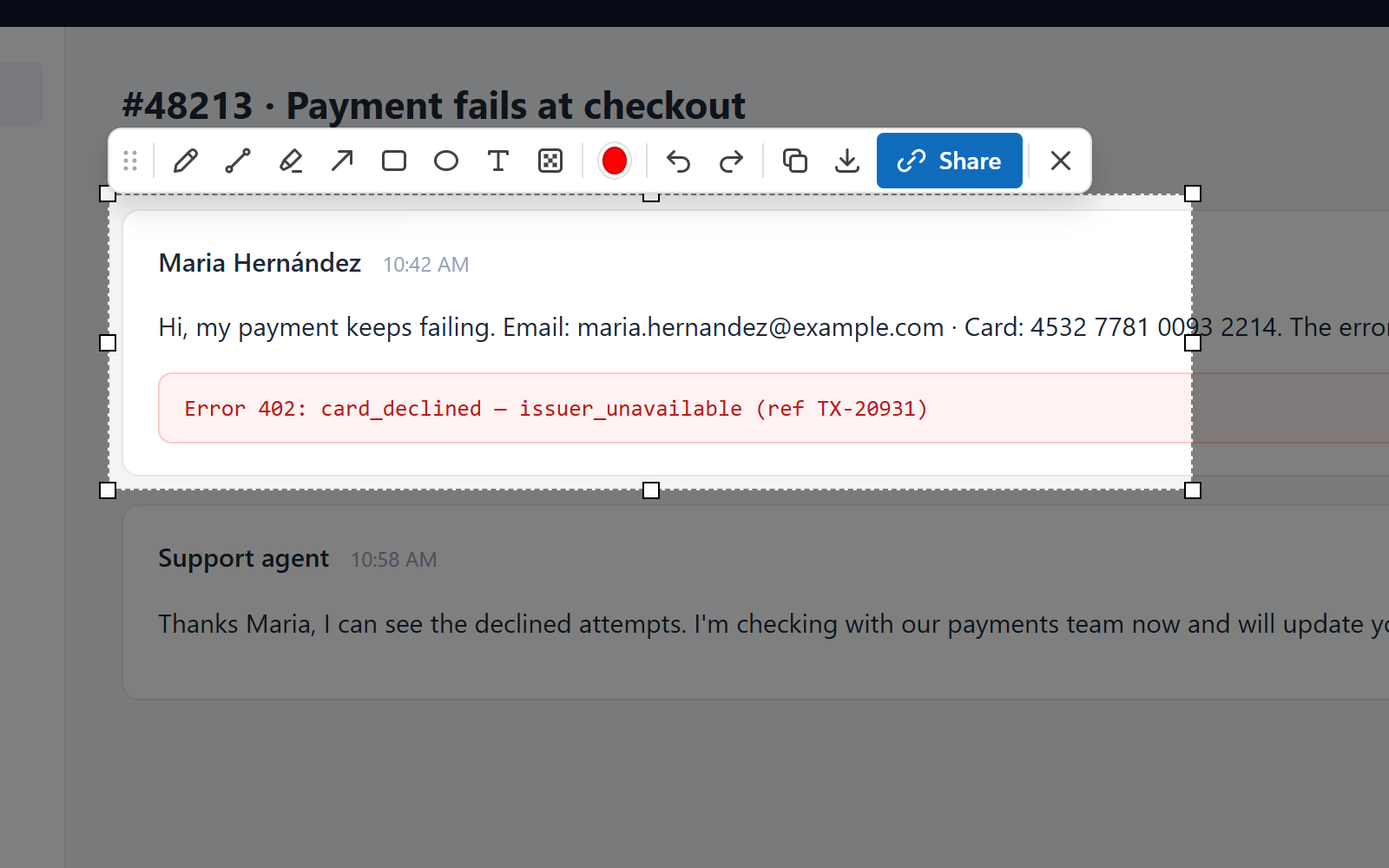
Einen Bereich oder die ganze Seite aufnehmen
Ein Klick oder Ctrl+Shift+S, dann ziehen, um nur das Wesentliche zu behalten. Oder eine lange Seite als ein Bild aufnehmen, ohne wiederholte fixierte Kopfzeilen.
Private Screenshots · Weichzeichnen & Annotieren · Ende-zu-Ende-verschlüsselte Freigabe
Ihre Screenshots bleiben auf Ihrem Gerät, bis Sie etwas anderes entscheiden. Aufnehmen, weichzeichnen und annotieren in Ihrem Browser. Wenn Sie auf Share klicken, verschlüsselt Screshot den Screenshot zuerst auf Ihrem Gerät und gibt den Schlüssel nur den Personen, die Sie wählen. Nicht einmal Screshot kann ihn sehen.
Genutzt von 20,000+ Menschen über den Chrome Web Store
20,000+
Chrome-Nutzer
Kostenlos
Zum Aufnehmen, Weichzeichnen und Annotieren, für jede Teamgröße
5
Browser-Berechtigungen, keine mit Warnung bei der Installation
0
Screenshots, die ohne Ihre Zustimmung hochgeladen werden
In 50 Sekunden erklärt
Auf Ihrem Gerät aufnehmen und bearbeiten, die Daten eines Kunden dauerhaft verbergen und per Link teilen, den nur die richtigen Personen öffnen können.
Ein Screenshot kann mehr enthalten, als Sie teilen wollten. E-Mail-Adressen. Kartennummern. Telefonnummern. API-Schlüssel.
Screshot ist standardmäßig privat. Sie nehmen auf Ihrem eigenen Gerät auf und bearbeiten dort, ohne Konto.
Zeichnen Sie Sensibles weich. Es wird in die Pixel geschrieben und lässt sich nicht rückgängig machen.
Dann zeigen Sie auf das Wesentliche, mit Rahmen, Pfeilen und Text.
Sie müssen teilen? Senden Sie einen Link, den nur die richtigen Personen öffnen können. Und ändern Sie jederzeit, wer ihn ansehen darf.
Jeder Screenshot wird in Ihrem Browser mit einem eigenen Schlüssel verschlüsselt, bevor er Ihr Gerät verlässt. Wir speichern nur Chiffretext. Nicht einmal wir können ihn öffnen.
Screshot. Private Screenshots, Weichzeichnen und Annotieren, Ende-zu-Ende-verschlüsselte Freigabe. Kostenlos für Chrome, auf screshot.com.
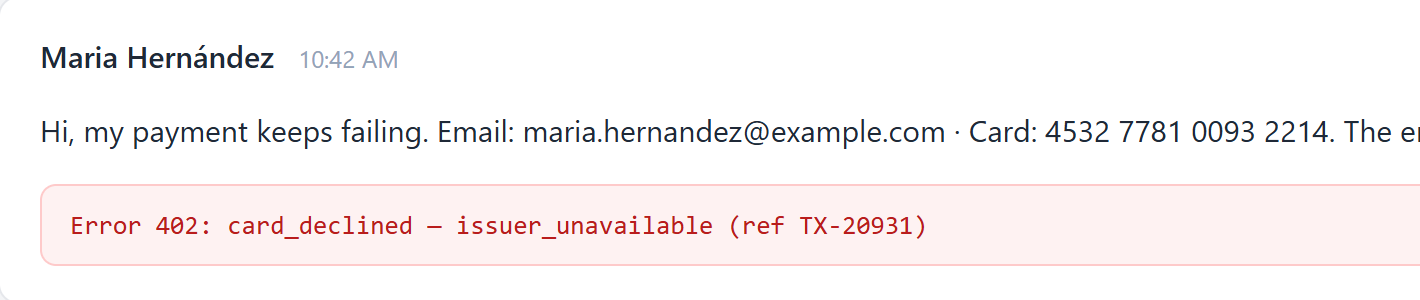
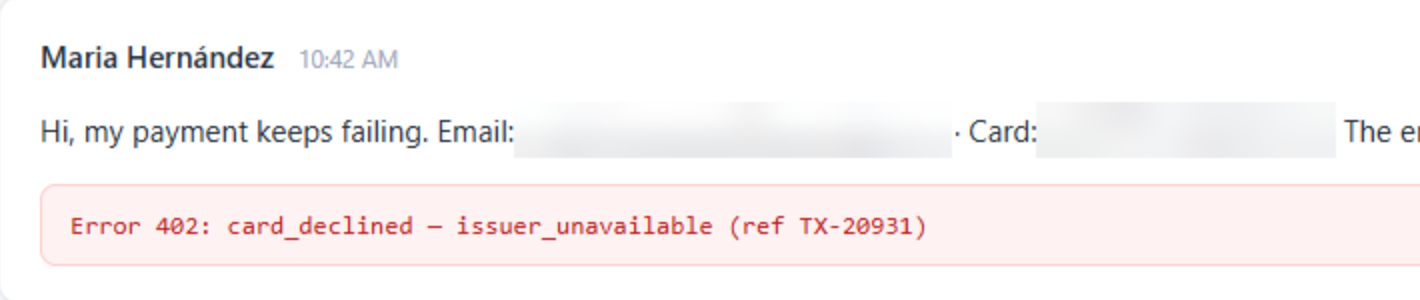
Sensible Daten weichzeichnen
Die meisten Datenlecks durch Screenshots sind keine Hacks. Jemand vergisst, die Daten eines Kunden zu verbergen, bevor er postet. Screshot platziert die Weichzeichnung neben Pfeil und Rahmen, sodass das Verbergen eine Sekunde dauert.
Mit einem Ziehen verbergen
E-Mail-Adressen, Namen, Kartennummern, API-Schlüssel, interne URLs. Wählen Sie das Weichzeichner-Werkzeug (Ctrl+Alt+B) und ziehen Sie darüber.
Dauerhaft weichgezeichnet
Die Weichzeichnung wird in die Pixel des Bildes geschrieben, nicht darübergelegt. Das Bild, das Sie kopieren oder herunterladen, enthält nichts, was sich wiederherstellen ließe.
Weichgezeichnet, bevor es irgendwohin geht
Das Schwärzen geschieht auf Ihrem Computer, bevor das Bild die Zwischenablage, eine Datei oder einen Freigabelink erreicht. Das nicht weichgezeichnete Original verlässt den Editor nie.
Produkt
Eine Erweiterung ersetzt die Screenshot-App, den Bildeditor, den Schritt zum Schwärzen und den Chatverlauf. Alles, was Sie teilen, bleibt Ende-zu-Ende-verschlüsselt.
Ein Klick oder Ctrl+Shift+S, dann ziehen, um nur das Wesentliche zu behalten. Oder eine lange Seite als ein Bild aufnehmen, ohne wiederholte fixierte Kopfzeilen.
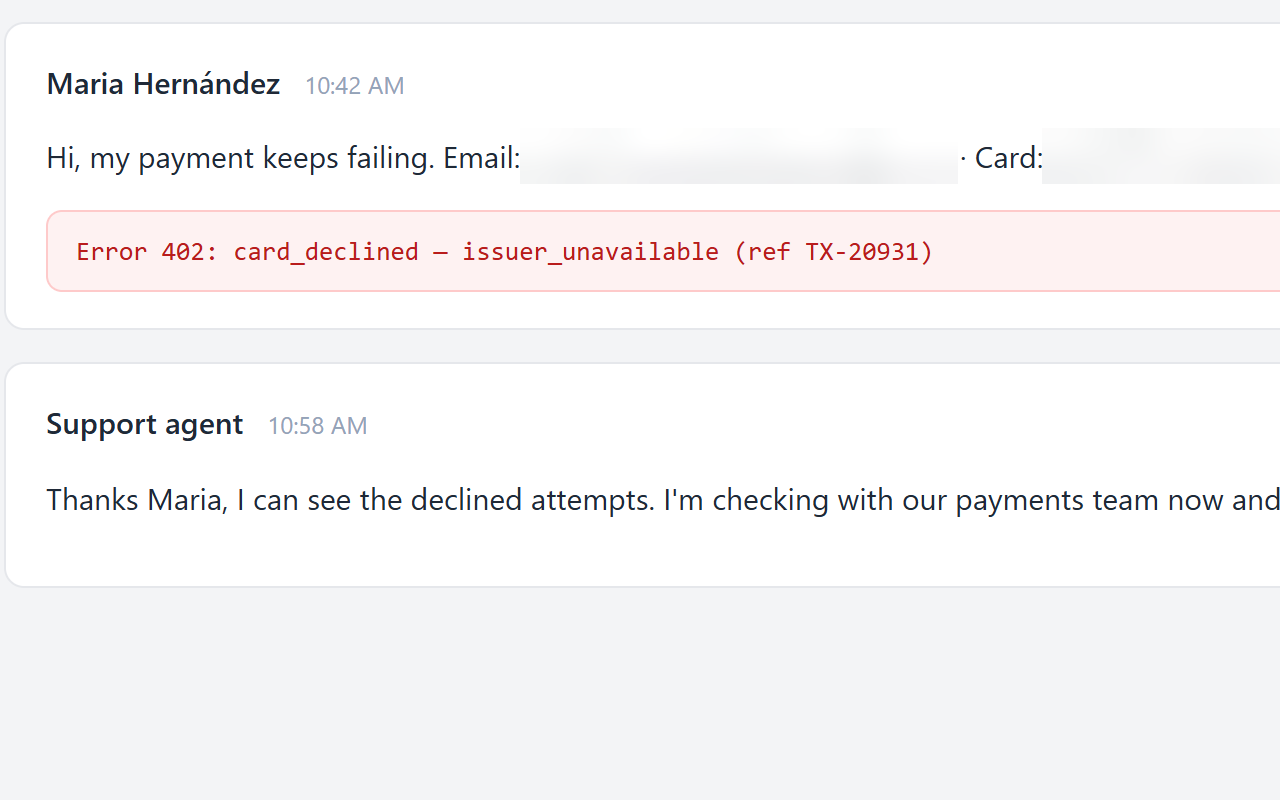
E-Mail-Adressen, Namen, Tokens und Kartennummern mit einem Ziehen verbergen. Die Weichzeichnung wird in die Pixel geschrieben, sodass niemand sie wiederherstellen kann.
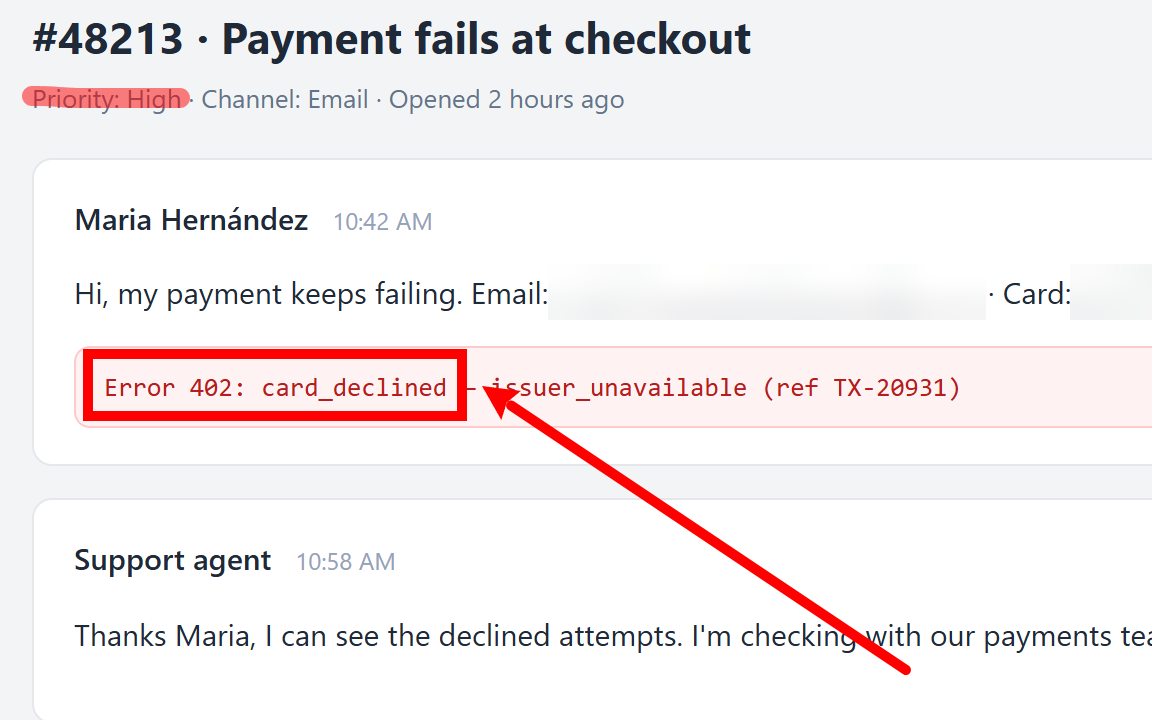
Pfeile, Rahmen, Ellipsen, Textmarker, Stift und Text in jeder Farbe, mit Rückgängig und Wiederholen. Dann in Jira, Slack oder Zendesk kopieren.

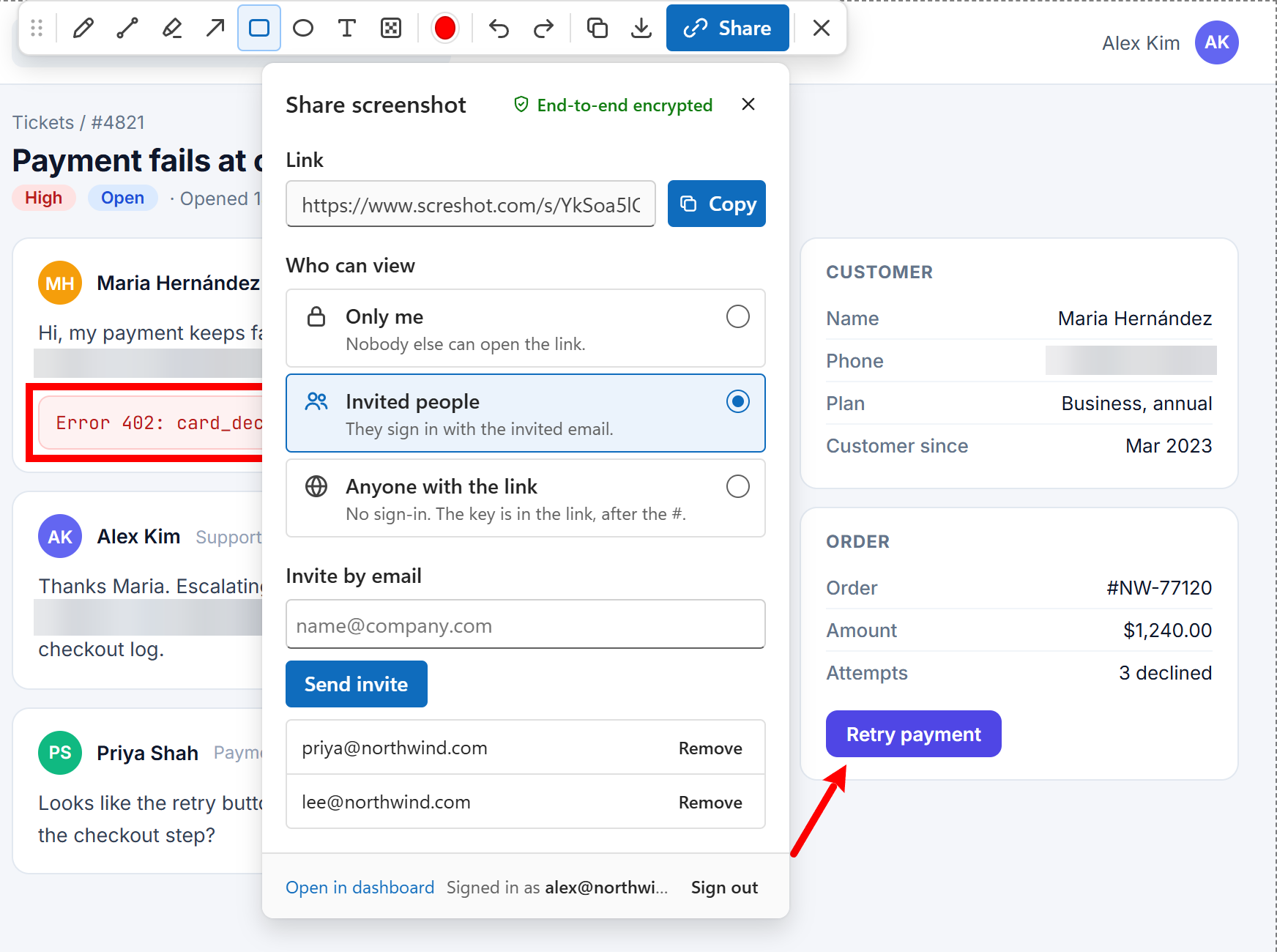
Klicken Sie auf Share, und der Screenshot wird zuerst auf Ihrem Computer verschlüsselt. Wählen Sie Nur ich, Eingeladene Personen, einen Workspace oder Alle mit dem Link, und ändern Sie es jederzeit.
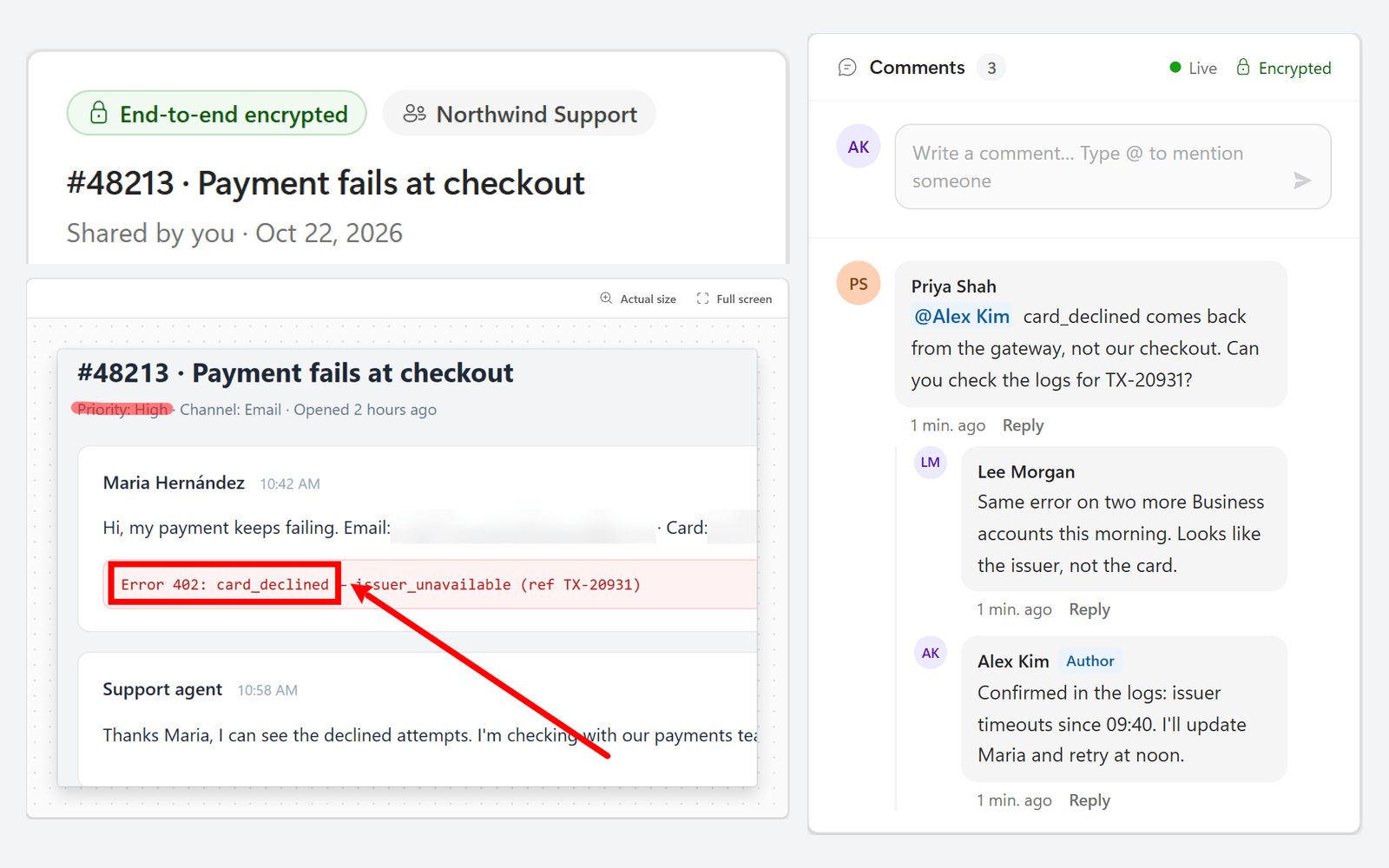
Kommentieren, antworten und @erwähnen direkt neben dem Screenshot, live. Auch Kommentare sind Ende-zu-Ende-verschlüsselt, sodass nur Personen, die ihn öffnen können, sie lesen können.

Laden Sie Teammitglieder einmal ein und teilen Sie mit einem Klick mit dem ganzen Team. Eigentümer und Admins entscheiden, wer dazugehört; wer geht, verliert den Zugriff.
Ende-zu-Ende-verschlüsselt
Per Link teilen
Wenn Einfügen nicht reicht, klicken Sie auf Share. Screshot verschlüsselt den Screenshot auf Ihrem Gerät, lädt nur die verschlüsselte Datei hoch und gibt den Schlüssel den Personen, die Sie wählen.
Für jeden Screenshot wird ein neuer Schlüssel erzeugt. Das Bild wird damit verschlüsselt, bevor etwas hochgeladen wird.
Unsere Server und unser Speicher enthalten eine verschlüsselte Datei und nie den Schlüssel, sodass niemand bei Screshot sie öffnen kann.
An Sie, an die Personen, die Sie einladen, oder in einen öffentlichen Link. Wenn Sie es sich anders überlegen, ändert sich, wer den Schlüssel hat.
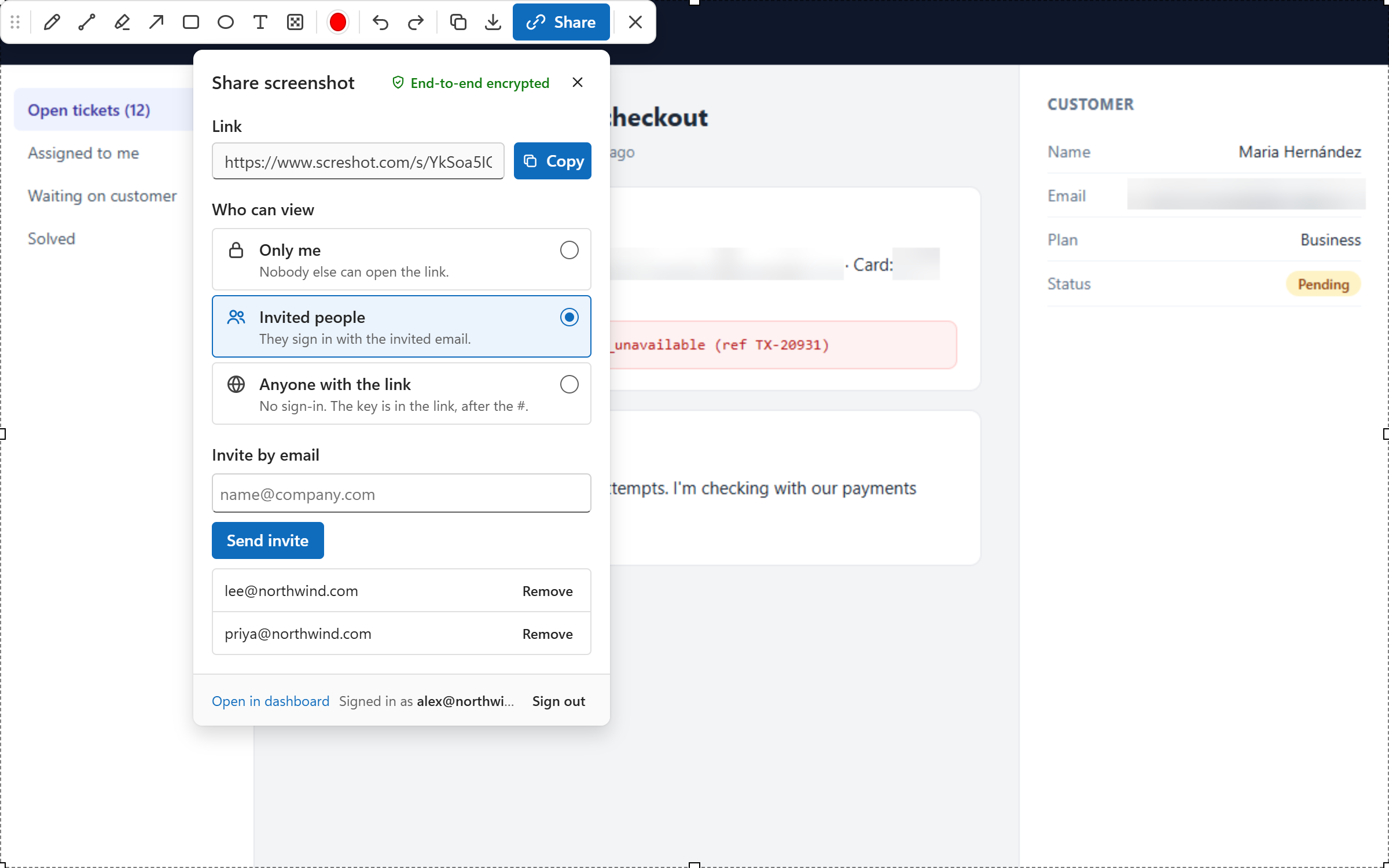
Der Standard für jeden neuen Link. Nur Ihr eigener Schlüssel öffnet ihn.
Der Schlüssel wird für jede Person verpackt, die Sie einladen, sodass nur diese Personen ihn öffnen können.
Der Schlüssel wird für jedes Mitglied Ihres Teams verpackt. Wer das Team verlässt, verliert den Zugriff.
Der Schlüssel steht im Link selbst, nach dem #. Diesen Teil senden Browser nie an uns.
Datenschutz durch Technikgestaltung
Viele Screenshot-Tools laden jede Aufnahme automatisch hoch. Screshot erstellt private Screenshots auf Ihrem Gerät und lässt jede Person entscheiden, Screenshot für Screenshot, was in die Cloud geht und wer es sehen kann.
Webseite
der Tab, den Sie aufnehmen
Screshot-Editor
in Ihrem Browser
Sie entscheiden
Zwischenablage, Download oder ein verschlüsselter Link
Per Link teilen, Ende-zu-Ende-verschlüsselt: Der Screenshot, den Sie wählen, wird vor dem Hochladen in Ihrem Browser verschlüsselt, und jeder Link ist anfangs nur für Sie sichtbar. Screshot speichert die verschlüsselte Datei, nie den Schlüssel.
Anwendungsfälle
Zeigen Sie Kunden genau, wo sie klicken müssen, und zeichnen Sie die Daten anderer Kunden weich, bevor ein Screenshot in einem Ticket oder einem geteilten Link landet.
Melden Sie Fehler mit einer annotierten Aufnahme der ganzen Seite, eingefügt in Jira, GitHub oder Linear, oder mit einem verschlüsselten Link für das Team.
Markieren Sie Live-Seiten für Reviews, ohne in ein separates Design-Tool zu exportieren.
Dokumentieren Sie Abläufe aus internen Systemen und halten Sie Kontonummern und Namen aus dem Bild heraus.
Für Teams
Workspaces bringen Ihr Team an einem Ort zusammen: Teilen Sie einen Screenshot mit einem Klick mit allen, und nur sie haben die Schlüssel. Kostenlos, ohne Lizenzplätze zu kaufen. Die IT kann Screshot außerdem mit den Chrome-Richtlinien, die sie bereits nutzt, für alle installieren.
Workspace erstellen
Benennen Sie ihn auf screshot.com nach Ihrem Team.
Team einladen
Kollegen mit einem Screshot-Konto treten bei, wenn sie annehmen.
Mit Workspace teilen
Alle im Team können ihn öffnen. Sonst niemand, auch nicht Screshot.
Darüber sprechen
Verschlüsselte Kommentare, Antworten und @Erwähnungen bei jedem Screenshot.
Ein privater Screenshot bleibt auf Ihrem Gerät, bis Sie sich entscheiden, ihn zu teilen. Mit Screshot geschehen Aufnehmen, Weichzeichnen, Annotieren, Kopieren und Herunterladen in Ihrem Browser, sodass das Bild Ihren Computer nicht verlässt. Wenn Sie den Screenshot teilen, wird er zuerst auf Ihrem Gerät Ende-zu-Ende-verschlüsselt, und nur die Personen, die Sie auswählen, erhalten den Schlüssel. Alle, mit denen Sie teilen, können trotzdem ihren eigenen Bildschirm aufnehmen. Teilen Sie daher nur mit Personen, denen Sie vertrauen.
So machen Sie einen privaten Screenshot →Nur wenn Sie es möchten, und dann nur verschlüsselt. Screshot nimmt den Tab auf, den Sie gerade ansehen, und öffnet ihn in einem Editor in Ihrem Browser, sodass beim Aufnehmen, Weichzeichnen, Kopieren und Herunterladen nichts hochgeladen wird. Wenn Sie auf Share klicken, wird der Screenshot vor dem Hochladen auf Ihrem Gerät Ende-zu-Ende-verschlüsselt: Screshot speichert nur die verschlüsselte Datei und hat nie den Schlüssel, und jeder neue Link ist nur für Sie sichtbar, bis Sie das ändern. In der Erweiterung gibt es kein Tracking.
Sicherheitsüberblick lesen →Nein. Die Weichzeichnung wird direkt in die Pixel des Bildes geschrieben, nicht als Ebene darübergelegt. Das Bild, das Sie kopieren oder herunterladen, enthält unter dem weichgezeichneten Bereich keine Originalpixel, es gibt also nichts wiederherzustellen.
Ja. Klicken Sie im Editor auf Share, und Screshot verschlüsselt den Screenshot auf Ihrem Gerät, lädt die verschlüsselte Datei hoch und gibt Ihnen einen Link. Jeder Link beginnt mit Nur ich. Stellen Sie ihn um auf Eingeladene Personen (jede eingeladene Person erhält den Schlüssel, für sie verpackt), einen Workspace (alle in Ihrem Team erhalten ihn) oder Alle mit dem Link (der Schlüssel steht im Link nach dem #; diesen Teil senden Browser nie an einen Server). Sie können jederzeit ändern, wer ansehen darf, jemanden entfernen oder den Screenshot löschen, und die Änderung gilt beim nächsten Öffnen des Links.
Wie die Verschlüsselung funktioniert →Fünf, und keine davon zeigt bei der Installation eine Warnung. „activeTab“ erlaubt Screshot, den Tab vor Ihnen aufzunehmen, nur in dem Moment, in dem Sie auf das Symbol klicken oder ein Tastenkürzel verwenden. „scripting“ erlaubt, genau diesen Tab während einer Aufnahme der ganzen Seite zu scrollen und ihn danach exakt so wiederherzustellen, wie er war. „contextMenus“ fügt das Rechtsklickmenü am Screshot-Symbol hinzu. „storage“ speichert Ihre Anmeldung auf diesem Gerät, und „identity“ öffnet die Google-Anmeldung, wenn Sie teilen möchten. Screshot kann Ihren Browserverlauf nicht lesen und keine Tabs sehen, die Sie nicht aufgenommen haben.
Nicht zum Aufnehmen, Weichzeichnen, Annotieren, Kopieren oder Herunterladen. Das funktioniert direkt nach der Installation, ohne Registrierung. Um per Link zu teilen, melden Sie sich mit Ihrem Google-Konto an, in der Erweiterung oder auf screshot.com (die Anmeldung bei einem meldet Sie auch beim anderen an), und schalten einmalig die Verschlüsselung mit einem Passkey und einem Wiederherstellungscode ein.
Ja. Screshot ist eine Standarderweiterung aus dem Chrome Web Store, daher kann sie für jede Benutzergruppe über die Google Admin console, Microsoft Intune oder Windows Group Policy zwangsinstalliert und angeheftet werden. Aufnehmen und Weichzeichnen brauchen keine Konten oder Lizenzen, und das Teilen per Link bleibt für jede Person ausgeschaltet, bis sie sich anmeldet und die Verschlüsselung einschaltet.
Zur Bereitstellungsanleitung →Aufnehmen, Weichzeichnen, Annotieren, Kopieren und Herunterladen sind für Einzelpersonen und Organisationen jeder Größe kostenlos, und wir verpflichten uns, dass das so bleibt. Das Teilen per Link umfasst derzeit 1 GB verschlüsselten Speicher pro Konto ohne Kosten. Teams teilen über Workspaces ohne Aufpreis.
Screshot für Teams →Screshot ist eine kostenlose Chrome-Erweiterung, mit der Sie Screenshots aufnehmen und markieren. Nehmen Sie den sichtbaren Bereich oder die ganze Seite auf, dann zuschneiden, zeichnen, Text hinzufügen und private Details in einem integrierten Editor weichzeichnen, und das Bild herunterladen oder in die Zwischenablage kopieren.
Sichtbaren Bereich: Klicken Sie auf das Screshot-Symbol oder drücken Sie Ctrl+Shift+S. Ganze Seite: Klicken Sie mit der rechten Maustaste auf das Symbol und wählen Sie „Capture full page“, oder drücken Sie Alt+Shift+S. Screshot scrollt die Seite für Sie, fügt sie zu einem Bild zusammen und öffnet es in einem neuen Tab, in dem Sie es durchscrollen, kopieren oder herunterladen können. Bei Aufnahmen des sichtbaren Bereichs können Sie im Editor ziehen, um nur einen Teil des Bildes zu behalten, oder doppelklicken, um alles auszuwählen.
Zuschneiden, Weichzeichnen (um E-Mails, Namen oder Tokens zu verbergen), Stift, gerade Linie, Pfeil, Rechteck, Ellipse, Textmarker und Text, mit Farbwähler und Rückgängig/Wiederholen. Weichgezeichnete Bereiche lassen sich im exportierten Bild nicht rückgängig machen.
Klicken Sie auf Download, um ein PNG auf Ihrem Computer zu speichern, oder auf Copy, um das Bild in die Zwischenablage zu legen, damit Sie es direkt in Slack, Gmail, Google Docs, Jira oder jede andere App einfügen können. Um stattdessen einen Link zu teilen, klicken Sie auf Share: Der Screenshot wird Ende-zu-Ende-verschlüsselt, bevor er hochgeladen wird.
Es funktioniert auf fast allen Websites. Chrome erlaubt Erweiterungen nicht, seine eigenen Seiten aufzunehmen, etwa die chrome://-Einstellungen und den Chrome Web Store, daher funktioniert das Symbol dort nicht. Das ist eine Regel des Browsers, kein Fehler.
Stellen Sie zuerst sicher, dass Screshot auf dem neuesten Stand ist, und laden Sie die Seite neu, die Sie aufnehmen. Wenn das Problem bleibt oder Sie eine Funktion vorschlagen möchten, senden Sie uns eine Nachricht über die Kontaktseite. Wir lesen jede Nachricht.
Kontaktieren Sie uns →Kostenlos aufnehmen, weichzeichnen und annotieren, dann privat mit einer Person oder Ihrem ganzen Team teilen. In Sekunden installiert.