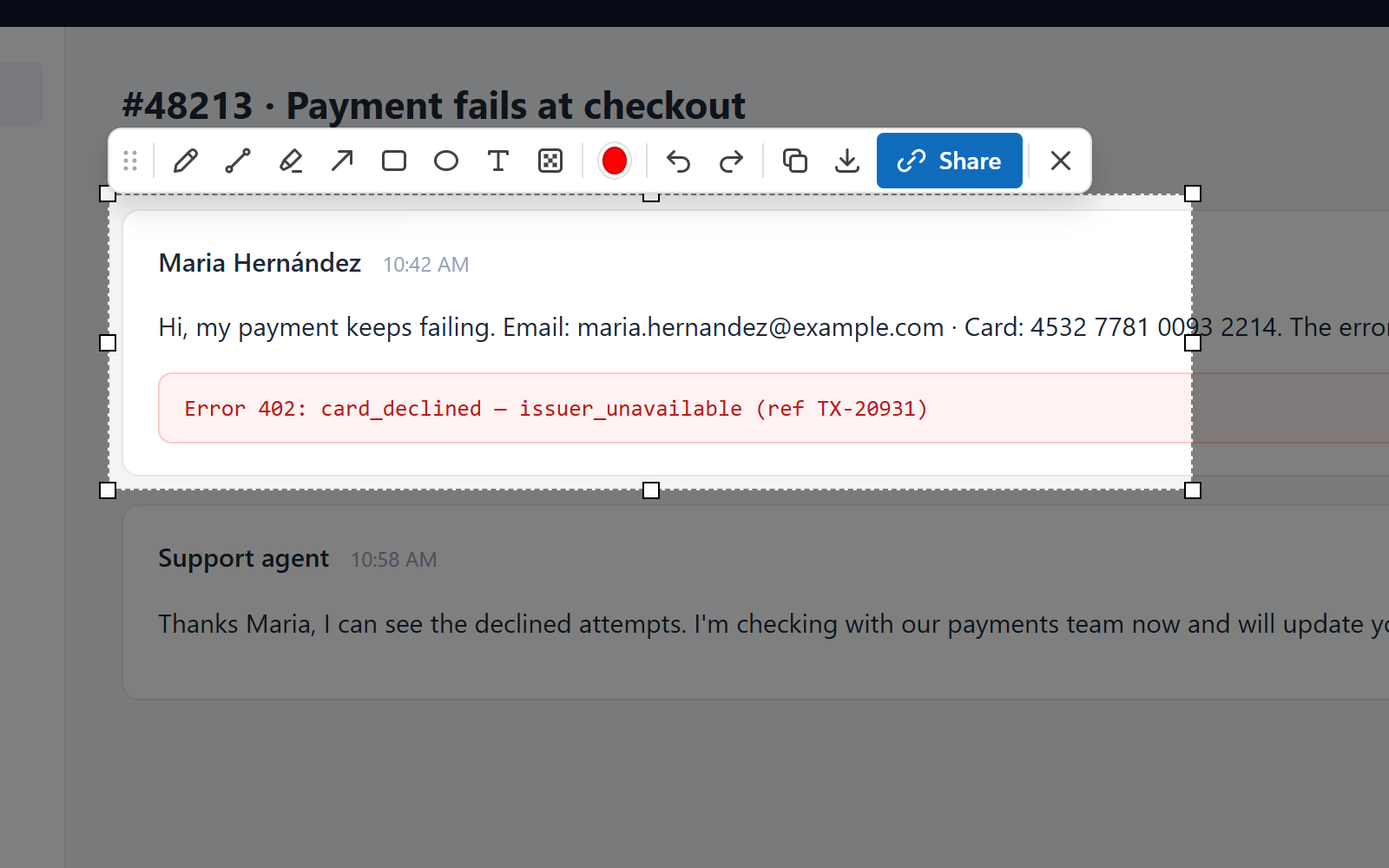
Leg het gebied of de hele pagina vast
Eén klik of Ctrl+Shift+S, en sleep dan om alleen te houden wat ertoe doet. Of leg een lange pagina vast als één afbeelding, zonder herhaalde vaste headers.
Privé screenshots · Vervagen en annoteren · End-to-end versleuteld delen
Je screenshots blijven op je apparaat tot jij anders beslist. Leg vast, vervaag en annoteer in je browser. Als je op Share klikt, versleutelt Screshot de screenshot eerst op je apparaat en geeft de sleutel alleen aan de mensen die jij kiest. Zelfs Screshot kan hem niet zien.
Gebruikt door 20,000+ mensen via de Chrome Web Store
20,000+
Chrome-gebruikers
Gratis
Om vast te leggen, te vervagen en te annoteren, voor elk team, groot of klein
5
Browsertoestemmingen, geen enkele met een waarschuwing bij installatie
0
Screenshots geüpload zonder jouw toestemming
Bekijk het in 50 seconden
Leg vast en bewerk op je apparaat, verberg de gegevens van een klant voorgoed, en deel via een link die alleen de juiste mensen kunnen openen.
Een screenshot kan meer bevatten dan je wilde delen. E-mailadressen. Kaartnummers. Telefoonnummers. API-sleutels.
Screshot is standaard privé. Je legt vast en bewerkt op je eigen apparaat, zonder account.
Vervaag wat gevoelig is. Het wordt in de pixels geschreven, dus het kan niet ongedaan worden gemaakt.
Wijs dan aan wat ertoe doet, met kaders, pijlen en tekst.
Moet je delen? Stuur een link die alleen de juiste mensen kunnen openen. En wijzig wie mag kijken, wanneer je maar wilt.
Elke screenshot wordt in je browser versleuteld, met een eigen sleutel, voordat hij je apparaat verlaat. We bewaren alleen versleutelde data. Zelfs wij kunnen hem niet openen.
Screshot. Privé screenshots, vervagen en annoteren, end-to-end versleuteld delen. Gratis voor Chrome, op screshot.com.
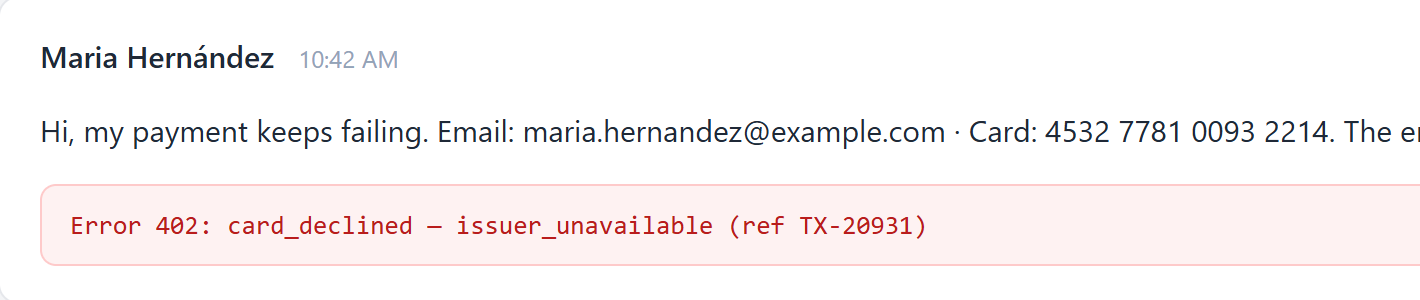
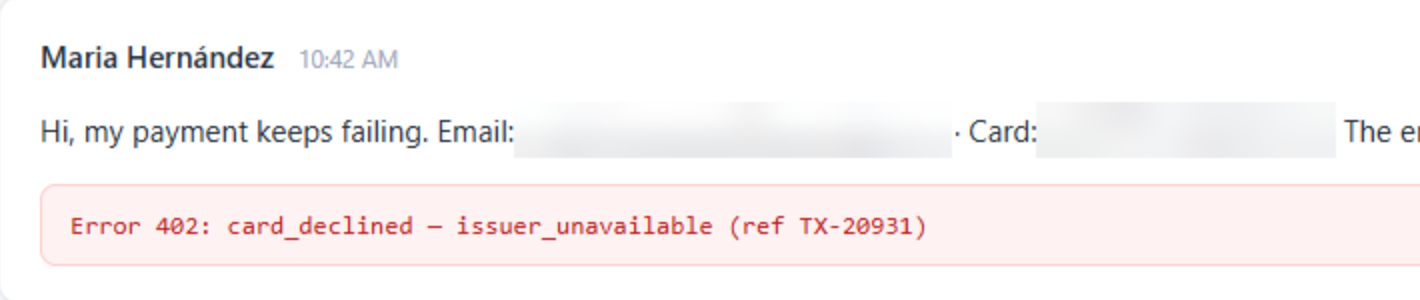
Gevoelige data vervagen
De meeste lekken via screenshots zijn geen hacks. Iemand vergeet de gegevens van een klant te verbergen voordat hij iets plaatst. Screshot zet vervagen naast de pijl en het kader, zodat verbergen een seconde kost.
Verberg het met één keer slepen
E-mailadressen, namen, kaartnummers, API-sleutels, interne URL’s. Selecteer de vervagingstool (Ctrl+Alt+B) en sleep eroverheen.
Voorgoed vervaagd
De vervaging wordt in de pixels van de afbeelding geschreven, niet eroverheen gelegd. De afbeelding die je kopieert of downloadt bevat niets wat ontvaagd kan worden.
Vervaagd voordat het ergens heen gaat
Het onleesbaar maken gebeurt op je computer, voordat de afbeelding het klembord, een bestand of een deellink bereikt. Het onvervaagde origineel verlaat de editor nooit.
Product
Eén extensie vervangt de screenshot-app, de afbeeldingseditor, de stap om data onleesbaar te maken en de chatdraad. Alles wat je deelt blijft end-to-end versleuteld.
Eén klik of Ctrl+Shift+S, en sleep dan om alleen te houden wat ertoe doet. Of leg een lange pagina vast als één afbeelding, zonder herhaalde vaste headers.
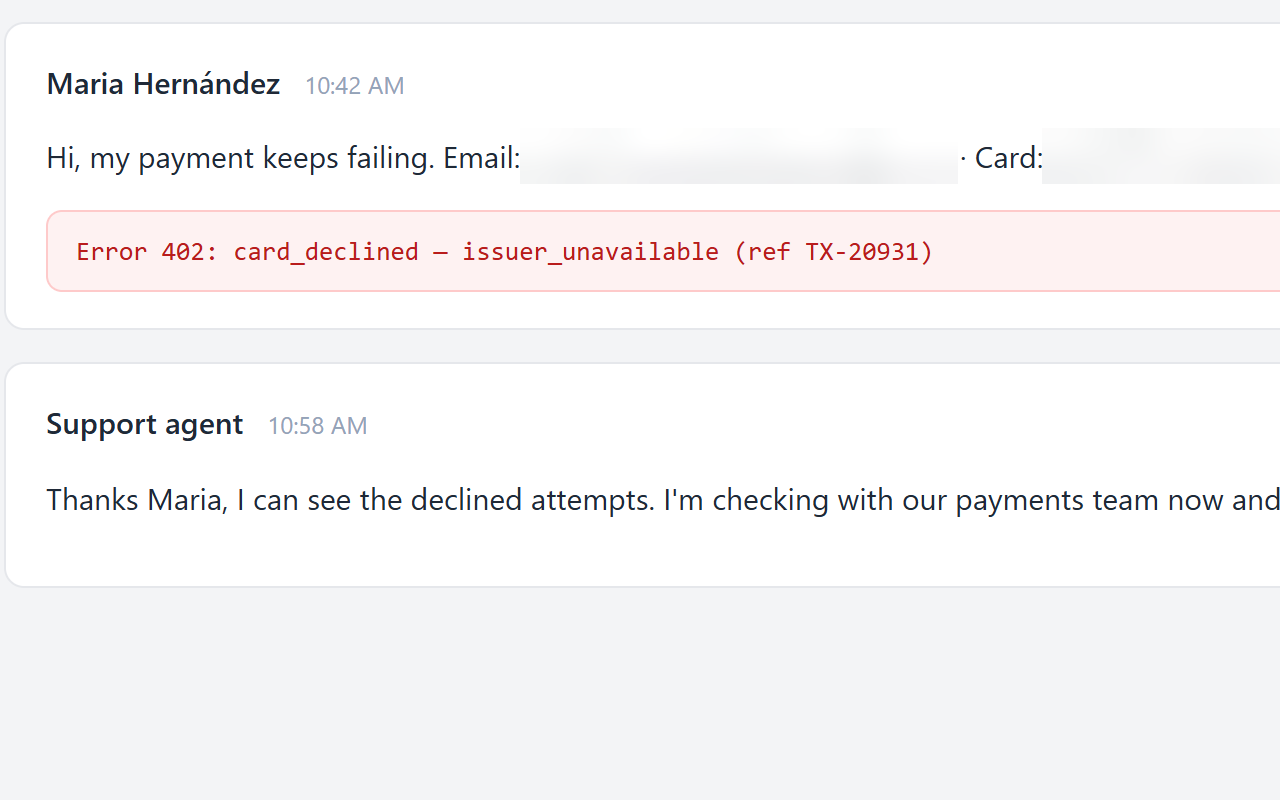
Verberg e-mailadressen, namen, tokens en kaartnummers met één keer slepen. De vervaging wordt in de pixels geschreven, dus niemand kan ze herstellen.
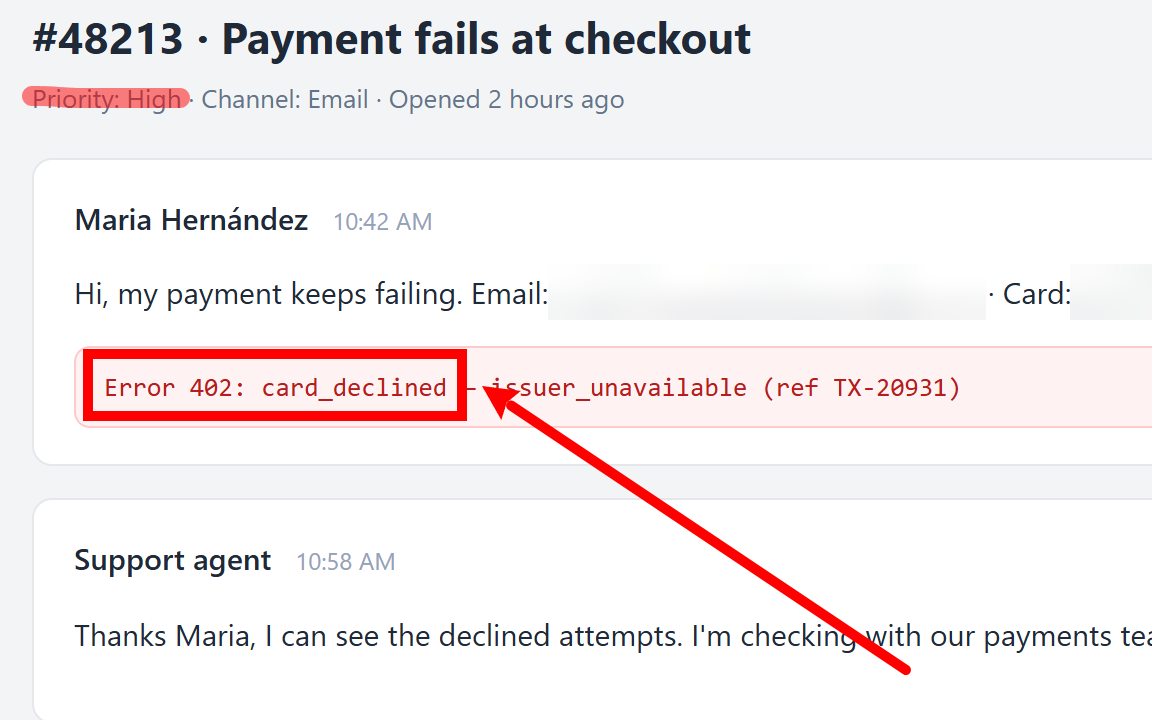
Pijlen, kaders, ellipsen, markeerstift, pen en tekst in elke kleur, met ongedaan maken en opnieuw. Kopieer het daarna naar Jira, Slack of Zendesk.

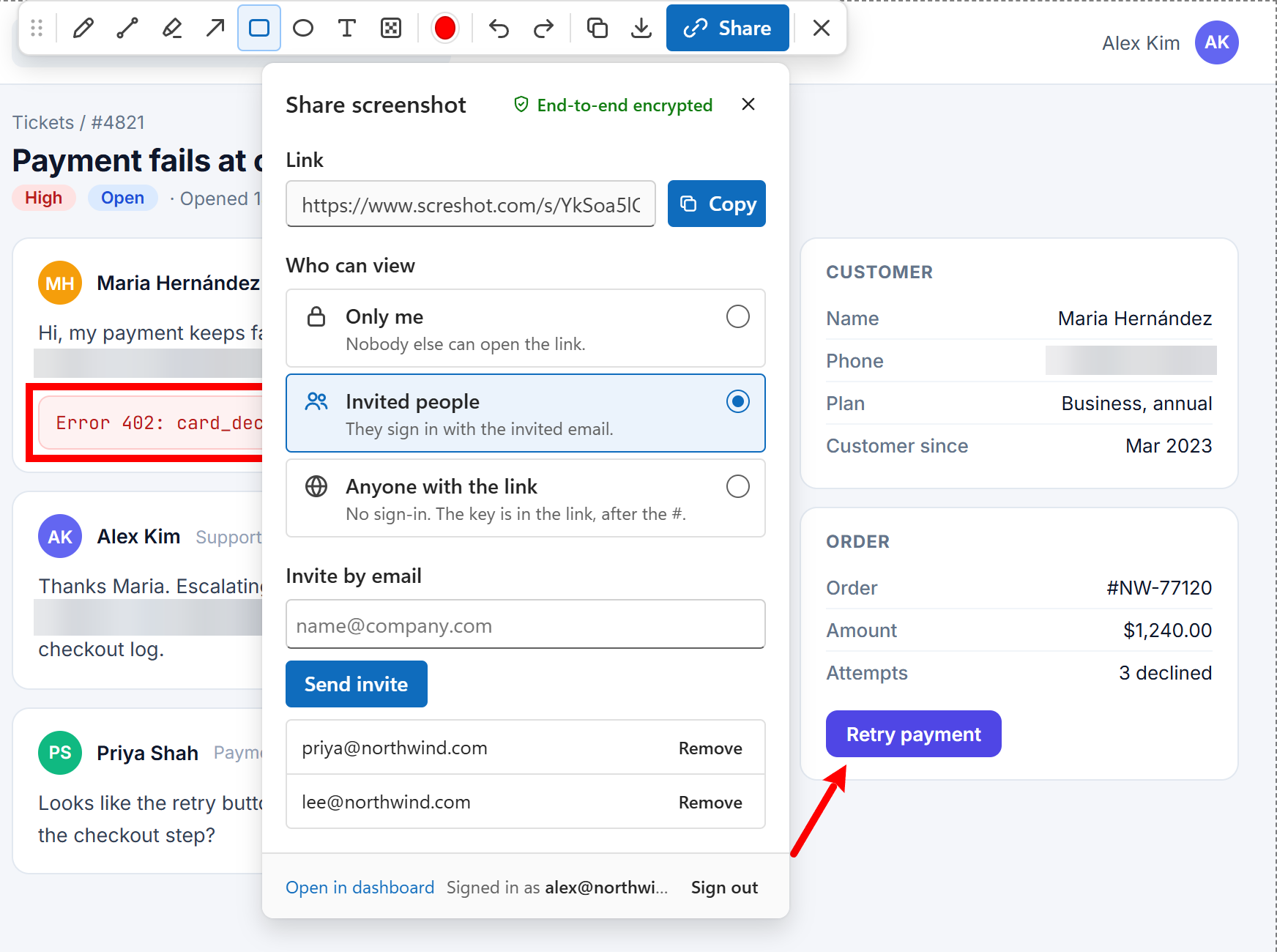
Klik op Share en de screenshot wordt eerst op je computer versleuteld. Kies Alleen ik, Uitgenodigde personen, een Workspace of Iedereen met de link, en wijzig het wanneer je wilt.
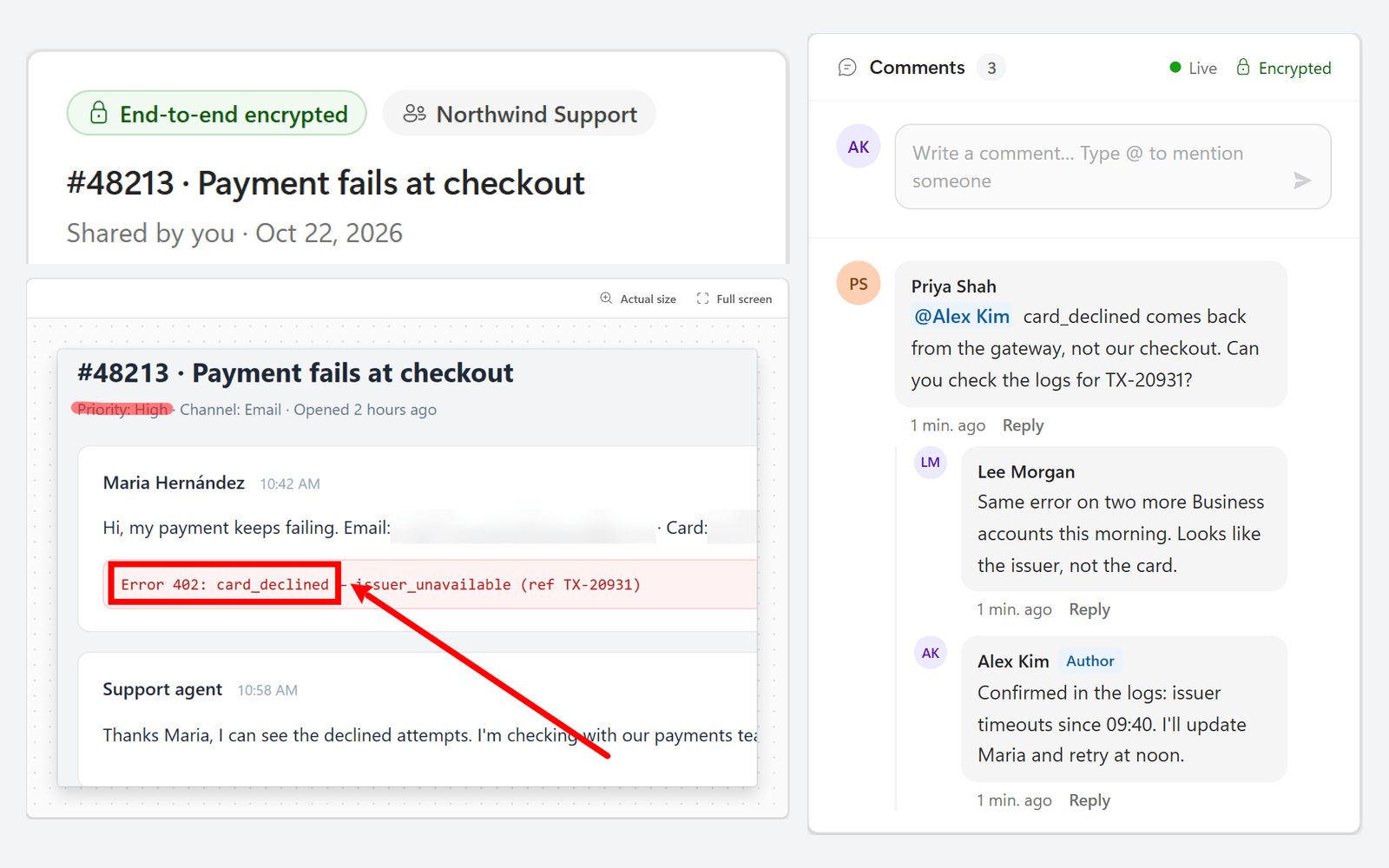
Reageer, antwoord en @vermeld direct naast de screenshot, live. Reacties zijn ook end-to-end versleuteld, dus alleen mensen die de screenshot kunnen openen, kunnen ze lezen.

Nodig teamgenoten één keer uit en deel met het hele team in één klik. Eigenaren en beheerders bepalen wie erbij hoort; wie vertrekt, verliest de toegang.
End-to-end versleuteld
Delen via link
Als plakken niet genoeg is, klik je op Share. Screshot versleutelt de screenshot op je apparaat, uploadt alleen het versleutelde bestand en geeft de sleutel aan de mensen die jij kiest.
Voor elke screenshot wordt een nieuwe sleutel gemaakt. De afbeelding wordt daarmee versleuteld voordat er iets wordt geüpload.
Onze servers en opslag bevatten een versleuteld bestand en nooit de sleutel, dus niemand bij Screshot kan het openen.
Naar jou, naar de mensen die je uitnodigt, of in een openbare link. Als je van gedachten verandert, verandert wie de sleutel heeft.
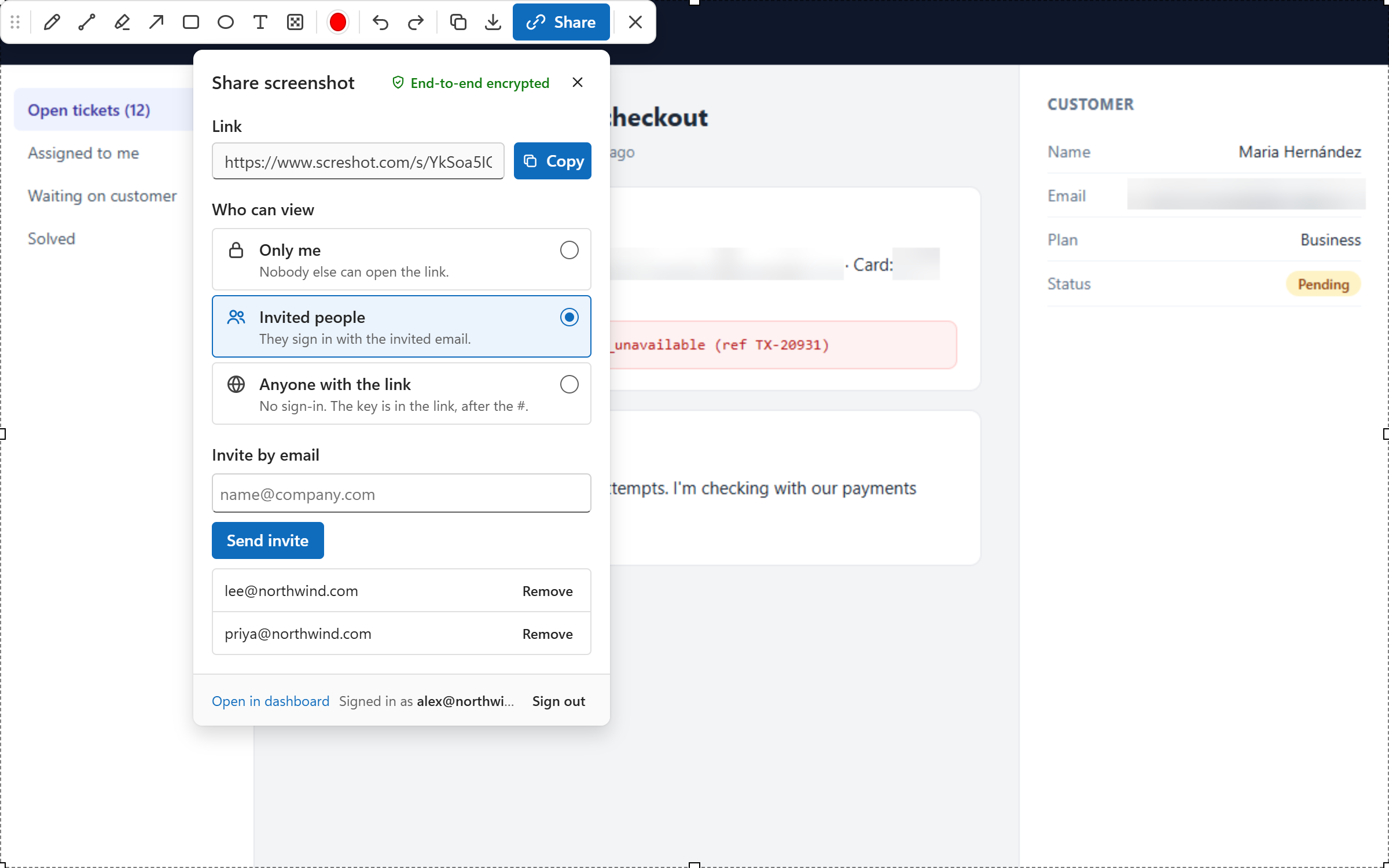
De standaard voor elke nieuwe link. Alleen je eigen sleutel opent hem.
De sleutel wordt verpakt voor elke persoon die je uitnodigt, zodat alleen zij hem kunnen openen.
De sleutel wordt verpakt voor elk lid van je team. Verlaat je het team, dan verlies je de toegang.
De sleutel zit in de link zelf, na de #. Browsers sturen dat deel nooit naar ons.
Privacy by design
Veel screenshottools uploaden elke opname automatisch. Screshot maakt privé screenshots op je apparaat en laat iedereen per screenshot beslissen wat naar de cloud gaat en wie het kan zien.
Webpagina
het tabblad dat je vastlegt
Screshot-editor
in je browser
Jij beslist
klembord, download of een versleutelde link
Delen via link, end-to-end versleuteld: de screenshot die je kiest wordt in je browser versleuteld vóór het uploaden, en elke link is in het begin alleen voor jou zichtbaar. Screshot bewaart het versleutelde bestand, nooit de sleutel.
Toepassingen
Laat klanten precies zien waar ze moeten klikken, en vervaag de data van andere klanten voordat een screenshot in een ticket of een gedeelde link belandt.
Meld bugs met een geannoteerde opname van de volledige pagina, geplakt in Jira, GitHub of Linear, of met een versleutelde link voor het team.
Zet aantekeningen op live pagina’s voor een review zonder te exporteren naar een aparte ontwerptool.
Documenteer processen uit interne systemen en houd rekeningnummers en namen uit de afbeelding.
Voor teams
Workspaces brengen je team op één plek samen: deel een screenshot in één klik met iedereen, en alleen zij hebben de sleutels. Gratis, zonder licenties per gebruiker om te kopen. IT kan Screshot ook voor iedereen installeren met het Chrome-beleid dat ze al gebruiken.
Workspace maken
Geef hem op screshot.com de naam van je team.
Nodig je team uit
Collega’s met een Screshot-account doen mee zodra ze accepteren.
Delen met Workspace
Iedereen in het team kan hem openen. Niemand anders kan dat, Screshot ook niet.
Bespreek het
Versleutelde reacties, antwoorden en @vermeldingen bij elke screenshot.
Een privé screenshot blijft op je apparaat tot je besluit hem te delen. Met Screshot gebeuren vastleggen, vervagen, annoteren, kopiëren en downloaden allemaal in je browser, dus de afbeelding verlaat je computer niet. Als je hem deelt, wordt hij eerst op je apparaat end-to-end versleuteld en krijgen alleen de mensen die jij kiest de sleutel. Iedereen met wie je deelt kan nog steeds zijn eigen scherm vastleggen, dus deel alleen met mensen die je vertrouwt.
Zo maak je een privé screenshot →Alleen als jij daarvoor kiest, en dan alleen versleuteld. Screshot legt het tabblad vast waar je naar kijkt en opent het in een editor in je browser, dus bij vastleggen, vervagen, kopiëren en downloaden wordt niets geüpload. Als je op Share klikt, wordt de screenshot op je apparaat end-to-end versleuteld vóór het uploaden: Screshot bewaart alleen het versleutelde bestand en heeft nooit de sleutel, en elke nieuwe link is alleen voor jou zichtbaar tot je dat wijzigt. Er zit geen tracking in de extensie.
Lees het beveiligingsoverzicht →Nee. De vervaging wordt in de pixels van de afbeelding zelf geschreven, niet als laag eroverheen gelegd. De afbeelding die je kopieert of downloadt bevat geen originele pixels onder het vervaagde gebied, dus er valt niets te herstellen.
Ja. Klik in de editor op Share en Screshot versleutelt de screenshot op je apparaat, uploadt het versleutelde bestand en geeft je een link. Elke link begint als Alleen ik. Zet hem op Uitgenodigde personen (elke persoon die je uitnodigt krijgt de sleutel, voor hem verpakt), een Workspace (iedereen in je team krijgt hem) of Iedereen met de link (de sleutel zit in de link na de #, een deel dat browsers nooit naar een server sturen). Je kunt op elk moment wijzigen wie mag kijken, iemand verwijderen of de screenshot verwijderen, en de wijziging geldt de volgende keer dat de link wordt geopend.
Hoe de versleuteling werkt →Vijf, en geen ervan toont een waarschuwing bij het installeren. "activeTab" laat Screshot het tabblad voor je vastleggen, alleen op het moment dat je op het pictogram klikt of een sneltoets gebruikt. "scripting" laat het datzelfde tabblad scrollen tijdens het vastleggen van een volledige pagina en zet het daarna precies terug zoals het was. "contextMenus" voegt het rechtermuisknopmenu toe aan het Screshot-pictogram. "storage" bewaart je login op dit apparaat, en "identity" opent het inloggen met Google als je kiest om te delen. Screshot kan je browsegeschiedenis niet lezen en ziet geen tabbladen die je niet hebt vastgelegd.
Niet om vast te leggen, te vervagen, te annoteren, te kopiëren of te downloaden. Dat werkt direct na de installatie, zonder registratie. Om via een link te delen log je in met je Google-account, in de extensie of op screshot.com (inloggen op de ene logt je ook in op de andere), en schakel je één keer de versleuteling in met een passkey en een herstelcode.
Ja. Screshot is een standaardextensie uit de Chrome Web Store, dus hij kan voor elke groep gebruikers geforceerd worden geïnstalleerd en vastgezet via de Google Admin console, Microsoft Intune of Windows Group Policy. Vastleggen en vervagen vereisen geen accounts of licenties, en delen via een link blijft voor elke persoon uit tot die inlogt en de versleuteling inschakelt.
Bekijk de uitrolgids →Vastleggen, vervagen, annoteren, kopiëren en downloaden zijn gratis voor particulieren en organisaties van elke omvang, en we hebben ons ertoe verplicht dat zo te houden. Delen via een link omvat momenteel 1 GB versleutelde opslag per account zonder kosten. Teams delen via workspaces zonder extra kosten.
Screshot voor teams →Screshot is een gratis Chrome-extensie om screenshots te maken en er aantekeningen op te zetten. Leg het zichtbare gebied of de hele pagina vast, en snijd bij, teken, voeg tekst toe en vervaag privégegevens in een ingebouwde editor, en download het resultaat of kopieer het naar het klembord.
Zichtbaar gebied: klik op het Screshot-pictogram of druk op Ctrl+Shift+S. Volledige pagina: klik met de rechtermuisknop op het pictogram en kies "Capture full page", of druk op Alt+Shift+S. Screshot scrolt de pagina voor je, voegt hem samen tot één afbeelding en opent die in een nieuw tabblad waar je erdoorheen kunt scrollen, hem kunt kopiëren of downloaden. Bij opnames van het zichtbare gebied kun je in de editor slepen om maar een deel van de afbeelding te houden, of dubbelklikken om alles te selecteren.
Bijsnijden, vervagen (om e-mailadressen, namen of tokens te verbergen), potlood, rechte lijn, pijl, rechthoek, ellips, markeerstift en tekst, met een kleurkiezer en ongedaan maken/opnieuw. Vervaagde gebieden kunnen in de geëxporteerde afbeelding niet ongedaan worden gemaakt.
Klik op Download om een PNG op je computer op te slaan, of op Copy om de afbeelding naar je klembord te kopiëren, zodat je hem direct kunt plakken in Slack, Gmail, Google Docs, Jira of elke andere app. Wil je in plaats daarvan een link delen, klik dan op Share: de screenshot wordt end-to-end versleuteld voordat hij wordt geüpload.
Het werkt op bijna alle websites. Chrome laat extensies zijn eigen pagina’s niet vastleggen, zoals de chrome://-instellingen en de Chrome Web Store, dus daar werkt het pictogram niet. Dit is een regel van de browser, geen bug.
Controleer eerst of Screshot up-to-date is en vernieuw de pagina die je vastlegt. Blijft het probleem bestaan, of wil je een functie voorstellen, stuur ons dan een bericht via de contactpagina. We lezen elk bericht.
Neem contact op →Leg gratis vast, vervaag en annoteer, en deel daarna privé met één persoon of je hele team. Binnen enkele seconden geïnstalleerd.