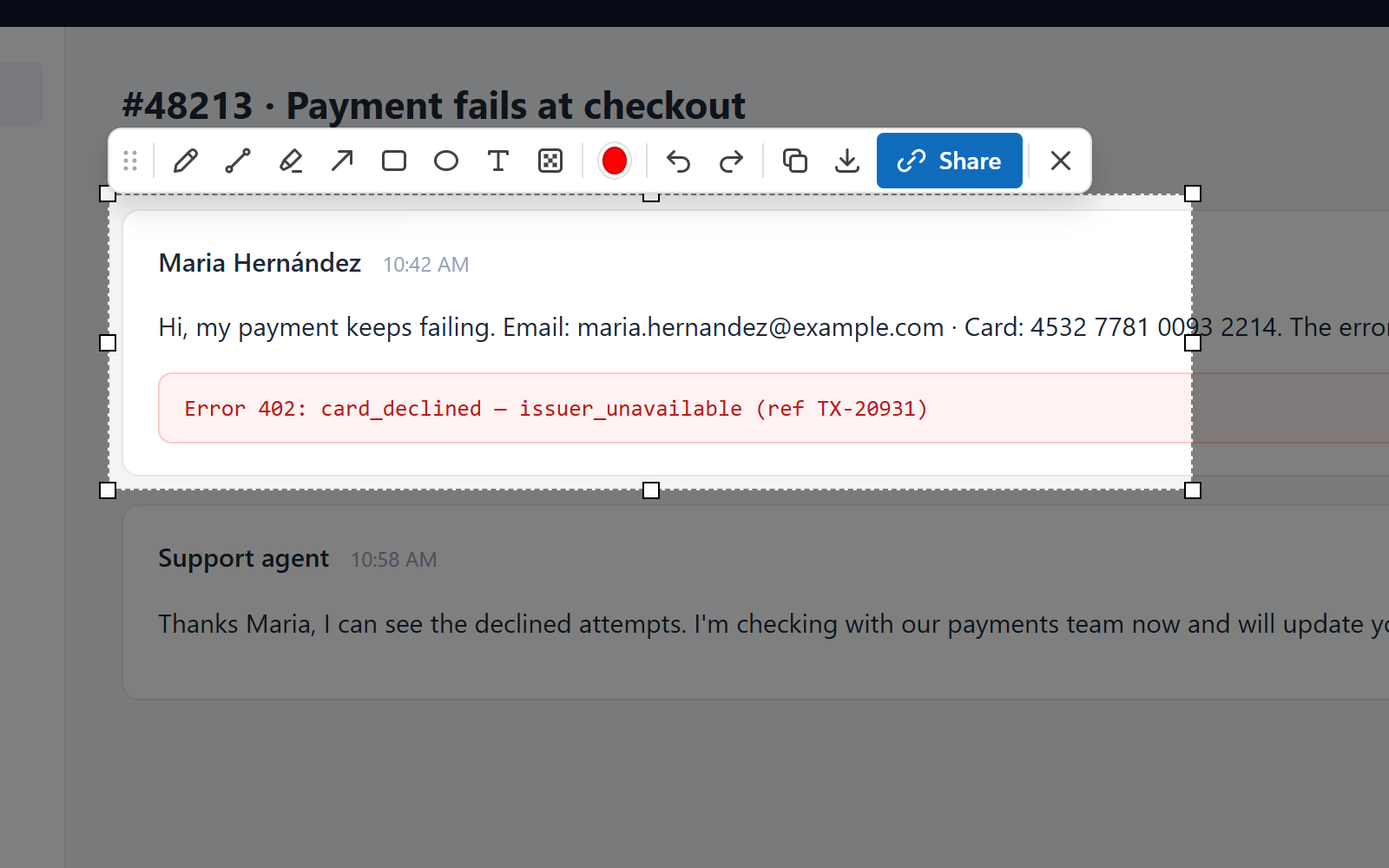
Acquisisci un’area o l’intera pagina
Un clic o Ctrl+Shift+S, poi trascina per tenere solo ciò che conta. Oppure acquisisci una pagina lunga come un’unica immagine, senza intestazioni fisse ripetute.
Screenshot privati · Sfocatura e annotazioni · Condivisione con crittografia end-to-end
I tuoi screenshot restano sul tuo dispositivo finché non decidi diversamente. Acquisisci, sfoca e annota nel tuo browser. Quando fai clic su Share, Screshot crittografa prima lo screenshot sul tuo dispositivo e dà la chiave solo alle persone che scegli. Nemmeno Screshot può vederlo.
Usato da 20,000+ persone sul Chrome Web Store
20,000+
Utenti di Chrome
Gratis
Per acquisire, sfocare e annotare, per team di qualsiasi dimensione
5
Autorizzazioni del browser, nessuna con avviso durante l’installazione
0
Screenshot caricati senza il tuo consenso
Guardalo in 50 secondi
Acquisisci e modifica sul tuo dispositivo, nascondi per sempre i dati di un cliente e condividi tramite un link che solo le persone giuste possono aprire.
Uno screenshot può contenere più di quanto volevi condividere. Email. Numeri di carta. Numeri di telefono. Chiavi API.
Screshot è privato per impostazione predefinita. Acquisisci e modifichi sul tuo dispositivo, senza bisogno di un account.
Sfoca ciò che è sensibile. La sfocatura viene scritta nei pixel, quindi non si può annullare.
Poi indica ciò che conta, con riquadri, frecce e testo.
Devi condividere? Invia un link che solo le persone giuste possono aprire. E cambia chi può vederlo, in qualsiasi momento.
Ogni screenshot viene crittografato nel tuo browser, con la sua chiave, prima di lasciare il tuo dispositivo. Archiviamo solo testo cifrato. Nemmeno noi possiamo aprirlo.
Screshot. Screenshot privati, sfocatura e annotazioni, condivisione con crittografia end-to-end. Gratis per Chrome, su screshot.com.
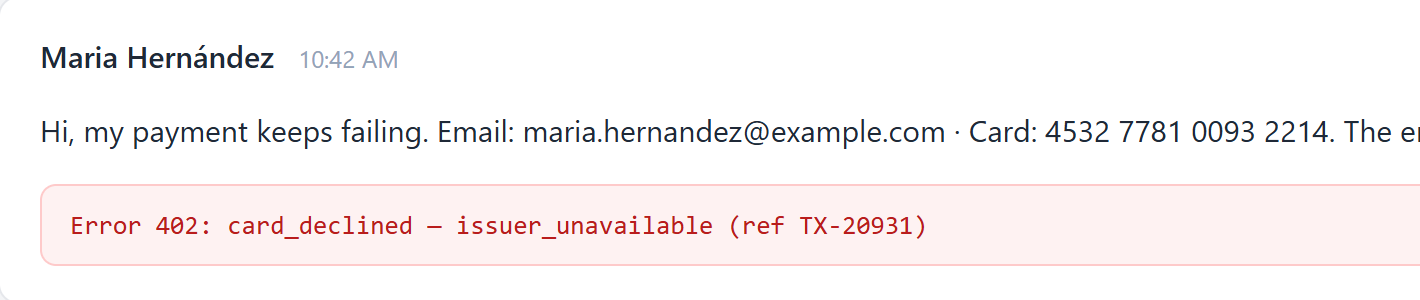
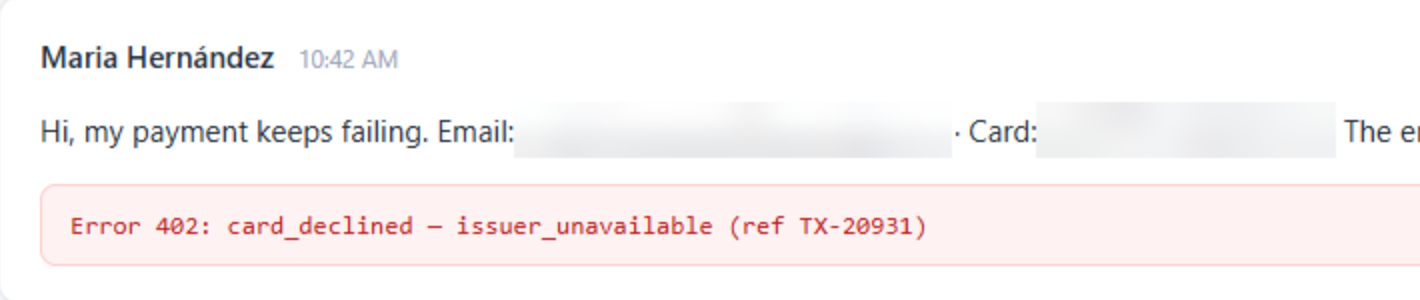
Sfoca i dati sensibili
La maggior parte delle fughe di dati dagli screenshot non sono attacchi informatici. Qualcuno dimentica di nascondere i dati di un cliente prima di pubblicare. Screshot mette la sfocatura accanto alla freccia e al riquadro, così nasconderli richiede un secondo.
Nascondilo con un trascinamento
Email, nomi, numeri di carta, chiavi API, URL interni. Seleziona lo strumento di sfocatura (Ctrl+Alt+B) e trascina sopra.
Sfocato per sempre
La sfocatura viene scritta nei pixel dell’immagine, non sovrapposta. L’immagine che copi o scarichi non contiene nulla da rendere di nuovo leggibile.
Sfocato prima che vada da qualche parte
L’oscuramento avviene sul tuo computer, prima che l’immagine arrivi negli appunti, in un file o in un link di condivisione. L’originale non sfocato non lascia mai l’editor.
Prodotto
Un’unica estensione sostituisce l’app per screenshot, l’editor di immagini, il passaggio di oscuramento e la discussione in chat. Tutto ciò che condividi resta crittografato end-to-end.
Un clic o Ctrl+Shift+S, poi trascina per tenere solo ciò che conta. Oppure acquisisci una pagina lunga come un’unica immagine, senza intestazioni fisse ripetute.
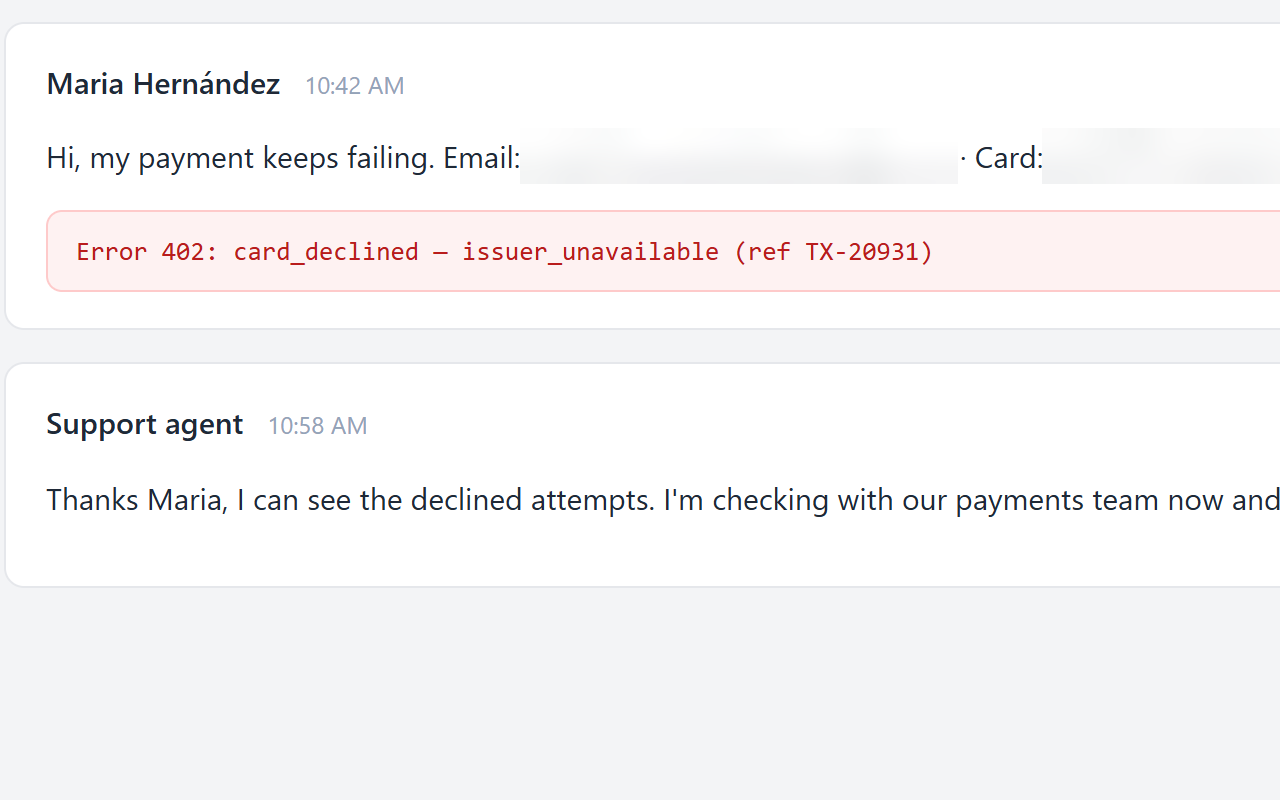
Nascondi email, nomi, token e numeri di carta con un trascinamento. La sfocatura viene scritta nei pixel, quindi nessuno può recuperarli.
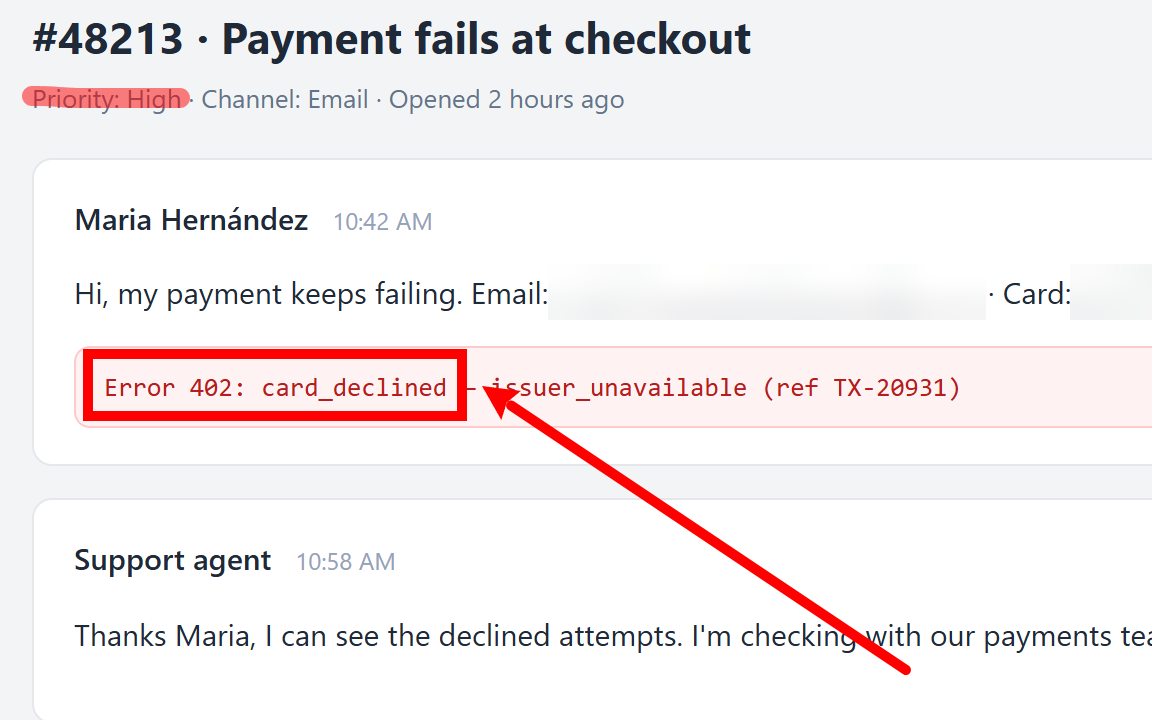
Frecce, riquadri, ellissi, evidenziatore, penna e testo in qualsiasi colore, con annulla e ripeti. Poi copialo in Jira, Slack o Zendesk.

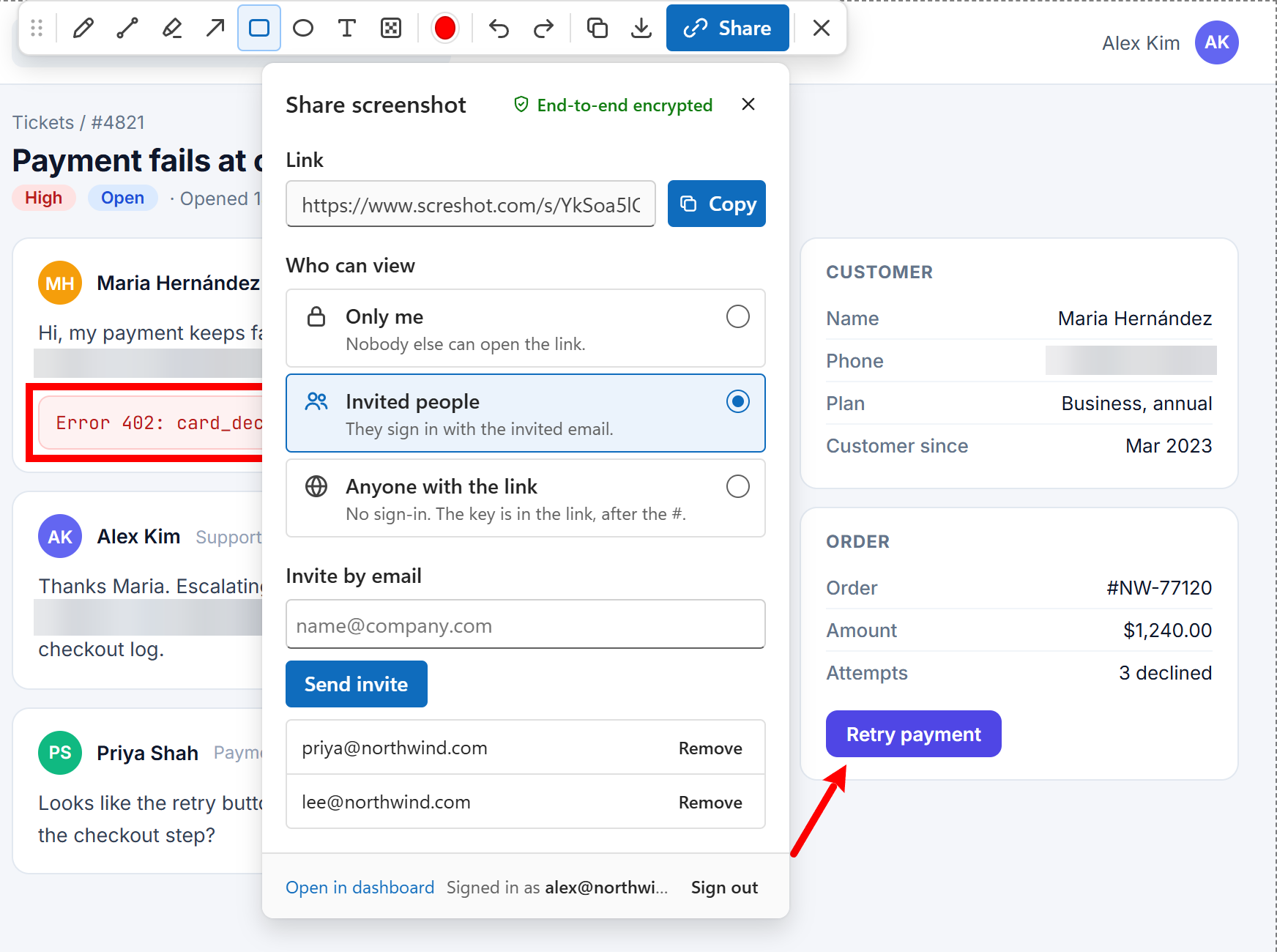
Fai clic su Share e lo screenshot viene prima crittografato sul tuo computer. Scegli Solo io, Persone invitate, un Workspace o Chiunque abbia il link, e cambialo in qualsiasi momento.
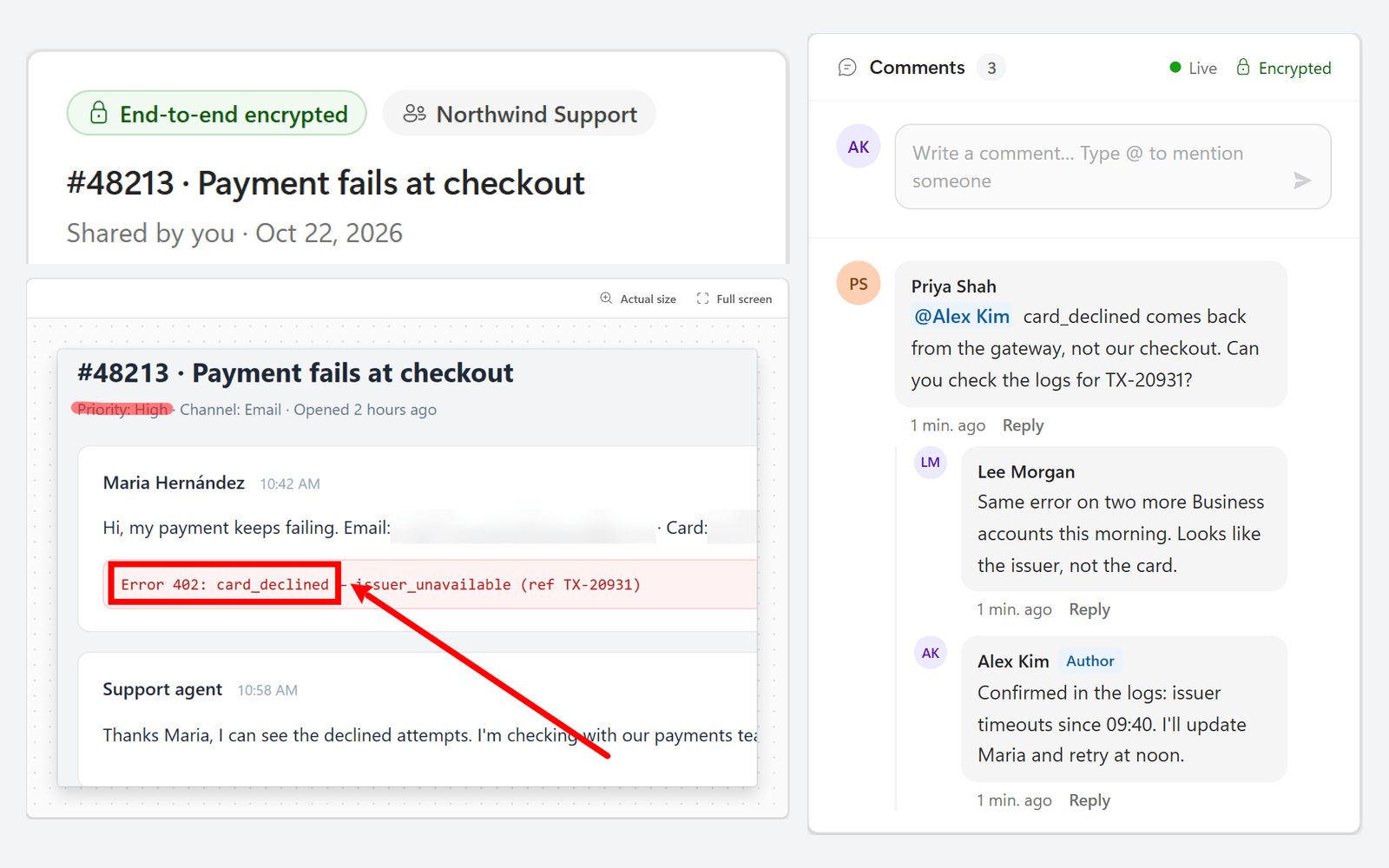
Commenta, rispondi e @menziona proprio accanto allo screenshot, in tempo reale. Anche i commenti sono crittografati end-to-end, quindi solo chi può aprirlo può leggerli.

Invita i colleghi una volta e condividi con tutto il team con un clic. Proprietari e amministratori decidono chi ne fa parte; chi esce perde l’accesso.
Crittografia end-to-end
Condividi tramite link
Quando incollare non basta, fai clic su Share. Screshot crittografa lo screenshot sul tuo dispositivo, carica solo il file crittografato e dà la chiave alle persone che scegli.
Per ogni screenshot viene creata una nuova chiave. L’immagine viene crittografata con essa prima che qualsiasi cosa venga caricata.
I nostri server e il nostro spazio di archiviazione contengono un file crittografato e mai la chiave, quindi nessuno in Screshot può aprirlo.
A te, alle persone che inviti, oppure all’interno di un link pubblico. Se cambi idea, cambia chi ha la chiave.
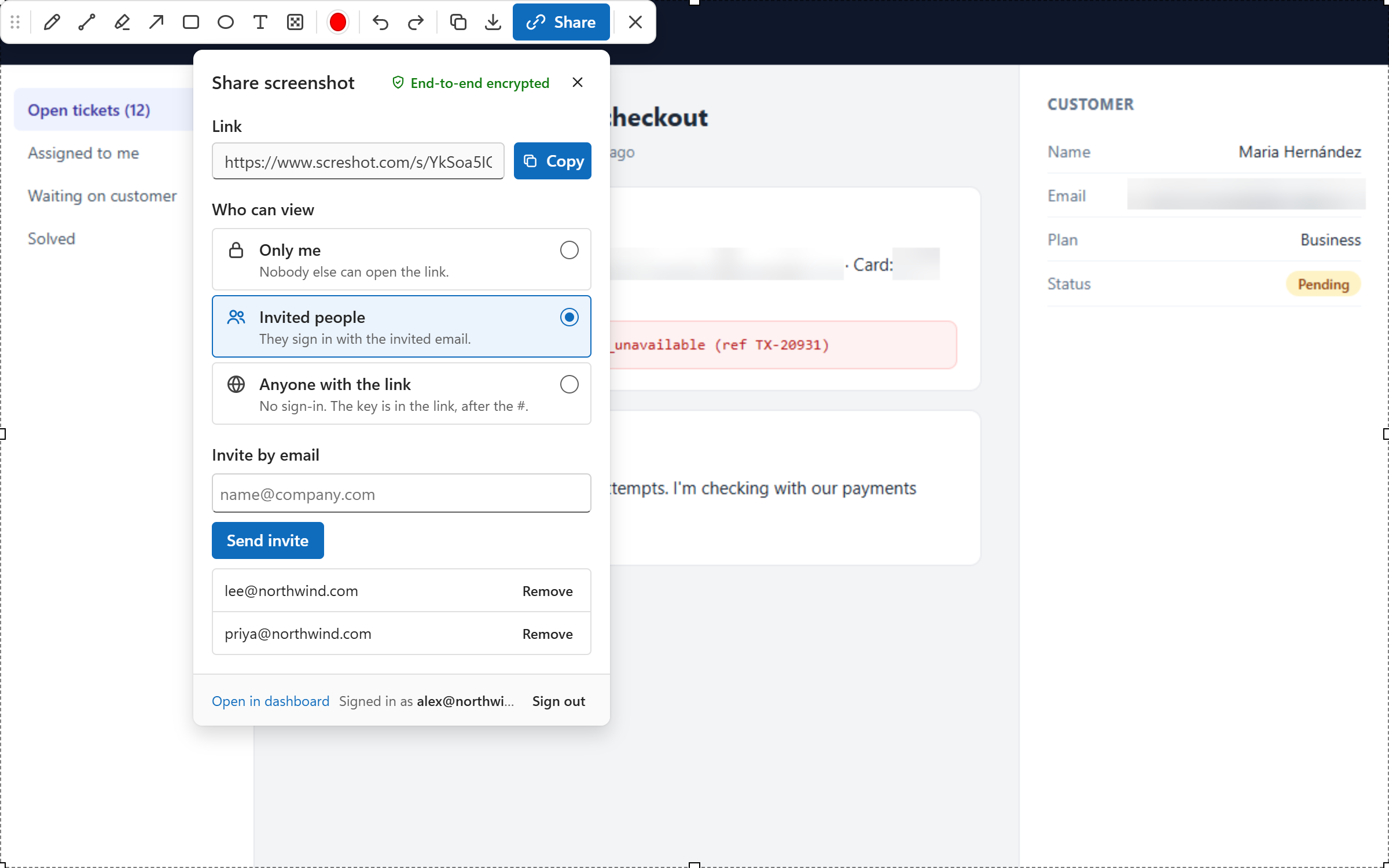
L’impostazione predefinita per ogni nuovo link. Lo apre solo la tua chiave.
La chiave viene cifrata per ogni persona che inviti, quindi solo loro possono aprirlo.
La chiave viene cifrata per ogni membro del tuo team. Se lasci il team, perdi l’accesso.
La chiave viaggia nel link stesso, dopo il #. I browser non ci inviano mai quella parte.
Privacy by design
Molti strumenti per screenshot caricano automaticamente ogni acquisizione. Screshot acquisisce screenshot privati sul tuo dispositivo e lascia decidere a ogni persona, uno screenshot alla volta, cosa va nel cloud e chi può vederlo.
Pagina web
la scheda che acquisisci
Editor di Screshot
all’interno del tuo browser
Decidi tu
appunti, download o un link crittografato
Condivisione tramite link, con crittografia end-to-end: lo screenshot che scegli viene crittografato nel tuo browser prima del caricamento, e ogni link è inizialmente visibile solo a te. Screshot archivia il file crittografato, mai la chiave.
Casi d’uso
Mostra ai clienti esattamente dove fare clic, e sfoca i dati di altri clienti prima che uno screenshot finisca in un ticket o in un link condiviso.
Segnala bug con un’acquisizione annotata della pagina intera incollata in Jira, GitHub o Linear, oppure con un link crittografato per il team.
Annota pagine reali per la revisione senza esportarle in uno strumento di design separato.
Documenta i processi dai sistemi interni tenendo numeri di conto e nomi fuori dall’immagine.
Per i team
I workspace riuniscono il tuo team in un unico posto: condividi uno screenshot con tutti con un clic, e solo loro hanno le chiavi. Gratis, senza licenze da acquistare. L’IT può anche installare Screshot per tutti con i criteri di Chrome che usa già.
Crea un workspace
Dagli il nome del tuo team su screshot.com.
Invita il tuo team
I colleghi con un account Screshot entrano quando accettano.
Condividi con Workspace
Tutti nel team possono aprirlo. Nessun altro può, Screshot compreso.
Parlane
Commenti, risposte e @menzioni crittografati su ogni screenshot.
Uno screenshot privato resta sul tuo dispositivo finché non decidi di condividerlo. Con Screshot, acquisizione, sfocatura, annotazione, copia e download avvengono nel tuo browser, quindi l’immagine non lascia il tuo computer. Se lo condividi, viene prima crittografato end-to-end sul tuo dispositivo e solo le persone che scegli ricevono la chiave. Chi riceve la condivisione può comunque acquisire il proprio schermo, quindi condividi solo con persone di cui ti fidi.
Come fare uno screenshot privato →Solo se scegli di farlo, e in quel caso solo crittografati. Screshot acquisisce la scheda che stai guardando e la apre in un editor all’interno del tuo browser, quindi acquisire, sfocare, copiare e scaricare non caricano nulla. Quando fai clic su Share, lo screenshot viene crittografato end-to-end sul tuo dispositivo prima del caricamento: Screshot archivia solo il file crittografato e non ha mai la chiave, e ogni nuovo link è visibile solo a te finché non lo cambi. Non c’è alcun tracciamento all’interno dell’estensione.
Leggi la panoramica sulla sicurezza →No. La sfocatura viene scritta nei pixel stessi dell’immagine, non aggiunta come livello sopra. L’immagine che copi o scarichi non contiene pixel originali sotto l’area sfocata, quindi non c’è nulla da recuperare.
Sì. Fai clic su Share nell’editor e Screshot crittografa lo screenshot sul tuo dispositivo, carica il file crittografato e ti dà un link. Ogni link parte come Solo io. Passa a Persone invitate (ogni persona che inviti riceve la chiave, cifrata per lei), a un Workspace (la riceve tutto il tuo team) o a Chiunque abbia il link (la chiave viaggia nel link dopo il #, che i browser non inviano mai a un server). Puoi cambiare chi può vedere, rimuovere qualcuno o eliminare lo screenshot in qualsiasi momento, e la modifica si applica alla successiva apertura del link.
Come funziona la crittografia →Cinque, e nessuna mostra un avviso durante l’installazione. "activeTab" permette a Screshot di acquisire la scheda che hai davanti, solo nel momento in cui fai clic sull’icona o usi una scorciatoia. "scripting" gli permette di scorrere quella stessa scheda durante un’acquisizione della pagina intera e poi di riportarla esattamente com’era. "contextMenus" aggiunge il menu del clic destro sull’icona di Screshot. "storage" conserva il tuo accesso su questo dispositivo, e "identity" apre l’accesso con Google quando scegli di condividere. Screshot non può leggere la tua cronologia di navigazione né vedere le schede che non hai acquisito.
Non per acquisire, sfocare, annotare, copiare o scaricare. Queste funzioni sono disponibili subito dopo l’installazione, senza registrazione. Per condividere tramite link, accedi con il tuo account Google, nell’estensione o su screshot.com (accedere a uno fa accedere anche all’altro), e attivi la crittografia una volta con una passkey (chiave di accesso) e un codice di recupero.
Sì. Screshot è un’estensione standard del Chrome Web Store, quindi può essere installata forzatamente e fissata per qualsiasi gruppo di utenti dalla Google Admin console, da Microsoft Intune o da Windows Group Policy. Acquisizione e sfocatura non richiedono account né licenze, e la condivisione tramite link resta disattivata per ogni persona finché non accede e attiva la crittografia.
Vedi la guida alla distribuzione →Acquisire, sfocare, annotare, copiare e scaricare sono gratuiti per privati e organizzazioni di qualsiasi dimensione, e ci impegniamo a mantenerli gratuiti. La condivisione tramite link include attualmente 1 GB di spazio di archiviazione crittografato per account senza costi. I team condividono tramite workspace senza costi aggiuntivi.
Screshot per i team →Screshot è un’estensione di Chrome gratuita per fare screenshot e annotarli. Acquisisci l’area visibile o l’intera pagina, poi ritaglia, disegna, aggiungi testo e sfoca i dettagli privati in un editor integrato, e scaricalo o copialo negli appunti.
Area visibile: fai clic sull’icona di Screshot o premi Ctrl+Shift+S. Pagina intera: fai clic destro sull’icona e scegli "Capture full page", oppure premi Alt+Shift+S. Screshot scorre la pagina per te, la unisce in un’unica immagine e la apre in una nuova scheda dove puoi scorrerla, copiarla o scaricarla. Per le acquisizioni dell’area visibile, l’editor ti permette di trascinare per tenere solo una parte dell’immagine, o di fare doppio clic per selezionarla tutta.
Ritaglio, sfocatura (per nascondere email, nomi o token), matita, linea retta, freccia, rettangolo, ellisse, evidenziatore e testo, con selettore di colore e annulla/ripeti. Le aree sfocate non possono essere riportate in chiaro dall’immagine esportata.
Fai clic su Download per salvare un PNG sul tuo computer, oppure su Copy per mettere l’immagine negli appunti e incollarla direttamente in Slack, Gmail, Google Docs, Jira o qualsiasi altra app. Per condividere invece un link, fai clic su Share: lo screenshot viene crittografato end-to-end prima di essere caricato.
Funziona su quasi tutti i siti web. Chrome non permette alle estensioni di acquisire le sue pagine, come le impostazioni chrome:// e il Chrome Web Store, quindi lì l’icona non funziona. È una regola del browser, non un bug.
Per prima cosa assicurati che Screshot sia aggiornato e ricarica la pagina che stai acquisendo. Se il problema continua, o vuoi suggerire una funzione, inviaci un messaggio dalla pagina dei contatti. Leggiamo ogni messaggio.
Contattaci →Acquisisci, sfoca e annota gratis, poi condividi in privato con una persona o con tutto il tuo team. Si installa in pochi secondi.