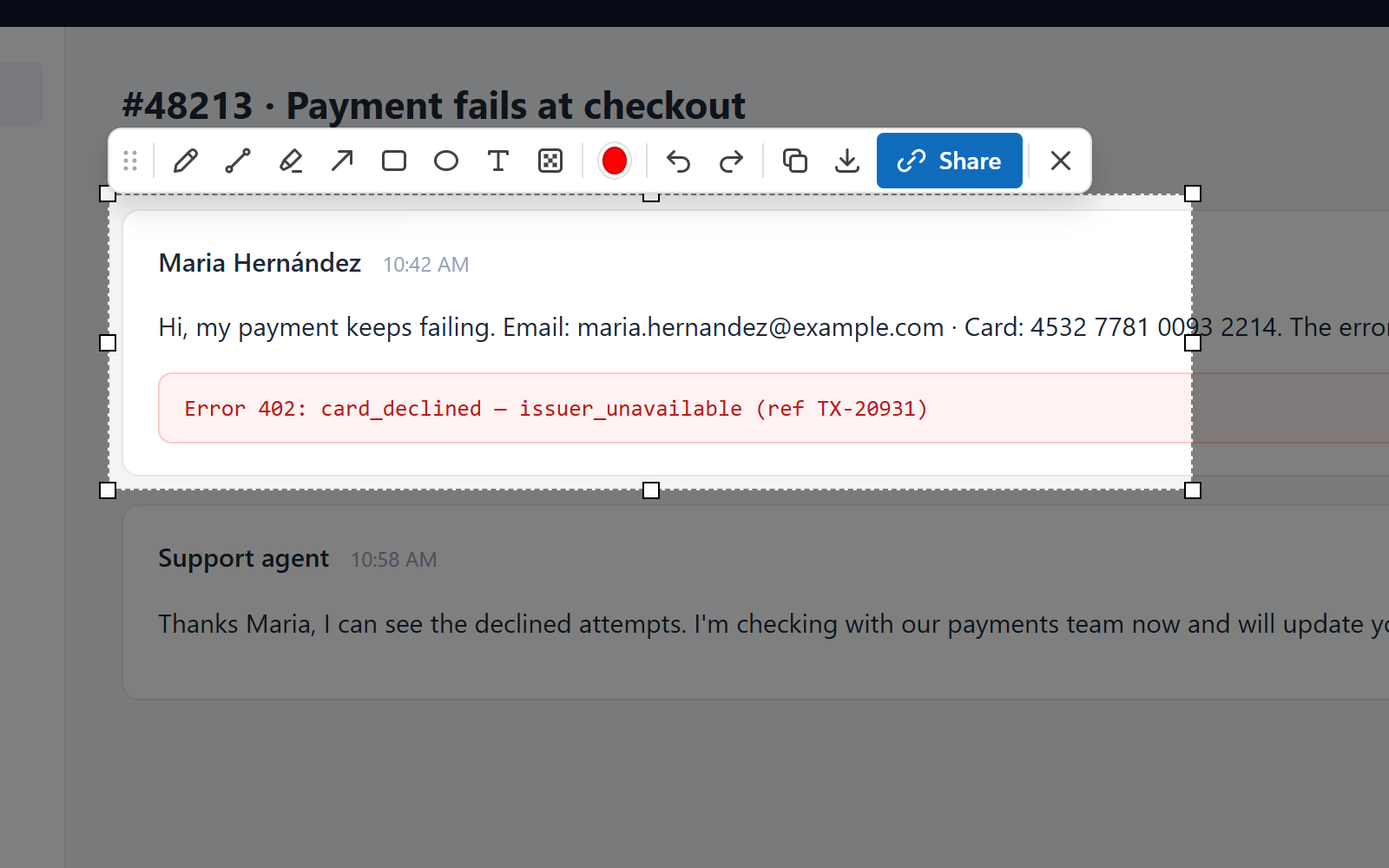
영역 또는 전체 페이지 캡처
클릭 한 번 또는 Ctrl+Shift+S, 그런 다음 드래그해 중요한 부분만 남기세요. 또는 고정 헤더가 반복되지 않게 긴 페이지를 하나의 이미지로 캡처하세요.
비공개 스크린샷 · 블러 및 주석 · 엔드투엔드 암호화 공유
스크린샷은 직접 다르게 결정하기 전까지 기기에 남아 있습니다. 브라우저에서 캡처하고, 블러 처리하고, 주석을 다세요. Share를 클릭하면 Screshot이 먼저 기기에서 스크린샷을 암호화하고, 선택한 사람에게만 키를 전달합니다. Screshot조차 볼 수 없습니다.
Chrome Web Store에서 20,000+명이 사용 중
20,000+
Chrome 사용자
무료
캡처, 블러, 주석 기능, 팀 규모와 관계없이
5
브라우저 권한, 설치 경고가 표시되는 권한 없음
0
동의 없이 업로드되는 스크린샷
50초 만에 살펴보기
기기에서 캡처하고 편집하고, 고객 정보를 영구적으로 가리고, 꼭 필요한 사람만 열 수 있는 링크로 공유하세요.
스크린샷에는 공유하려던 것보다 많은 것이 담길 수 있습니다. 이메일. 카드 번호. 전화번호. API 키.
Screshot은 기본적으로 비공개입니다. 내 기기에서 캡처하고 편집하며, 계정이 필요 없습니다.
민감한 부분은 블러 처리하세요. 픽셀에 기록되므로 되돌릴 수 없습니다.
그런 다음 상자, 화살표, 텍스트로 중요한 부분을 가리키세요.
공유해야 하나요? 꼭 필요한 사람만 열 수 있는 링크를 보내세요. 그리고 볼 수 있는 사람은 언제든지 바꿀 수 있습니다.
모든 스크린샷은 기기를 떠나기 전에 자체 키로 브라우저에서 암호화됩니다. 우리는 암호문만 저장합니다. 우리조차 열 수 없습니다.
Screshot. 비공개 스크린샷, 블러 및 주석, 엔드투엔드 암호화 공유. Chrome용 무료, screshot.com에서.
민감한 데이터 블러 처리
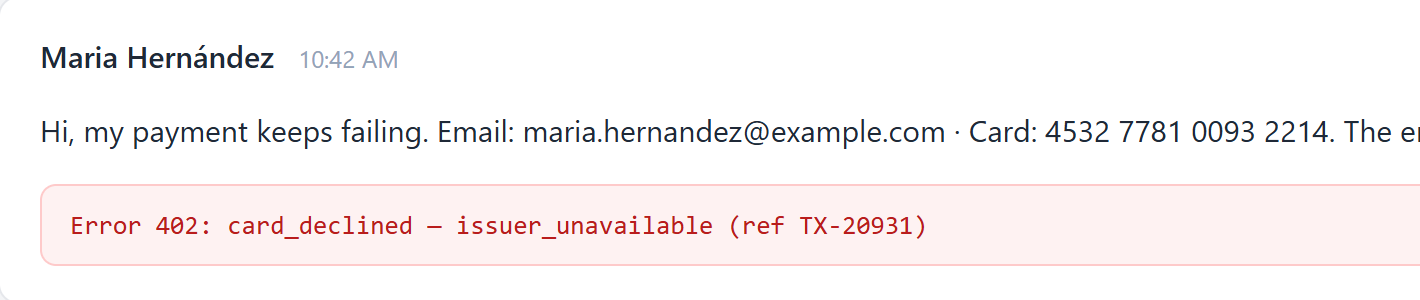
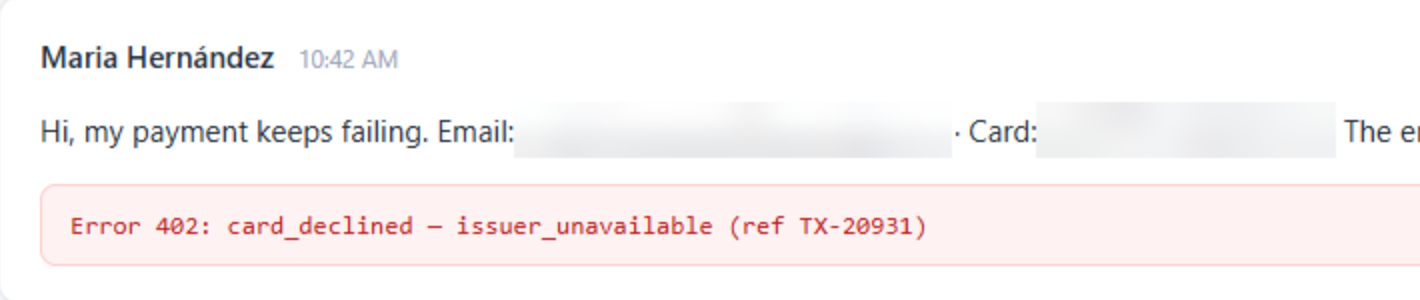
스크린샷으로 인한 유출은 대부분 해킹이 아닙니다. 누군가 게시하기 전에 고객 정보를 가리는 것을 잊어버리는 것입니다. Screshot은 화살표와 상자 바로 옆에 블러를 두어, 가리는 데 1초면 됩니다.
한 번의 드래그로 가리기
이메일, 이름, 카드 번호, API 키, 내부 URL. 블러 도구(Ctrl+Alt+B)를 선택하고 그 위로 드래그하세요.
영구적인 블러
블러는 위에 덧씌우는 것이 아니라 이미지 픽셀에 기록됩니다. 복사하거나 다운로드한 이미지에는 블러를 해제할 것이 없습니다.
어디로 가기 전에 먼저 블러 처리
가리기는 이미지가 클립보드, 파일 또는 공유 링크에 도달하기 전에 내 컴퓨터에서 이루어집니다. 블러 처리되지 않은 원본은 편집기를 절대 떠나지 않습니다.
제품
확장 프로그램 하나가 스크린샷 앱, 이미지 편집기, 가리기 단계, 채팅 스레드를 대신합니다. 공유하는 모든 것은 엔드투엔드 암호화된 상태로 유지됩니다.
클릭 한 번 또는 Ctrl+Shift+S, 그런 다음 드래그해 중요한 부분만 남기세요. 또는 고정 헤더가 반복되지 않게 긴 페이지를 하나의 이미지로 캡처하세요.
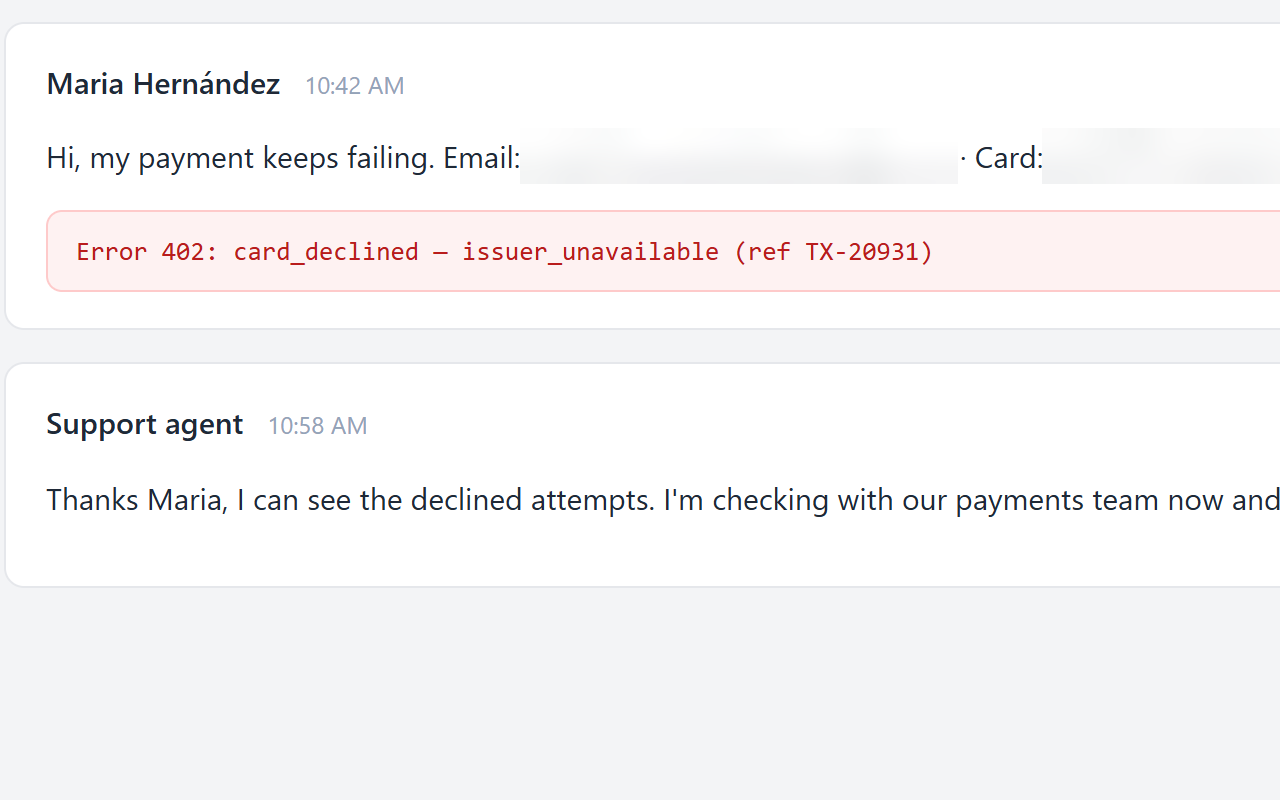
이메일, 이름, 토큰, 카드 번호를 한 번의 드래그로 가리세요. 블러는 픽셀에 기록되므로 누구도 복구할 수 없습니다.
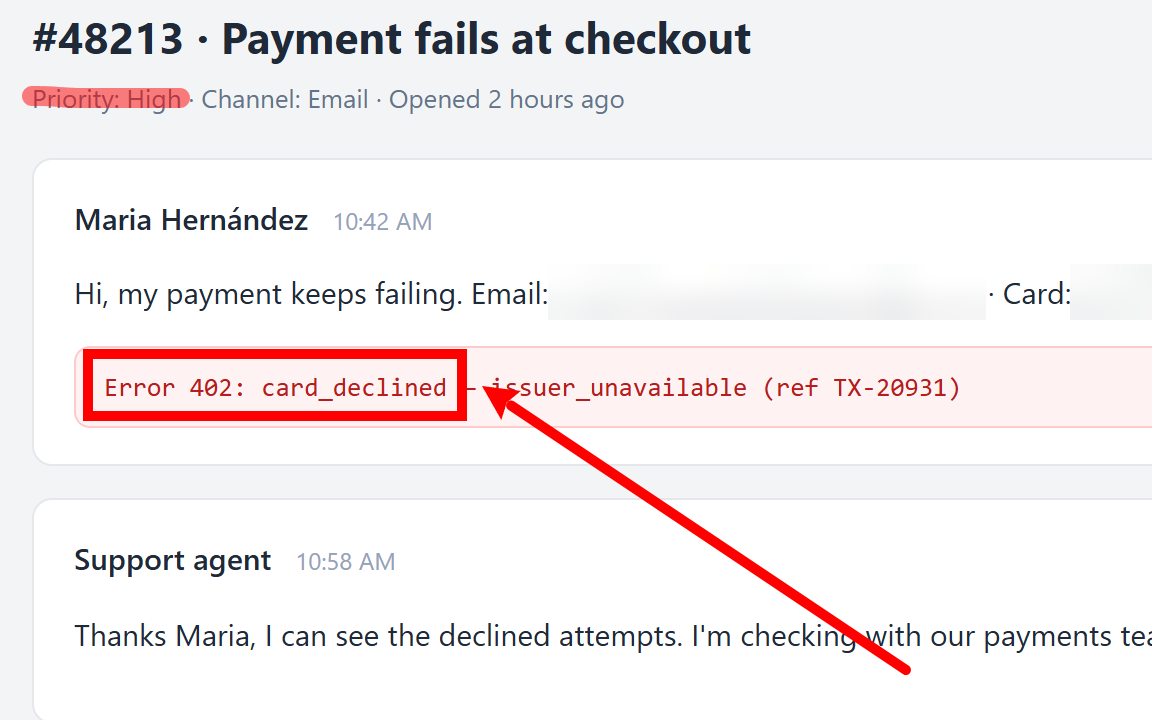
어떤 색상으로든 화살표, 상자, 타원, 형광펜, 펜, 텍스트를 사용하고 실행 취소와 다시 실행도 가능합니다. 그런 다음 Jira, Slack 또는 Zendesk에 복사하세요.

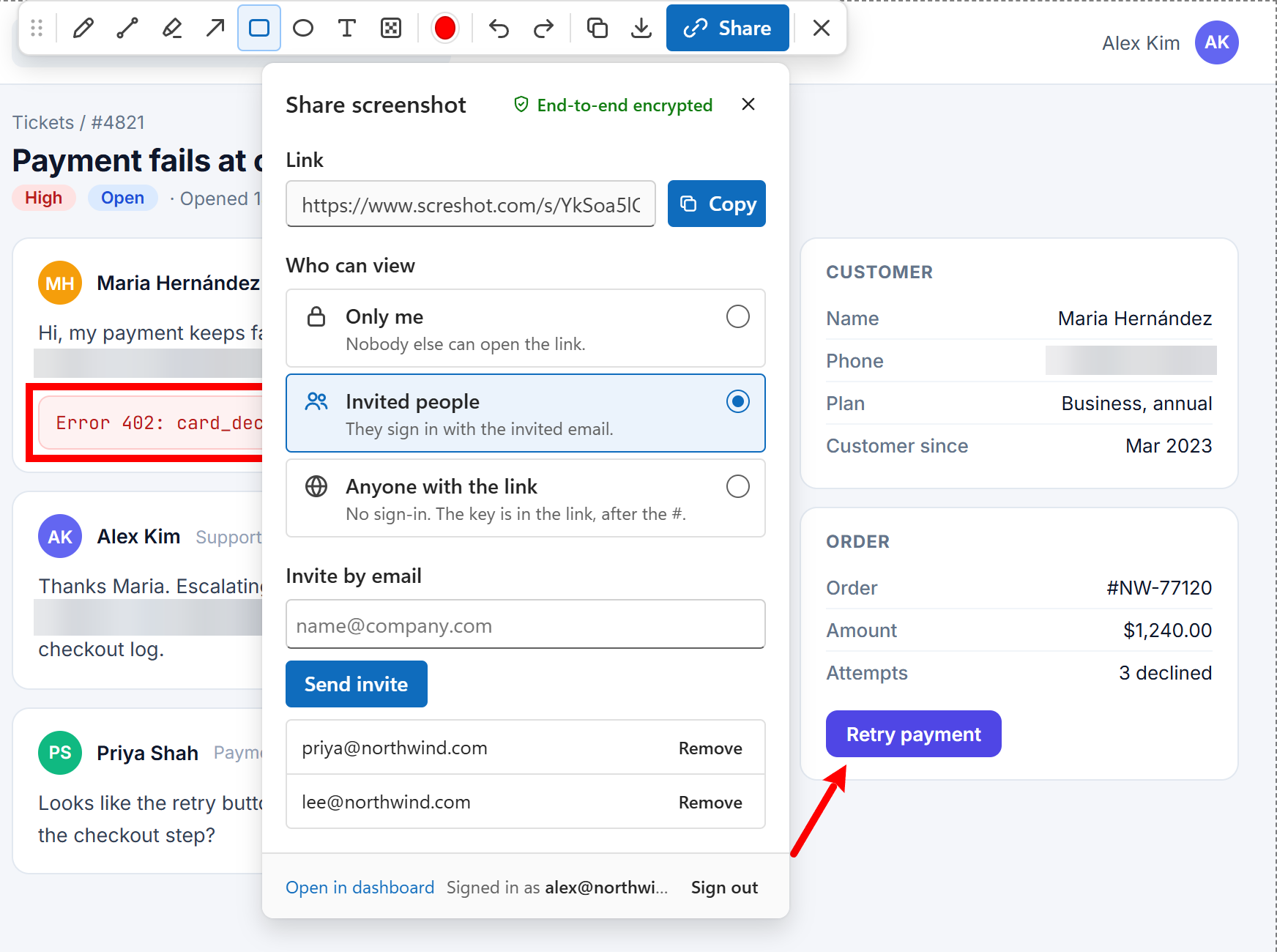
Share를 클릭하면 스크린샷이 먼저 내 컴퓨터에서 암호화됩니다. 나만 보기, 초대한 사람, 워크스페이스 또는 링크가 있는 모든 사용자 중에서 선택하고, 언제든지 바꾸세요.
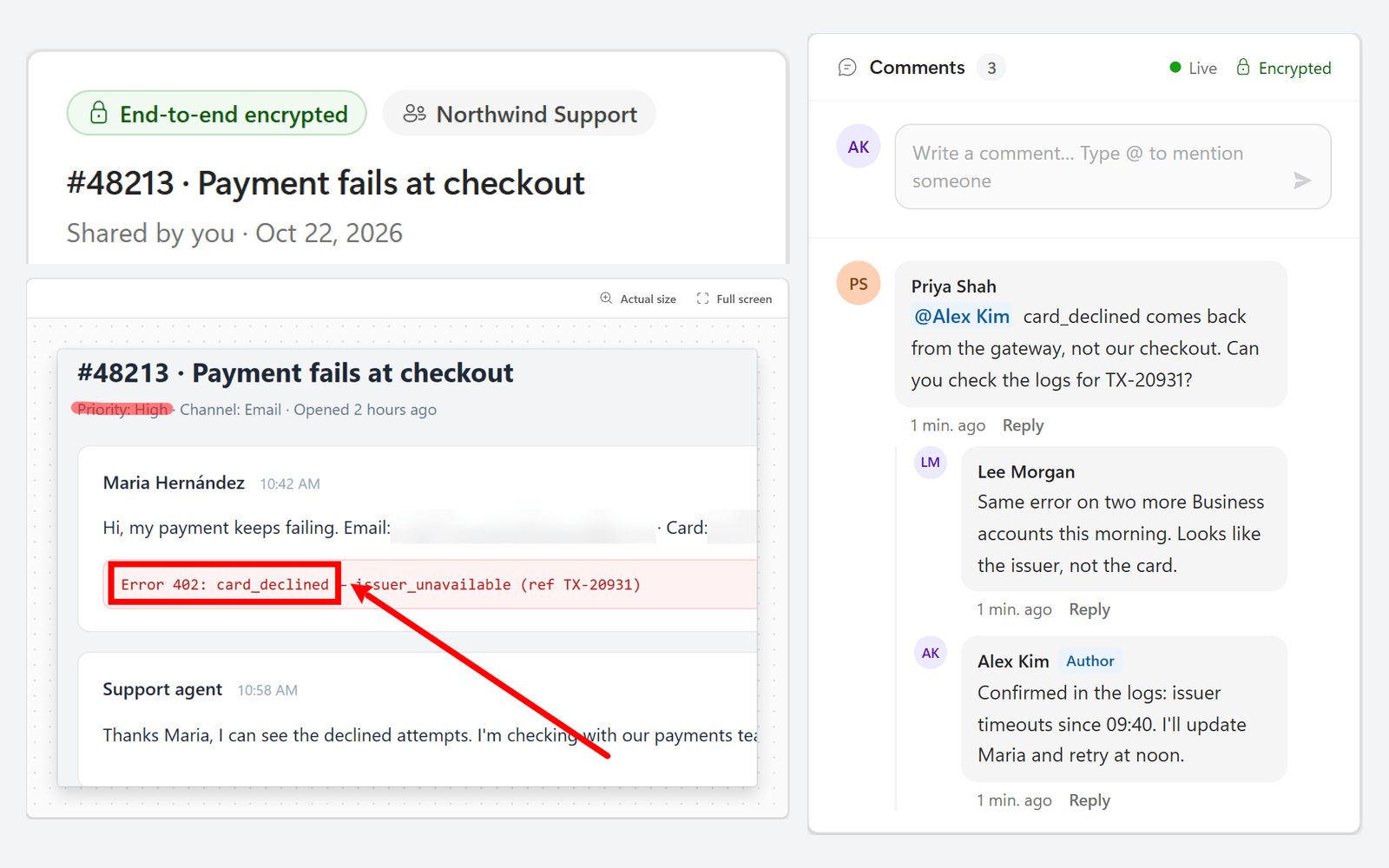
스크린샷 바로 옆에서 실시간으로 댓글, 답글, @멘션을 남기세요. 댓글도 엔드투엔드 암호화되므로 스크린샷을 열 수 있는 사람만 읽을 수 있습니다.

팀원을 한 번 초대하고 클릭 한 번으로 팀 전체와 공유하세요. 소유자와 관리자가 누가 참여할지 결정하며, 떠나는 사람은 액세스 권한을 잃습니다.
엔드투엔드 암호화
링크로 공유
붙여넣기로 충분하지 않을 때는 Share를 클릭하세요. Screshot이 기기에서 스크린샷을 암호화하고, 암호화된 파일만 업로드하며, 선택한 사람에게 키를 전달합니다.
스크린샷마다 새 키가 만들어집니다. 무엇이든 업로드되기 전에 이 키로 이미지가 암호화됩니다.
우리 서버와 저장소에는 암호화된 파일만 있고 키는 절대 없으므로, Screshot의 누구도 열 수 없습니다.
본인에게, 초대한 사람에게, 또는 공개 링크 안에. 마음을 바꾸면 키를 가진 사람도 바뀝니다.
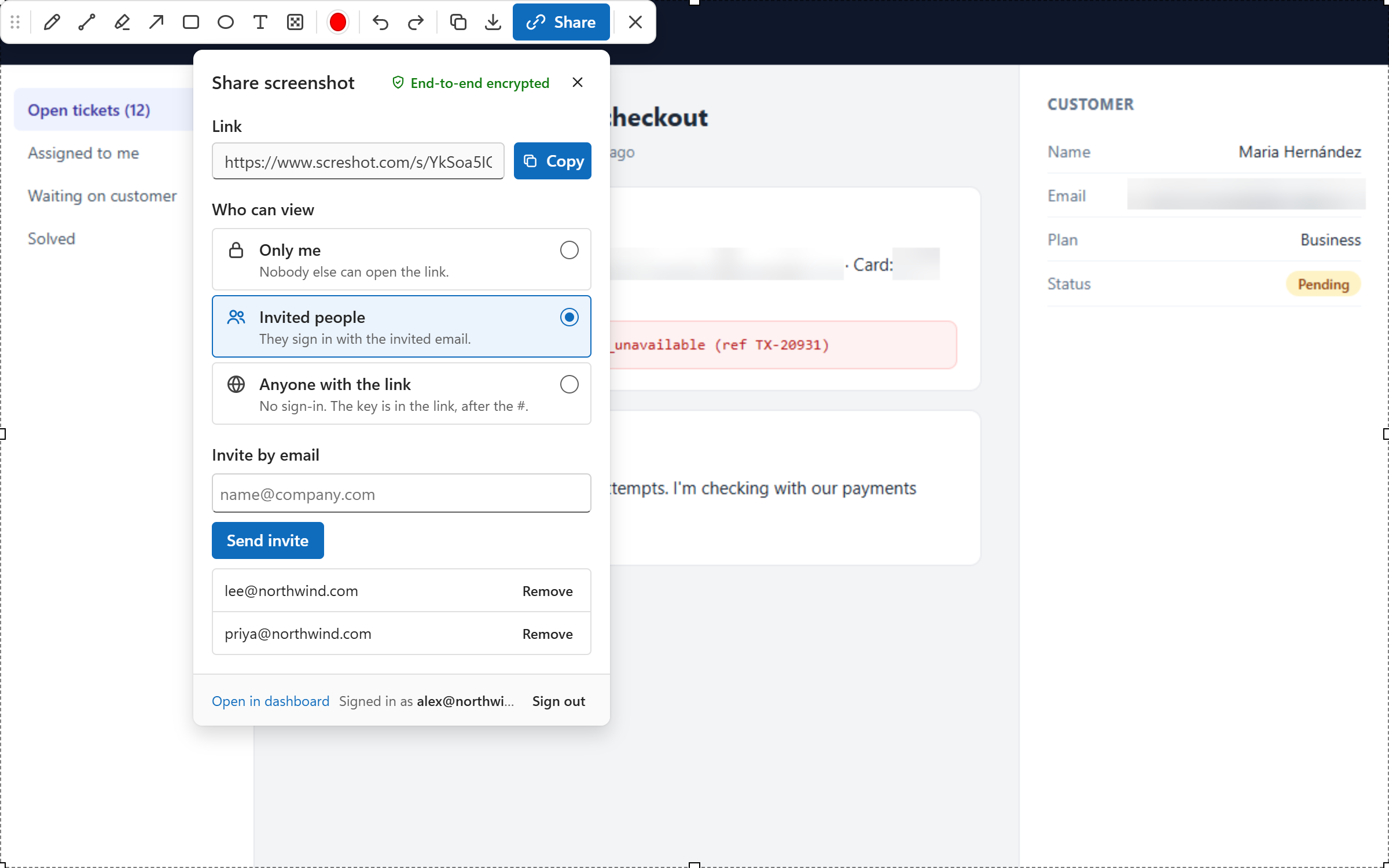
모든 새 링크의 기본값입니다. 내 키로만 열 수 있습니다.
초대한 각 사람을 위해 키가 래핑되므로, 그 사람들만 열 수 있습니다.
팀의 각 멤버를 위해 키가 래핑됩니다. 팀을 떠나면 액세스 권한을 잃습니다.
키는 링크 자체의 # 뒤에 담겨 전달됩니다. 브라우저는 이 부분을 우리에게 절대 보내지 않습니다.
설계 단계부터 개인정보 보호
많은 스크린샷 도구는 모든 캡처를 자동으로 업로드합니다. Screshot은 기기에서 비공개 스크린샷을 찍고, 각 사람이 스크린샷 하나하나에 대해 무엇을 클라우드로 보낼지, 누가 볼 수 있을지 결정하게 합니다.
웹 페이지
캡처하는 탭
Screshot 편집기
브라우저 안에서
직접 결정
클립보드, 다운로드 또는 암호화 링크
엔드투엔드 암호화된 링크 공유: 선택한 스크린샷은 업로드 전에 브라우저에서 암호화되며, 각 링크는 처음에 본인만 볼 수 있습니다. Screshot은 암호화된 파일을 저장할 뿐, 키는 절대 저장하지 않습니다.
활용 사례
고객에게 어디를 클릭해야 하는지 정확히 보여 주고, 스크린샷이 티켓이나 공유 링크에 들어가기 전에 다른 고객의 데이터를 블러 처리하세요.
주석을 단 전체 페이지 캡처를 Jira, GitHub 또는 Linear에 붙여넣거나, 팀을 위한 암호화 링크로 버그를 등록하세요.
별도의 디자인 도구로 내보내지 않고도 라이브 페이지에 표시를 더해 리뷰하세요.
계좌 번호와 이름이 이미지에 나오지 않도록 하면서 내부 시스템의 프로세스를 문서화하세요.
팀용
워크스페이스는 팀을 한곳에 모읍니다. 클릭 한 번으로 모두와 스크린샷을 공유하고, 키는 팀원만 갖습니다. 무료이며 구매할 좌석도 없습니다. IT 부서는 이미 사용 중인 Chrome 정책으로 모두에게 Screshot을 설치할 수도 있습니다.
워크스페이스 만들기
screshot.com에서 팀 이름으로 만드세요.
팀 초대
Screshot 계정이 있는 동료가 초대를 수락하면 참여합니다.
워크스페이스와 공유
팀의 모든 사람이 열 수 있습니다. Screshot을 포함해 그 외에는 누구도 열 수 없습니다.
대화하기
모든 스크린샷에 암호화된 댓글, 답글, @멘션.
비공개 스크린샷은 공유하기로 결정할 때까지 기기에 머무릅니다. Screshot에서는 캡처, 블러 처리, 주석 달기, 복사, 다운로드가 모두 브라우저에서 이루어지므로 이미지가 컴퓨터를 벗어나지 않습니다. 공유하면 먼저 기기에서 엔드투엔드 암호화되며, 내가 선택한 사람만 키를 받습니다. 공유받은 사람도 자신의 화면은 캡처할 수 있으므로 신뢰하는 사람과만 공유하세요.
비공개 스크린샷 찍는 방법 →직접 선택한 경우에만, 그리고 암호화된 상태로만 업로드합니다. Screshot은 보고 있는 탭을 캡처해 브라우저 안의 편집기에서 열기 때문에, 캡처, 블러 처리, 복사, 다운로드 시에는 아무것도 업로드되지 않습니다. Share를 클릭하면 스크린샷은 업로드 전에 기기에서 엔드투엔드 암호화됩니다. Screshot은 암호화된 파일만 저장하고 키는 절대 갖지 않으며, 새로 만든 링크는 설정을 바꾸기 전까지 본인만 볼 수 있습니다. 확장 프로그램 안에는 추적 기능이 없습니다.
보안 개요 읽기 →아니요. 블러는 위에 레이어로 덧씌우는 것이 아니라 이미지 픽셀 자체에 기록됩니다. 복사하거나 다운로드한 이미지에는 블러 처리된 영역 아래에 원본 픽셀이 남아 있지 않으므로 복구할 것이 없습니다.
예. 편집기에서 Share를 클릭하면 Screshot이 기기에서 스크린샷을 암호화하고, 암호화된 파일을 업로드한 뒤 링크를 제공합니다. 모든 링크는 나만 보기로 시작합니다. 초대한 사람(초대한 각 사람이 자신에게 맞게 래핑된 키를 받음), 워크스페이스(팀의 모든 사람이 키를 받음) 또는 링크가 있는 모든 사용자(키가 링크의 # 뒤에 담기며, 브라우저는 이 부분을 서버로 절대 보내지 않음)로 바꿀 수 있습니다. 볼 수 있는 사람을 변경하거나, 누군가를 삭제하거나, 스크린샷을 삭제하는 것은 언제든지 가능하며, 변경 사항은 다음에 링크를 열 때 적용됩니다.
암호화 작동 방식 →5개이며, 설치할 때 경고가 표시되는 권한은 하나도 없습니다. "activeTab"은 아이콘을 클릭하거나 단축키를 사용하는 순간에만 Screshot이 눈앞의 탭을 캡처할 수 있게 합니다. "scripting"은 전체 페이지 캡처 중에 그 탭을 스크롤한 다음 원래 상태 그대로 되돌릴 수 있게 합니다. "contextMenus"는 Screshot 아이콘에 마우스 오른쪽 버튼 메뉴를 추가합니다. "storage"는 이 기기에서 로그인 상태를 유지하고, "identity"는 공유하기로 선택했을 때 Google 로그인을 엽니다. Screshot은 방문 기록을 읽거나 캡처하지 않은 탭을 볼 수 없습니다.
캡처, 블러 처리, 주석 달기, 복사, 다운로드에는 필요 없습니다. 이 기능들은 설치 직후 가입 없이 작동합니다. 링크로 공유하려면 확장 프로그램이나 screshot.com에서 Google 계정으로 로그인하고(한쪽에 로그인하면 다른 쪽에도 로그인됨), 패스키와 복구 코드로 암호화를 한 번 켜면 됩니다.
예. Screshot은 표준 Chrome Web Store 확장 프로그램이므로, Google Admin console, Microsoft Intune 또는 Windows Group Policy에서 어떤 사용자 그룹에든 강제 설치하고 고정할 수 있습니다. 캡처와 블러에는 계정이나 라이선스가 필요 없으며, 링크 공유는 각 사용자가 로그인하고 암호화를 켜기 전까지 꺼진 상태로 유지됩니다.
배포 가이드 보기 →캡처, 블러 처리, 주석 달기, 복사, 다운로드는 개인과 모든 규모의 조직에 무료이며, 앞으로도 무료로 유지할 것을 약속합니다. 링크 공유에는 현재 계정당 1GB의 암호화된 저장 공간이 무료로 포함됩니다. 팀은 추가 비용 없이 워크스페이스로 공유합니다.
팀용 Screshot →Screshot은 스크린샷을 찍고 표시를 더하는 무료 Chrome 확장 프로그램입니다. 보이는 영역이나 전체 페이지를 캡처한 다음, 내장 편집기에서 자르기, 그리기, 텍스트 추가, 개인 정보 블러 처리를 하고, 다운로드하거나 클립보드에 복사할 수 있습니다.
보이는 영역: Screshot 아이콘을 클릭하거나 Ctrl+Shift+S를 누릅니다. 전체 페이지: 아이콘을 마우스 오른쪽 버튼으로 클릭하고 "Capture full page"를 선택하거나 Alt+Shift+S를 누릅니다. Screshot이 페이지를 대신 스크롤해 하나의 이미지로 이어 붙이고, 새 탭에서 열어 줍니다. 그 탭에서 스크롤하며 보거나, 복사하거나, 다운로드할 수 있습니다. 보이는 영역을 캡처한 경우 편집기에서 드래그해 이미지의 일부만 남기거나, 더블클릭해 전체를 선택할 수 있습니다.
자르기, 블러(이메일, 이름, 토큰을 가리기 위해), 연필, 직선, 화살표, 사각형, 타원, 형광펜, 텍스트와 함께 색상 선택기와 실행 취소/다시 실행을 제공합니다. 블러 처리된 영역은 내보낸 이미지에서 블러를 해제할 수 없습니다.
Download를 클릭하면 PNG가 컴퓨터에 저장되고, Copy를 클릭하면 이미지가 클립보드에 복사되어 Slack, Gmail, Google Docs, Jira 또는 다른 어떤 앱에든 바로 붙여넣을 수 있습니다. 대신 링크로 공유하려면 Share를 클릭하세요. 스크린샷은 업로드되기 전에 엔드투엔드 암호화됩니다.
거의 모든 웹사이트에서 작동합니다. Chrome은 chrome:// 설정 페이지나 Chrome Web Store 같은 자체 페이지를 확장 프로그램이 캡처하지 못하게 하므로, 그런 곳에서는 아이콘이 작동하지 않습니다. 이는 버그가 아니라 브라우저 규칙입니다.
먼저 Screshot이 최신 버전인지 확인하고 캡처하려는 페이지를 새로고침하세요. 문제가 계속되거나 기능을 제안하고 싶다면 문의 페이지에서 메시지를 보내 주세요. 모든 메시지를 읽습니다.
문의하기 →무료로 캡처, 블러 처리, 주석 달기를 하고, 한 사람 또는 팀 전체와 비공개로 공유하세요. 몇 초면 설치됩니다.