가이드
Screshot 사용 방법
페이지를 캡처하고, 비공개 정보를 가리고, 중요한 부분을 가리킨 다음, 꼭 필요한 사람과만 공유하세요. 모든 과정을 단계별로 안내합니다.
빠른 시작
1분 안에 첫 스크린샷
캡처
01아이콘을 클릭하거나 Ctrl+Shift+S를 누르세요
선택 및 편집
02중요한 부분 위로 드래그하고, 비공개 정보는 블러 처리하고, 문제를 가리키세요
복사 또는 다운로드
03어디든 붙여넣거나 PNG로 저장하세요
또는 비공개로 공유
04선택한 사람만 열 수 있는 암호화 링크
1단계
설치 및 고정
Chrome Web Store에서 Screshot을 추가한 다음, 항상 클릭 한 번으로 쓸 수 있도록 고정하세요.
- Chrome 툴바 오른쪽의 퍼즐 아이콘을 클릭하고 Screshot을 고정하세요.
- 계정이 필요 없습니다. 캡처, 블러 처리, 복사, 다운로드가 바로 작동합니다.
- 팀에 배포하시나요? IT 부서가 모두에게 설치할 수 있습니다: 배포 가이드.

2단계
영역 또는 전체 페이지 캡처
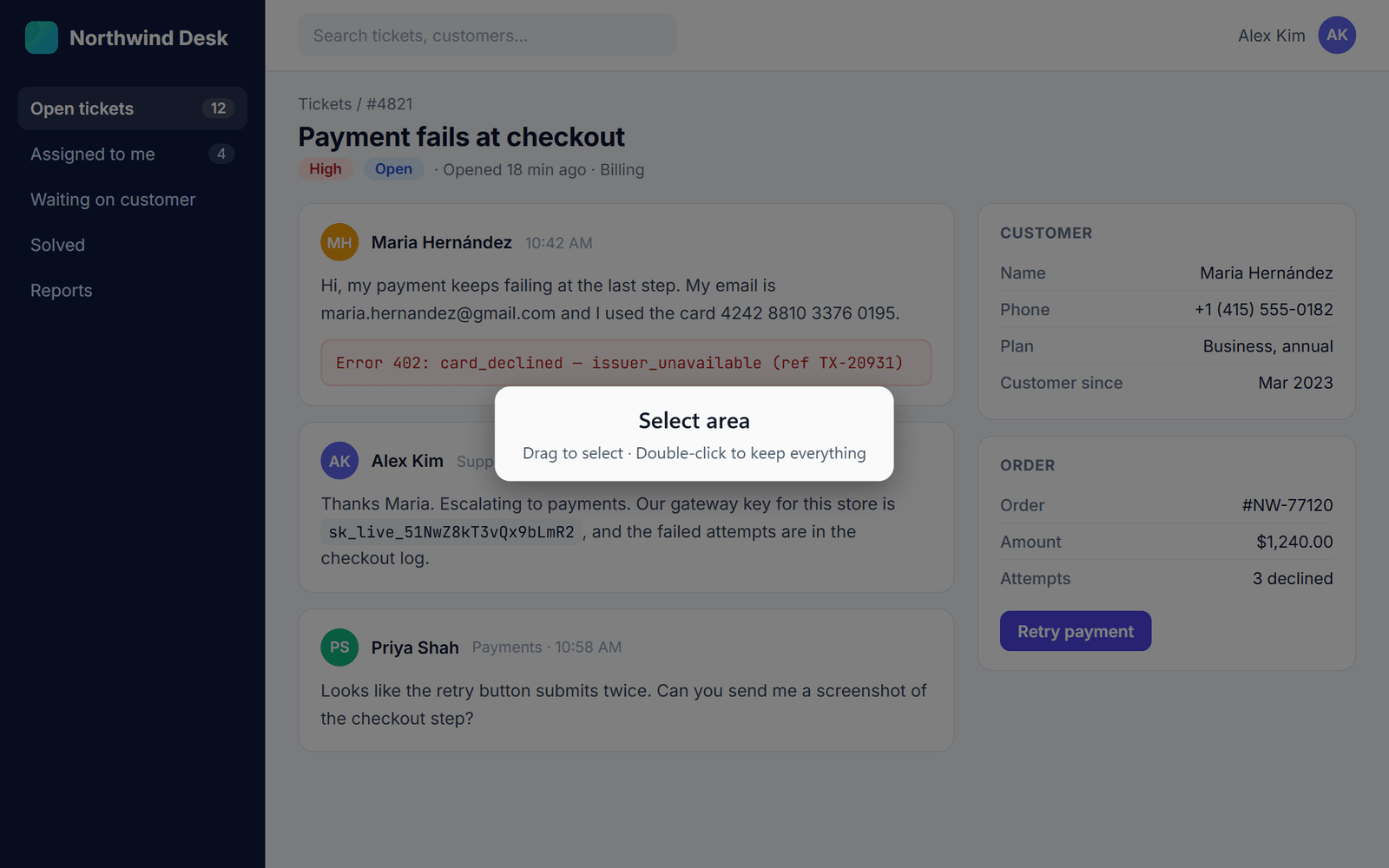
Screshot 아이콘을 클릭하거나 Ctrl+Shift+S를 누르세요. 페이지가 어두워지고 Screshot이 영역을 선택하라고 안내합니다.
- 필요한 부분 위로 드래그하세요. 더블클릭하면 전체를 남기고, 다시 더블클릭하면 선택 영역으로 돌아갑니다.
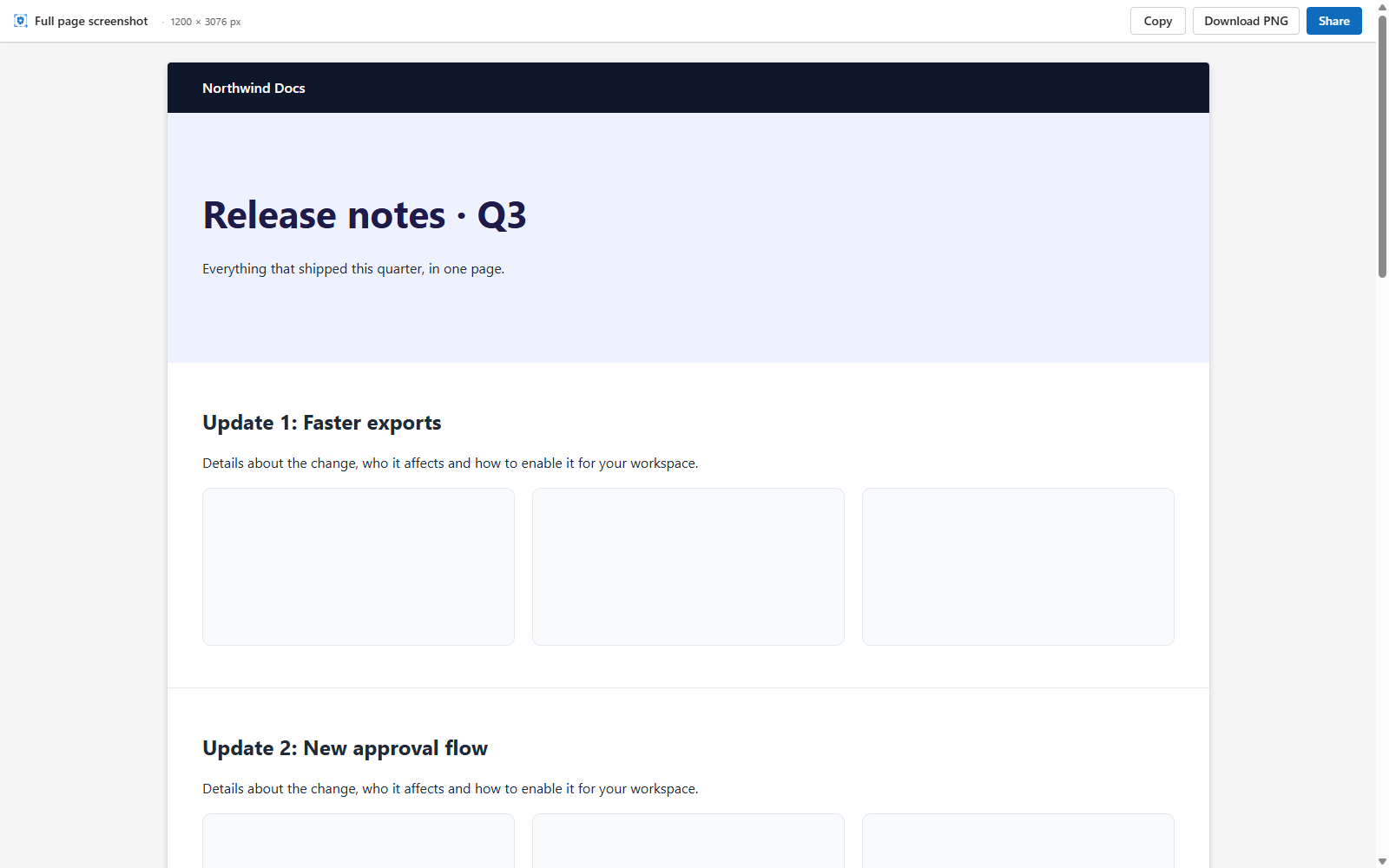
- 화면보다 긴 페이지는 아이콘을 마우스 오른쪽 버튼으로 클릭하고 Capture full page를 선택하거나 Alt+Shift+S를 누르세요. 중지하려면 Esc를 누르세요.
- 캡처하는 탭만, 요청할 때만 읽습니다.
3단계
블러 처리 및 주석 달기
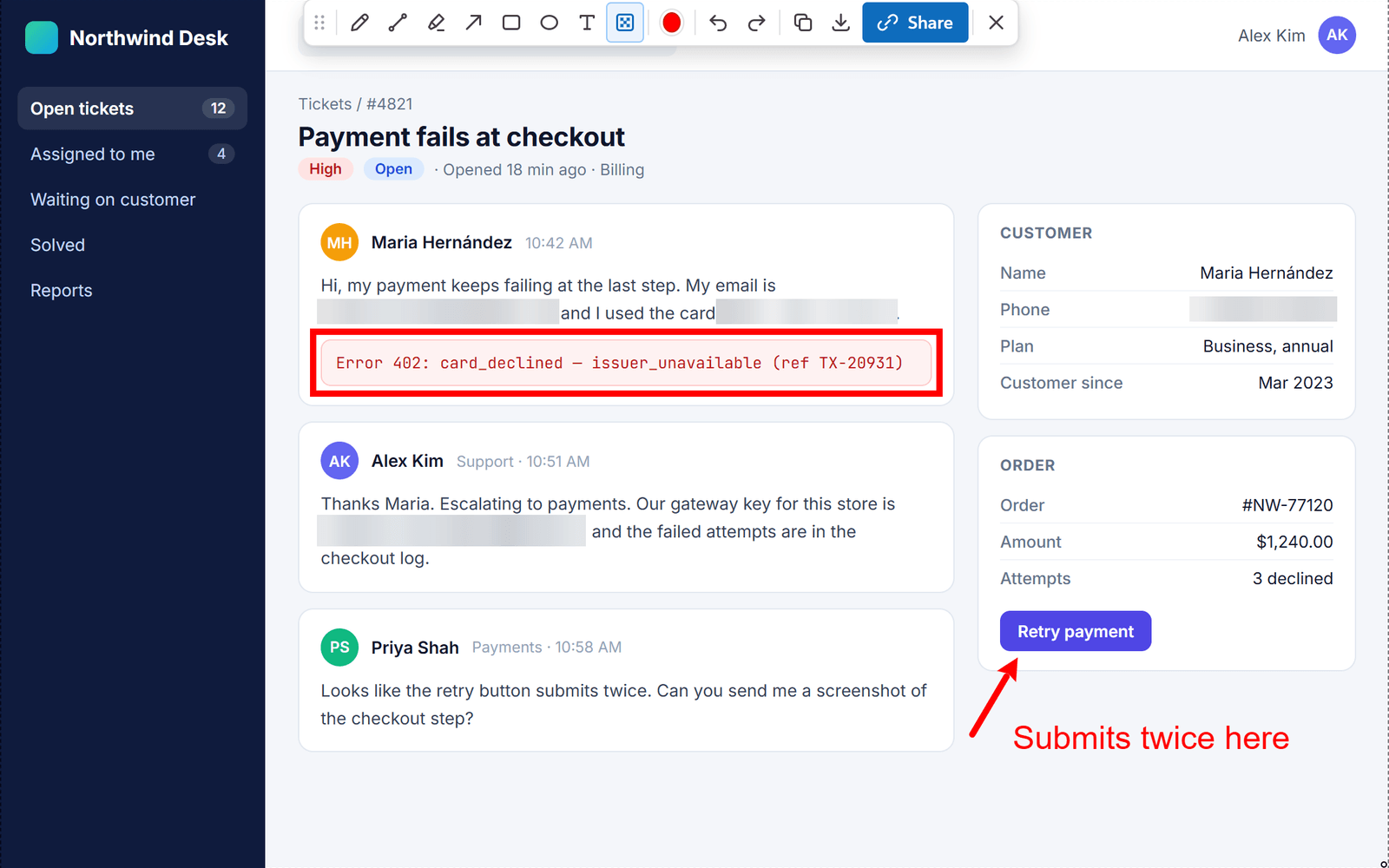
영역을 선택하면 바로 툴바가 나타납니다. 먼저 비공개 정보를 가린 다음 문제를 가리키세요.
- 블러(Ctrl+Alt+B)는 픽셀에 기록되므로 가린 내용을 누구도 복구할 수 없습니다. 이메일, 이름, 토큰, 카드 번호를 블러 처리하세요.
- 화살표, 선, 상자, 타원, 연필, 형광펜, 텍스트를 어떤 색상으로든 사용할 수 있습니다.
- 마우스 휠을 스크롤해 브러시나 텍스트 크기를 바꾸세요(Shift를 누르면 더 크게 바뀜). 실행 취소와 다시 실행은 원하는 만큼 할 수 있습니다.
- 툴바가 무언가를 가리면 손잡이를 잡고 드래그하세요.
4단계
복사 또는 다운로드
대부분은 여기서 끝납니다. 팀이 이미 대화하는 곳에 스크린샷을 붙여넣으세요.
- Copy(Ctrl+C)를 누르고 채팅, 이메일 또는 티켓에 붙여넣으세요.
- Download(Ctrl+S)는 PNG를 최대 해상도로 저장합니다.
- 전체 페이지 캡처는 별도 탭에서 열리며, 같은 Copy, Download, Share 버튼이 있습니다.
- 복사하거나 다운로드할 때는 아무것도 업로드되지 않습니다.
5단계
링크로 비공개 공유
붙여넣기로 충분하지 않을 때는 Share를 클릭하세요. 무엇이든 업로드되기 전에 스크린샷이 내 컴퓨터에서 암호화되고, 링크가 자동으로 복사됩니다.
- 처음에는 Google로 로그인하고 패스키(지문, 얼굴 또는 기기 PIN)와 복구 코드로 암호화를 켜세요.
- Screshot은 암호화된 파일만 저장합니다. 키는 선택한 사람에게 전달되며, 우리에게는 절대 전달되지 않습니다.
- 화면에 보이는 잘리고 블러 처리된 이미지만 공유되며, 원본 캡처는 절대 공유되지 않습니다.

6단계
볼 수 있는 사람 선택
모든 새 링크는 나만 보기로 시작합니다. 다시 업로드하지 않고도 Share 패널이나 대시보드에서 언제든지 변경할 수 있습니다.
나만 보기
기본값모든 새 링크의 기본값입니다. 내 키로만 열 수 있습니다.
초대한 사람
초대한 각 사람을 위해 키가 래핑되므로, 그 사람들만 열 수 있습니다.
워크스페이스
팀의 각 멤버를 위해 키가 래핑됩니다. 팀을 떠나면 액세스 권한을 잃습니다.
링크가 있는 모든 사용자
키는 링크 자체의 # 뒤에 담겨 전달됩니다. 브라우저는 이 부분을 우리에게 절대 보내지 않습니다.
- 이름이나 이메일로 사람을 초대하세요. 열려면 Screshot 계정이 있어야 합니다.
- 누군가를 삭제하거나 링크를 비공개로 바꾸면, 그 사람이 다음에 열 때 링크가 작동하지 않습니다.
8단계
팀으로 작업하기
워크스페이스는 Screshot 속의 팀입니다. 클릭 한 번으로 팀의 모든 사람과 공유하세요.
- 워크스페이스 페이지에서 워크스페이스를 만들고 Screshot 계정이 있는 팀원을 초대하세요.
- 소유자와 관리자가 참여자를 관리합니다. 떠나는 사람은 팀의 스크린샷에 대한 액세스 권한을 잃습니다.
- Share 패널에서 워크스페이스를 선택하고 팀을 고르세요. 여러 팀에 속할 수 있습니다.

참고
단축키
캡처 단축키는 chrome://extensions/shortcuts에서 변경하세요. 편집기 단축키는 편집기가 열린 후에 작동합니다.
- 보이는 영역 캡처Ctrl+Shift+SMac ⌘+Shift+S
- 전체 페이지 캡처Alt+Shift+SMac Option+Shift+S
- 전체 페이지 캡처 취소Esc
Ctrl+Alt를 누른 채 키를 누르세요 · Mac: Control+Option
- 블러B
- 화살표A
- 사각형R
- 타원E
- 선L
- 연필P
- 형광펜H
- 텍스트T
- 색상 선택K
- 실행 취소Ctrl+ZMac Control+Z
- 다시 실행Ctrl+YMac Control+Y
- 클립보드에 복사Ctrl+CMac Control+C
- PNG 다운로드Ctrl+SMac Control+S
- 편집기 닫기Esc
- 마우스 휠: 브러시 또는 텍스트 크기(Shift를 누르면 더 크게 바뀜)
문제 해결
작동하지 않나요?
단축키를 눌러도 아무 일도 일어나지 않습니다
다른 확장 프로그램이나 앱이 같은 키를 사용하고 있을 수 있습니다. chrome://extensions/shortcuts를 열고 Screshot에 다른 키를 지정하세요. Screshot 아이콘 클릭은 항상 작동합니다.
이 페이지는 왜 캡처할 수 없나요?
Chrome은 어떤 확장 프로그램도 자체 페이지(chrome://로 시작하는 주소)나 Chrome Web Store를 캡처하지 못하게 합니다. 그 외의 모든 웹사이트에서는 작동합니다.
화면보다 긴 페이지는 어떻게 캡처하나요?
Screshot 아이콘을 마우스 오른쪽 버튼으로 클릭하고 Capture full page를 선택하거나, Alt+Shift+S(Mac: Option+Shift+S)를 누르세요. Screshot이 대신 스크롤하고, Copy, Download, Share가 있는 긴 이미지 하나를 엽니다.
내가 공유한 스크린샷은 어디에 있나요?
대시보드에 있습니다. 이름을 바꾸거나, 볼 수 있는 사람을 변경하거나, 휴지통으로 옮길 수 있습니다(휴지통에서 복원 가능).
복구 코드를 잃어버렸습니다
아직 패스키로 잠금 해제할 수 있다면 설정을 열고 새 복구 코드를 만드세요. 이전 코드는 작동하지 않게 됩니다. 패스키도 복구 코드도 없으면 Screshot을 포함해 누구도 암호화된 스크린샷을 열 수 없습니다. 그것이 엔드투엔드 암호화의 의미입니다.
아직 해결되지 않았나요? 문의하기.
7단계
비공개로 대화하기
공유된 스크린샷을 열 수 있는 사람은 누구나 이미지 바로 옆에 댓글을 달 수 있습니다.