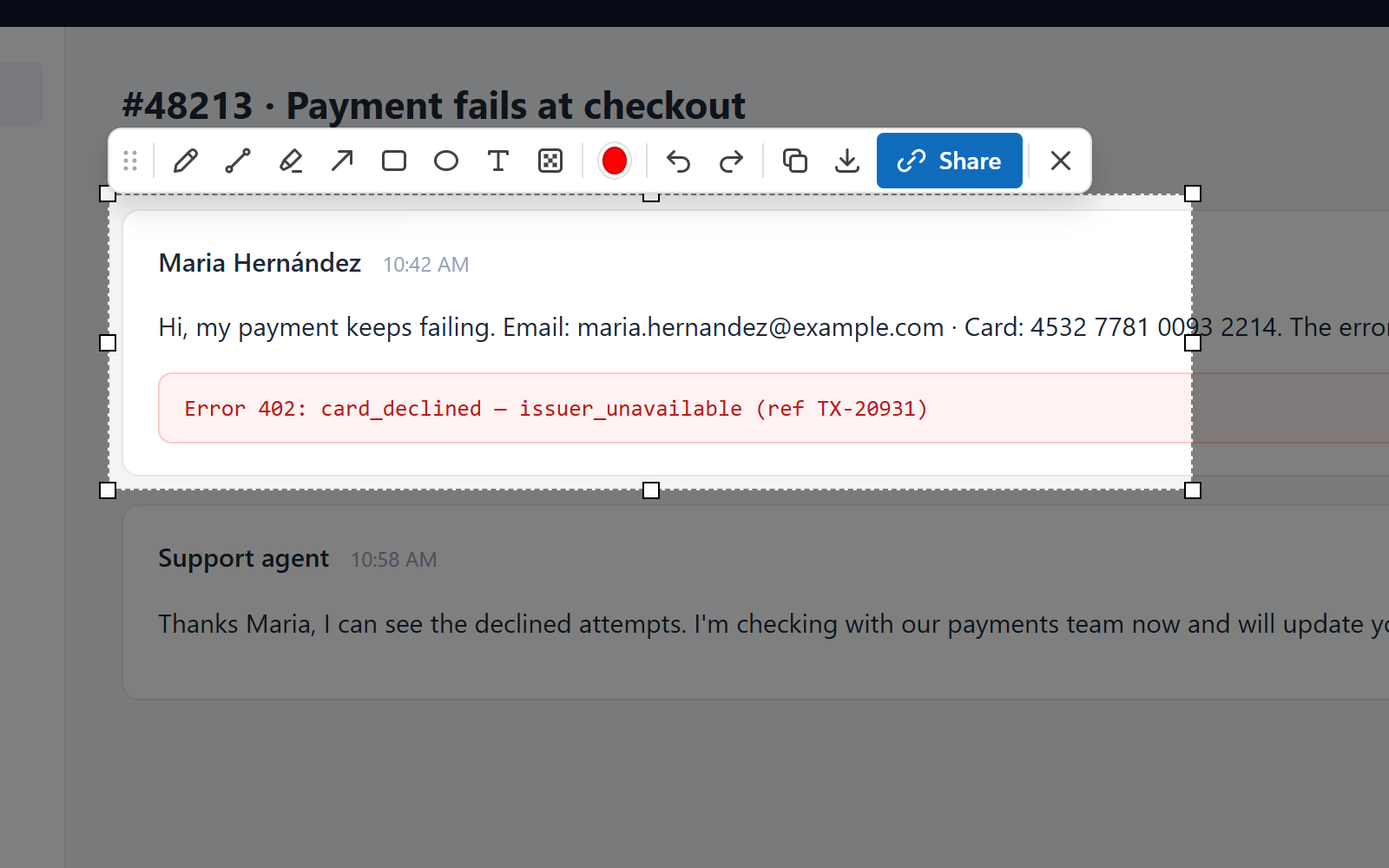
範囲またはページ全体をキャプチャ
1 クリックまたは Ctrl+Shift+S のあと、ドラッグして必要な部分だけを残します。長いページも、固定ヘッダーを繰り返さずに 1 枚の画像としてキャプチャできます。
プライベートなスクリーンショット · ぼかしと注釈 · エンドツーエンド暗号化共有
スクリーンショットは、あなたが別の判断をするまでお使いのデバイスに残ります。ブラウザ内でキャプチャし、ぼかして注釈を付けられます。Share をクリックすると、Screshot はまずお使いのデバイス上でスクリーンショットを暗号化し、あなたが選んだ人だけに鍵を渡します。Screshot でさえ見ることはできません。
Chrome Web Store で 20,000+ 人が利用
20,000+
Chrome ユーザー
無料
キャプチャ、ぼかし、注釈。チームの規模を問わず
5
ブラウザの権限。インストール時の警告はなし
0
あなたの許可なくアップロードされるスクリーンショット
50 秒でわかる
お使いのデバイス上でキャプチャして編集し、顧客の情報を確実に隠して、適切な人だけが開けるリンクで共有できます。
スクリーンショットには、共有するつもりのなかったものまで写っていることがあります。メールアドレス。カード番号。電話番号。API キー。
Screshot はデフォルトでプライベートです。キャプチャも編集も自分のデバイス上で行い、アカウントは不要です。
機密情報はぼかしましょう。ぼかしはピクセルに書き込まれるため、元に戻せません。
そして、ボックス、矢印、テキストで大事なところを指し示します。
共有が必要ですか?適切な人だけが開けるリンクを送りましょう。閲覧できる人はいつでも変更できます。
すべてのスクリーンショットは、デバイスから出る前に、それぞれ専用の鍵を使ってブラウザ内で暗号化されます。私たちが保存するのは暗号文だけです。私たちでさえ開けません。
Screshot。プライベートなスクリーンショット、ぼかしと注釈、エンドツーエンド暗号化共有。Chrome 向けに無料、screshot.com で。
機密データをぼかす
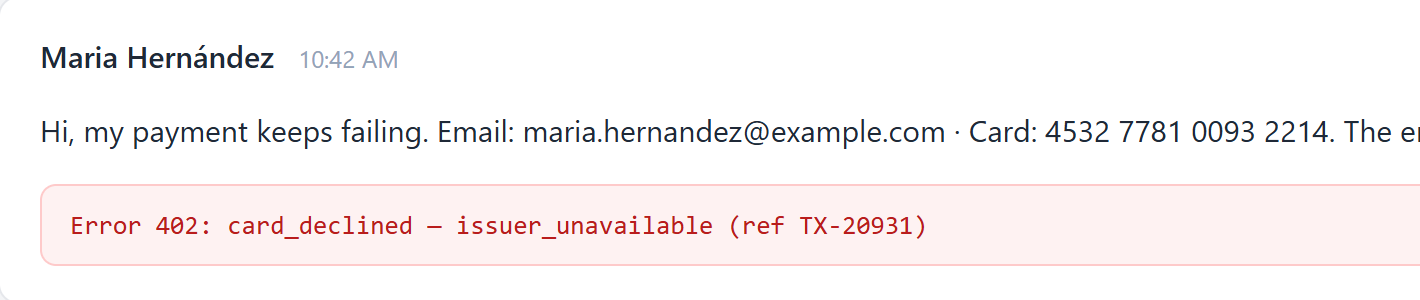
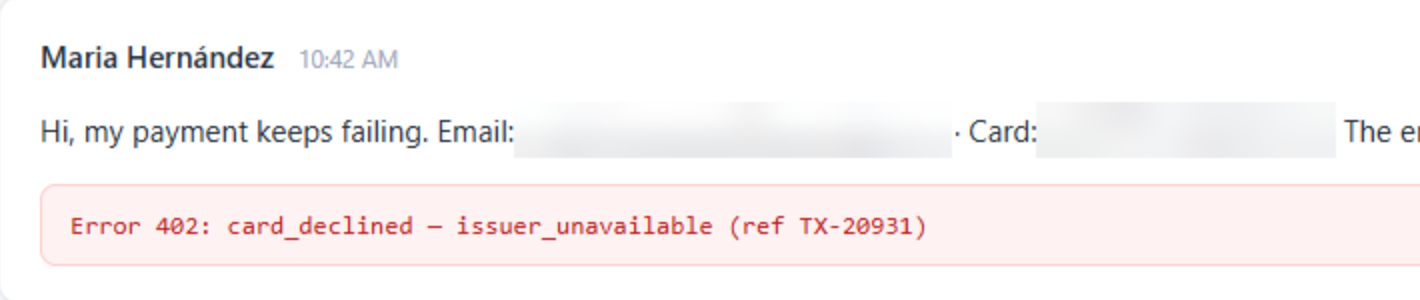
スクリーンショットからの情報漏えいの多くは、ハッキングではありません。誰かが投稿前に顧客の情報を隠し忘れるのです。Screshot は矢印やボックスのすぐ隣にぼかしを置いているので、隠すのは一瞬です。
ドラッグ 1 回で隠す
メールアドレス、名前、カード番号、API キー、社内 URL。ぼかしツール(Ctrl+Alt+B)を選び、その上をドラッグします。
ぼかしは元に戻らない
ぼかしは上に重ねるのではなく、画像のピクセルに書き込まれます。コピーまたはダウンロードした画像には、ぼかしを解除できるものは何も含まれていません。
どこかへ渡る前にぼかす
情報の隠蔽は、画像がクリップボード、ファイル、共有リンクに渡る前に、お使いのコンピューター上で行われます。ぼかす前の元画像がエディタの外に出ることはありません。
製品
1 つの拡張機能で、スクリーンショットアプリ、画像エディタ、情報を隠す作業、チャットのスレッドを置き換えます。共有したものはすべてエンドツーエンドで暗号化されたままです。
1 クリックまたは Ctrl+Shift+S のあと、ドラッグして必要な部分だけを残します。長いページも、固定ヘッダーを繰り返さずに 1 枚の画像としてキャプチャできます。
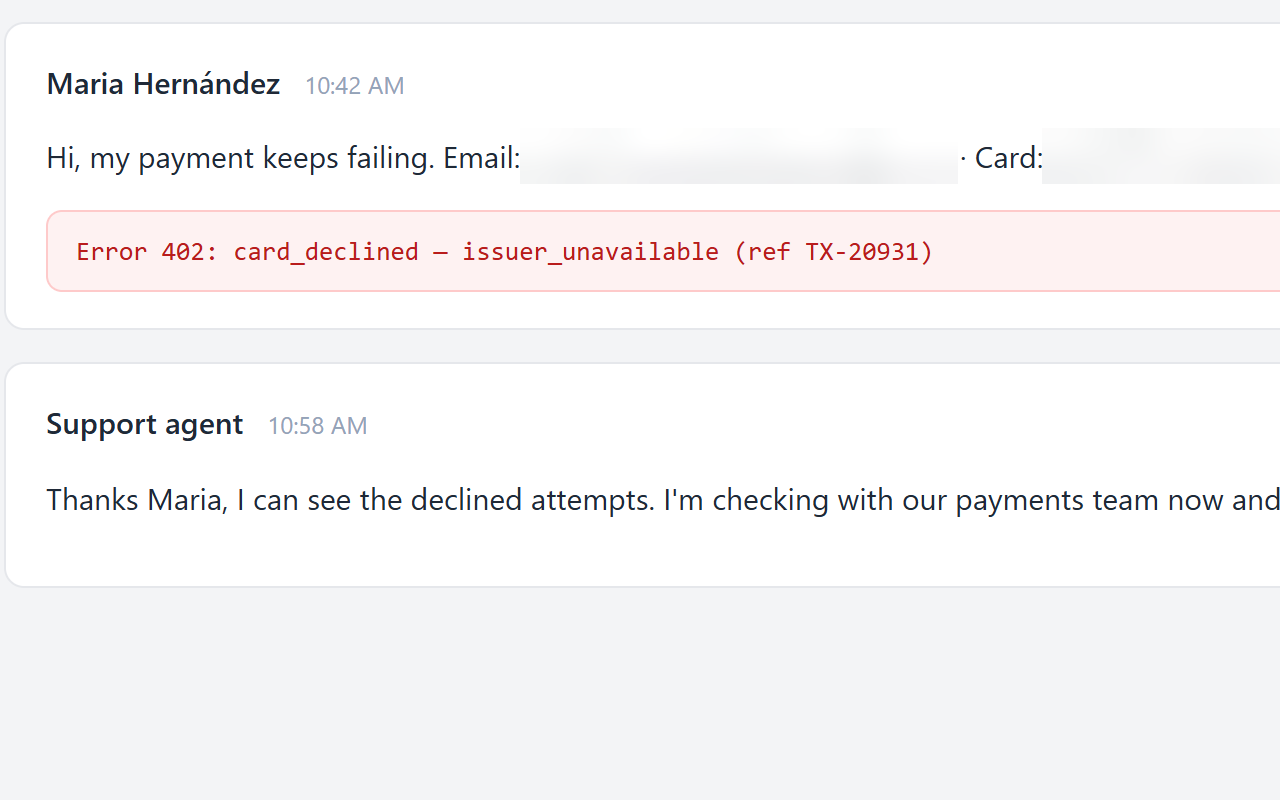
メールアドレス、名前、トークン、カード番号をドラッグ 1 回で隠せます。ぼかしはピクセルに書き込まれるため、誰も復元できません。
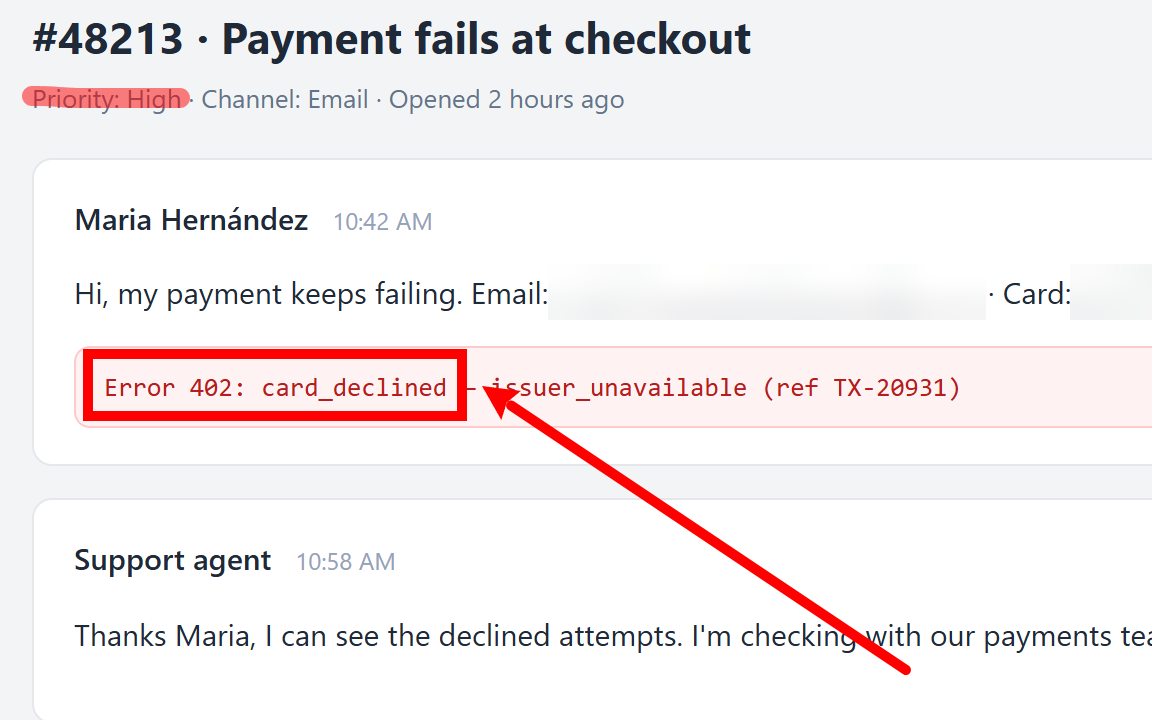
矢印、ボックス、楕円、蛍光ペン、ペン、テキストを好きな色で。元に戻す/やり直しも可能です。その後、Jira、Slack、Zendesk にコピーできます。

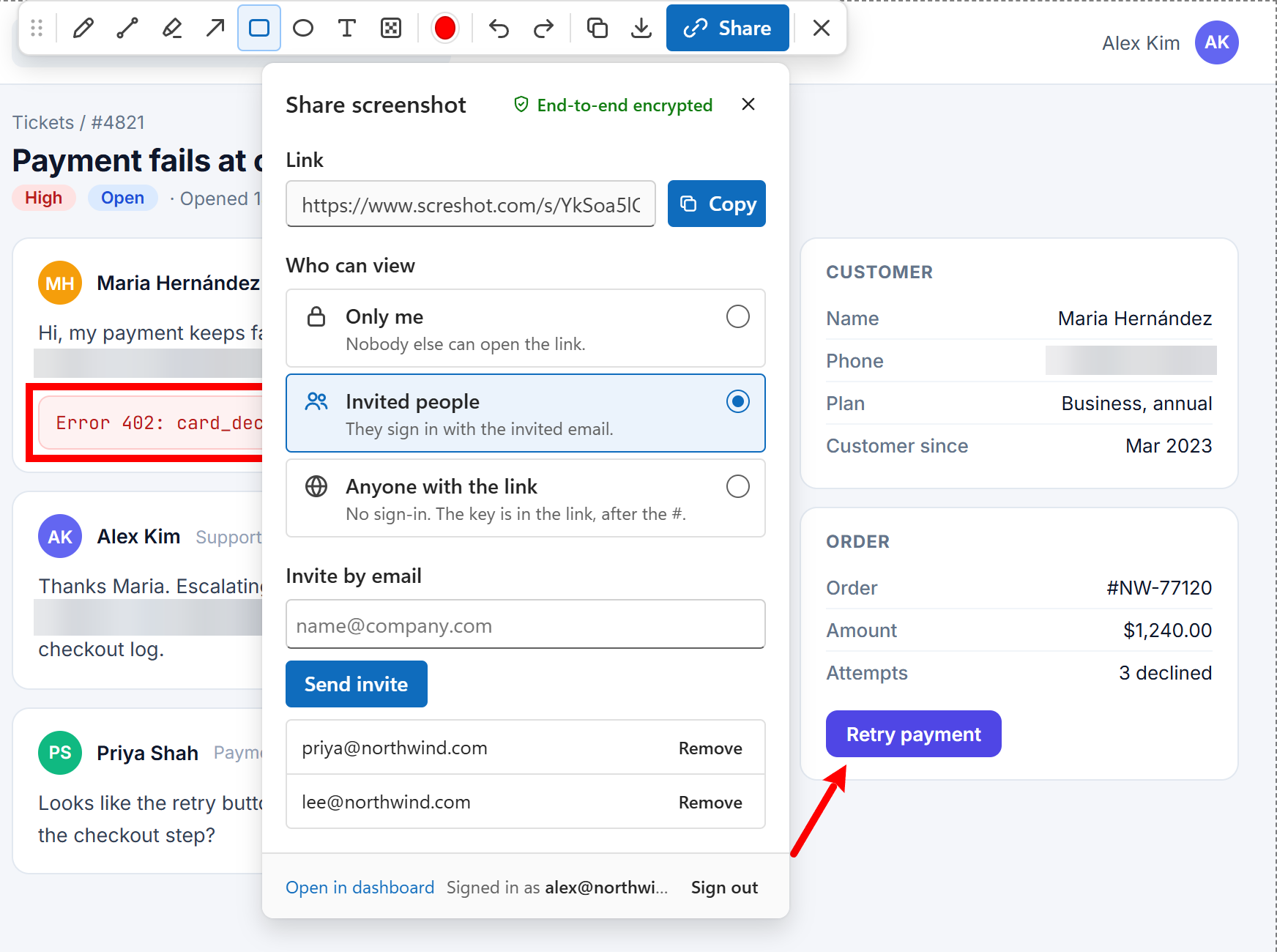
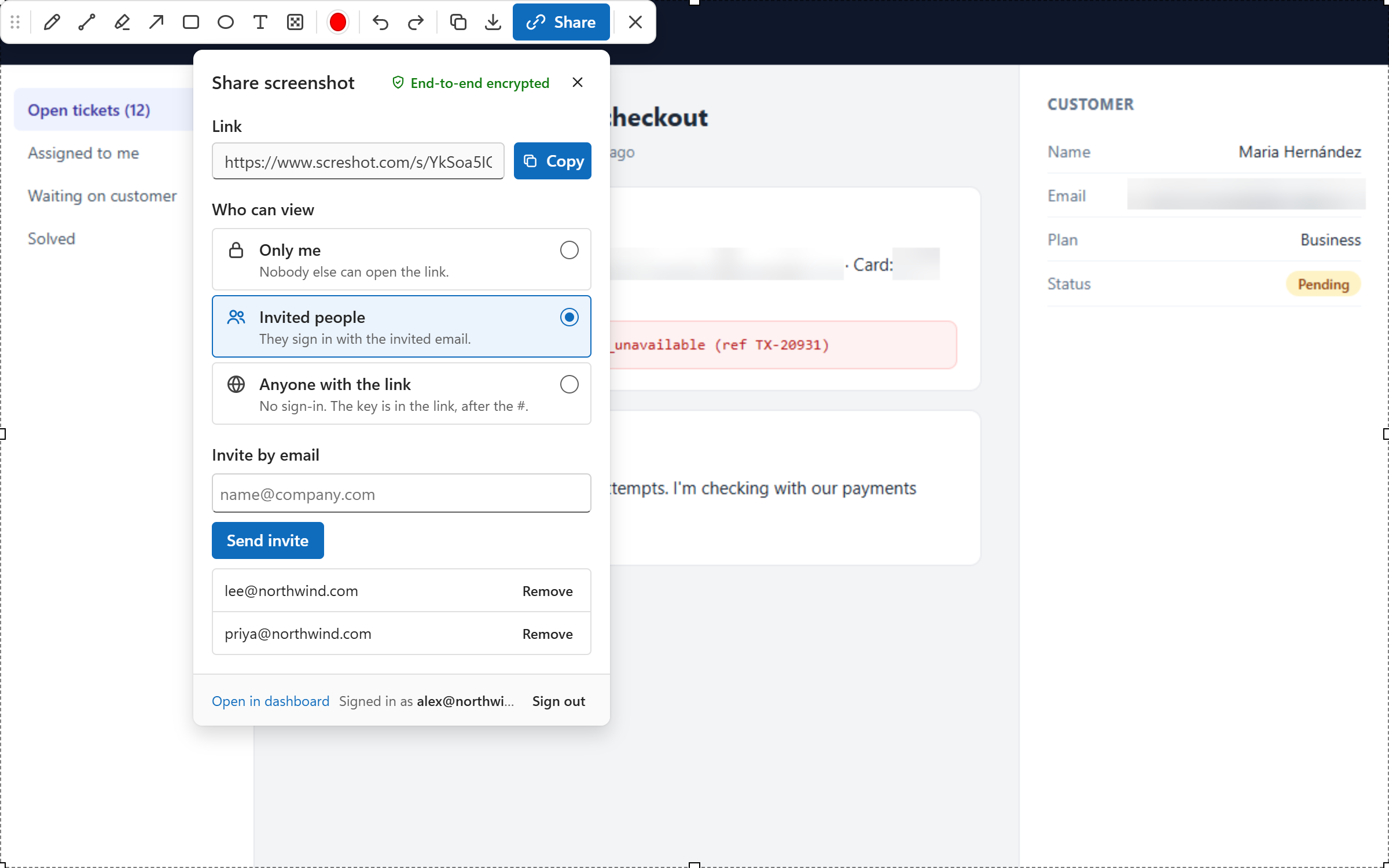
Share をクリックすると、スクリーンショットはまずお使いのコンピューター上で暗号化されます。「自分のみ」「招待したユーザー」「ワークスペース」「リンクを知っている全員」から選べ、いつでも変更できます。
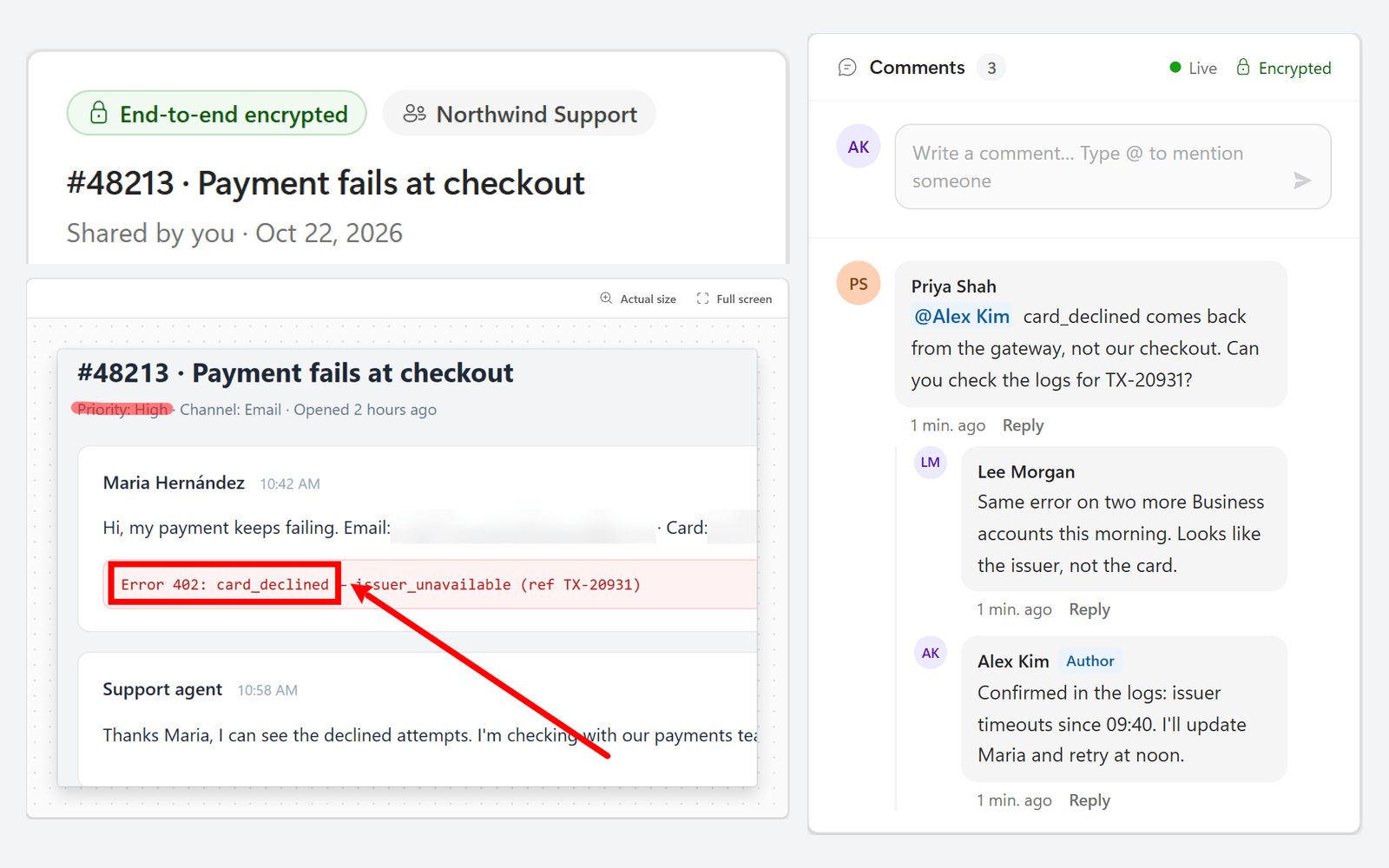
スクリーンショットのすぐ横で、コメント、返信、@メンションがリアルタイムにできます。コメントもエンドツーエンドで暗号化されるため、読めるのはスクリーンショットを開ける人だけです。

チームメイトを一度招待すれば、1 クリックでチーム全体と共有できます。誰が参加するかはオーナーと管理者が決め、抜けた人はアクセスを失います。
エンドツーエンドで暗号化
リンクで共有
貼り付けだけでは足りないときは、Share をクリックします。Screshot はお使いのデバイス上でスクリーンショットを暗号化し、暗号化されたファイルだけをアップロードして、あなたが選んだ人に鍵を渡します。
スクリーンショットごとに新しい鍵が作られます。何かがアップロードされる前に、画像はその鍵で暗号化されます。
私たちのサーバーとストレージにあるのは暗号化されたファイルだけで、鍵は決してありません。そのため、Screshot の誰も開くことはできません。
あなた自身に、招待した人に、または公開リンクの中に。考えを変えれば、鍵を持つ人も変わります。
すべての新しいリンクのデフォルトです。開けるのはあなた自身の鍵だけです。
鍵は招待した各ユーザーに向けてラップされるため、開けるのはその人たちだけです。
鍵はチームの各メンバーに向けてラップされます。チームを抜けるとアクセスを失います。
鍵はリンク自体の # の後ろに含まれます。この部分をブラウザが私たちに送ることは決してありません。
プライバシー・バイ・デザイン
多くのスクリーンショットツールは、すべてのキャプチャを自動でアップロードします。Screshot はプライベートなスクリーンショットをお使いのデバイス上で撮影し、何をクラウドに送り、誰が見られるかを、1 枚ずつ各自が決められます。
ウェブページ
キャプチャするタブ
Screshot エディタ
ブラウザ内
あなたが決める
クリップボード、ダウンロード、または暗号化リンク
エンドツーエンド暗号化リンクで共有: あなたが選んだスクリーンショットはアップロード前にブラウザ内で暗号化され、各リンクは最初はあなただけが見られます。Screshot が保存するのは暗号化されたファイルであり、鍵は決して保存しません。
ユースケース
クリックする場所を顧客に正確に示し、スクリーンショットがチケットや共有リンクに載る前に、ほかの顧客のデータをぼかせます。
注釈付きのページ全体のキャプチャを Jira、GitHub、Linear に貼り付けて、またはチーム向けの暗号化リンクで、バグを報告できます。
別のデザインツールに書き出さずに、公開中のページに書き込みを加えてレビューできます。
口座番号や名前を画像に含めずに、社内システムの業務手順を記録できます。
チーム向け
ワークスペースでチームを 1 か所にまとめられます。1 クリックで全員とスクリーンショットを共有でき、鍵を持つのはメンバーだけです。無料で、シートの購入も不要です。IT 部門は、すでに使っている Chrome ポリシーで全員に Screshot をインストールすることもできます。
ワークスペースを作成
screshot.com で、チームの名前を付けます。
チームを招待
Screshot アカウントを持つ同僚は、招待を承諾すると参加します。
ワークスペースと共有
チームの全員が開けます。Screshot を含め、ほかの誰も開けません。
話し合う
すべてのスクリーンショットに、暗号化されたコメント、返信、@メンション。
プライベートなスクリーンショットは、共有すると決めるまでお使いのデバイスに留まります。Screshot では、キャプチャ、ぼかし、注釈、コピー、ダウンロードがすべてブラウザ内で行われるため、画像がコンピューターの外に出ることはありません。共有する場合は、まずデバイス上でエンドツーエンドで暗号化され、鍵を受け取るのは選んだ相手だけです。共有相手も自分の画面をキャプチャすることはできるため、信頼できる人とだけ共有してください。
プライベートなスクリーンショットの撮り方 →あなたが選んだ場合だけで、その場合も暗号化された状態でのみアップロードされます。Screshot は表示中のタブをキャプチャし、ブラウザ内のエディタで開きます。そのため、キャプチャ、ぼかし、コピー、ダウンロードでは何もアップロードされません。Share をクリックすると、スクリーンショットはアップロード前にお使いのデバイス上でエンドツーエンドで暗号化されます。Screshot は暗号化されたファイルだけを保存し、鍵を持つことはありません。また、新しいリンクはすべて、あなたが変更するまであなただけが見られます。拡張機能の中にトラッキングはありません。
セキュリティの概要を読む →いいえ。ぼかしは上に重ねるレイヤーではなく、画像のピクセルそのものに書き込まれます。コピーまたはダウンロードした画像には、ぼかした部分の元のピクセルが含まれないため、復元できるものはありません。
はい。エディタで Share をクリックすると、Screshot はお使いのデバイス上でスクリーンショットを暗号化し、暗号化されたファイルをアップロードして、リンクを発行します。すべてのリンクは「自分のみ」から始まります。「招待したユーザー」(招待した各ユーザーが、その人向けにラップされた鍵を受け取ります)、「ワークスペース」(チームの全員が鍵を受け取ります)、または「リンクを知っている全員」(鍵はリンクの # の後ろに含まれ、この部分をブラウザがサーバーに送ることはありません)に切り替えられます。閲覧できる人の変更、ユーザーの削除、スクリーンショットの削除はいつでもでき、変更は次にリンクが開かれたときに適用されます。
暗号化の仕組み →5 つです。いずれもインストール時に警告は表示されません。「activeTab」は、アイコンをクリックするかショートカットを使ったその時点に限り、目の前のタブを Screshot がキャプチャできるようにします。「scripting」は、ページ全体のキャプチャ中にそのタブをスクロールし、その後まったく元どおりに戻せるようにします。「contextMenus」は Screshot アイコンに右クリックメニューを追加します。「storage」はこのデバイスでログイン状態を保持し、「identity」は共有を選んだときに Google ログインを開きます。Screshot は閲覧履歴を読むことも、キャプチャしていないタブを見ることもできません。
キャプチャ、ぼかし、注釈、コピー、ダウンロードには不要です。これらはインストール直後から、登録なしで使えます。リンクで共有するには、拡張機能または screshot.com で Google アカウントにログインし(一方でログインすると、もう一方でもログインされます)、パスキーと復元コードで一度だけ暗号化をオンにします。
はい。Screshot は標準的な Chrome Web Store の拡張機能なので、Google Admin console、Microsoft Intune、Windows Group Policy から、任意のユーザーグループに強制インストールして固定できます。キャプチャとぼかしにはアカウントもライセンスも不要で、リンクでの共有は、各ユーザーがログインして暗号化をオンにするまでオフのままです。
展開ガイドを見る →キャプチャ、ぼかし、注釈、コピー、ダウンロードは、個人にも、あらゆる規模の組織にも無料で、今後も無料のままにすることを約束しています。リンクでの共有には現在、アカウントごとに 1 GB の暗号化ストレージが無料で含まれています。チームはワークスペースを通じて、追加費用なしで共有できます。
チーム向け Screshot →Screshot は、スクリーンショットを撮って書き込みを加えるための無料の Chrome 拡張機能です。表示領域またはページ全体をキャプチャし、内蔵エディタで切り抜き、描画、テキストの追加、個人情報のぼかしを行い、ダウンロードするかクリップボードにコピーできます。
表示領域: Screshot アイコンをクリックするか、Ctrl+Shift+S を押します。ページ全体: アイコンを右クリックして「Capture full page」を選ぶか、Alt+Shift+S を押します。Screshot がページを自動でスクロールし、1 枚の画像につなぎ合わせて新しいタブで開きます。そこでスクロールして確認したり、コピーやダウンロードをしたりできます。表示領域のキャプチャでは、エディタでドラッグして画像の一部だけを残すか、ダブルクリックして全体を選択できます。
切り抜き、ぼかし(メールアドレス、名前、トークンを隠すため)、鉛筆、直線、矢印、長方形、楕円、蛍光ペン、テキストに加え、カラーピッカーと元に戻す/やり直しがあります。エクスポートした画像では、ぼかした部分のぼかしを解除できません。
Download をクリックすると PNG がコンピューターに保存されます。Copy をクリックすると画像がクリップボードに入り、Slack、Gmail、Google Docs、Jira などのアプリに直接貼り付けられます。代わりにリンクを共有するには、Share をクリックします。スクリーンショットはアップロード前にエンドツーエンドで暗号化されます。
ほぼすべてのウェブサイトで使えます。Chrome は、chrome:// の設定ページや Chrome Web Store など、Chrome 自身のページを拡張機能がキャプチャすることを許可していないため、そこではアイコンが機能しません。これはブラウザのルールであり、不具合ではありません。
まず Screshot が最新であることを確認し、キャプチャしようとしているページを再読み込みしてください。それでも問題が続く場合や、機能を提案したい場合は、お問い合わせページからメッセージをお送りください。すべてのメッセージを読んでいます。
お問い合わせ →キャプチャ、ぼかし、注釈は無料。1 人とも、チーム全体とも、プライベートに共有できます。インストールは数秒です。