التقط المنطقة أو الصفحة كلها
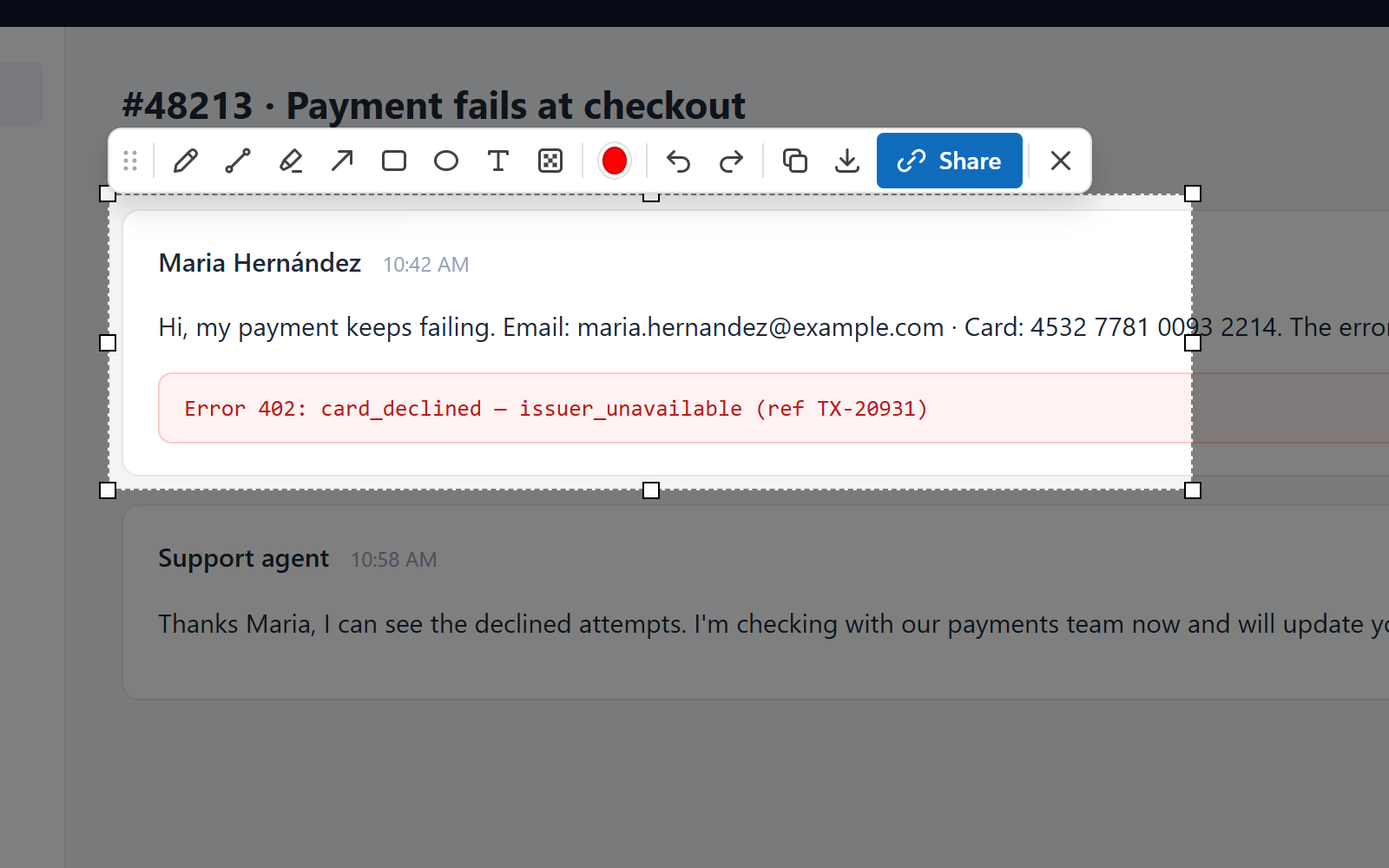
نقرة واحدة أو Ctrl+Shift+S، ثم اسحب للاحتفاظ بما يهم فقط. أو التقط صفحة طويلة كصورة واحدة، دون تكرار الترويسات الثابتة.
لقطة شاشة خاصة · تمويه وتوضيح · مشاركة مشفّرة من طرف إلى طرف
تبقى لقطات شاشتك على جهازك حتى تقرّر غير ذلك. التقط وموّه وأضف توضيحات في متصفحك. عندما تنقر على Share، تشفّر Screshot لقطة الشاشة على جهازك أولًا ولا تعطي المفتاح إلا للأشخاص الذين تختارهم. حتى Screshot لا تستطيع رؤيتها.
يستخدمها 20,000+ شخص على Chrome Web Store
20,000+
مستخدمو Chrome
مجانًا
للالتقاط والتمويه والتوضيح، لأي حجم فريق
5
أذونات المتصفح، ولا يظهر لأي منها تحذير عند التثبيت
0
لقطات شاشة تُرفع دون موافقتك
شاهدها في 50 ثانية
التقط وعدّل على جهازك، وأخفِ تفاصيل العميل نهائيًا، وشارك عبر رابط لا يفتحه إلا الأشخاص المناسبون.
قد تحمل لقطة الشاشة أكثر مما قصدت مشاركته. عناوين بريد إلكتروني. أرقام بطاقات. أرقام هواتف. مفاتيح API.
Screshot خاصة افتراضيًا. تلتقط وتعدّل على جهازك، دون الحاجة إلى حساب.
موّه ما هو حساس. يُكتب التمويه في وحدات البكسل، لذا لا يمكن التراجع عنه.
ثم أشر إلى ما يهم، بالمربعات والأسهم والنص.
تحتاج إلى المشاركة؟ أرسل رابطًا لا يفتحه إلا الأشخاص المناسبون. وغيّر من يمكنه عرضه، في أي وقت.
تُشفَّر كل لقطة شاشة في متصفحك، بمفتاح خاص بها، قبل أن تغادر جهازك. لا نخزّن إلا النص المشفّر. حتى نحن لا نستطيع فتحها.
Screshot. لقطات شاشة خاصة، تمويه وتوضيح، مشاركة مشفّرة من طرف إلى طرف. مجانًا لـ Chrome، على screshot.com.
تمويه البيانات الحساسة
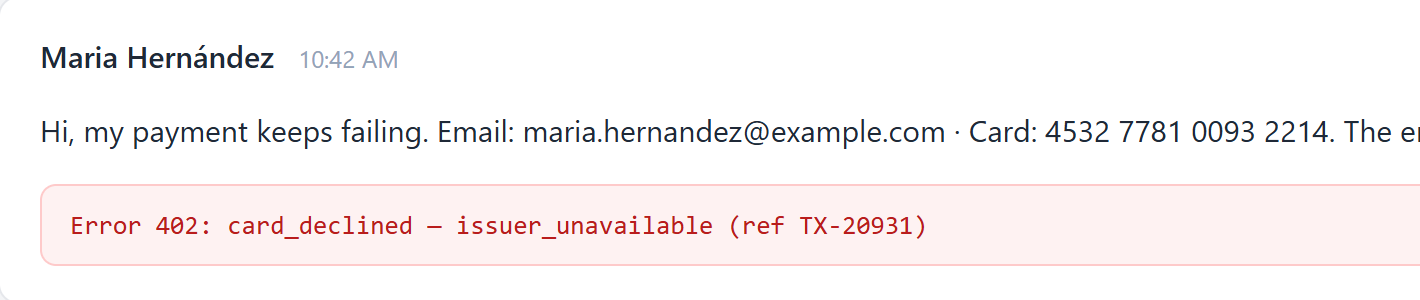
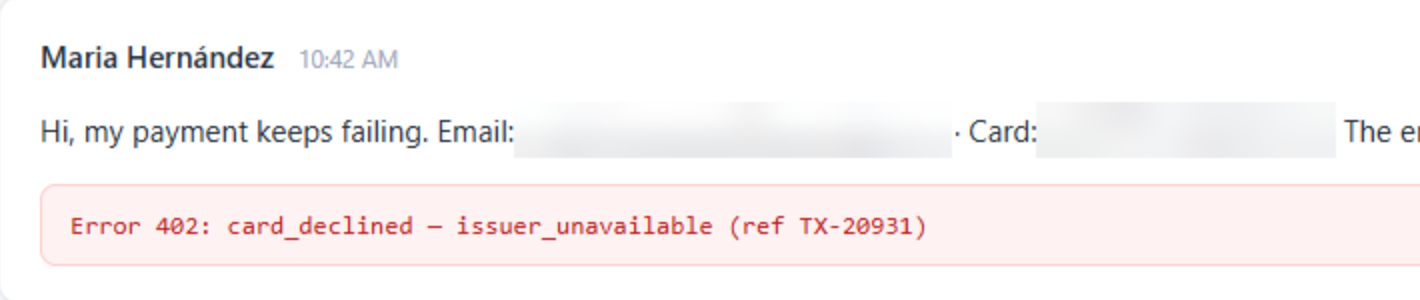
معظم التسريبات من لقطات الشاشة ليست اختراقات. ينسى أحدهم إخفاء تفاصيل عميل قبل النشر. تضع Screshot التمويه بجانب السهم والمربع، فيستغرق إخفاؤها ثانية واحدة.
أخفِها بسحبة واحدة
عناوين البريد الإلكتروني، والأسماء، وأرقام البطاقات، ومفاتيح API، والعناوين الداخلية. اختر أداة التمويه (Ctrl+Alt+B) واسحب فوقها.
مموّهة نهائيًا
يُكتب التمويه في وحدات البكسل نفسها في الصورة، ولا يوضع فوقها. الصورة التي تنسخها أو تنزّلها لا تحتوي على شيء يمكن إزالة تمويهه.
مموّهة قبل أن تذهب إلى أي مكان
يحدث الحجب على حاسوبك، قبل أن تصل الصورة إلى الحافظة أو إلى ملف أو إلى رابط مشاركة. لا تغادر النسخة الأصلية غير المموّهة المحرّر أبدًا.
المنتج
إضافة واحدة تحل محل تطبيق لقطات الشاشة، ومحرّر الصور، وخطوة الحجب، وسلسلة الدردشة. كل ما تشاركه يبقى مشفّرًا من طرف إلى طرف.
نقرة واحدة أو Ctrl+Shift+S، ثم اسحب للاحتفاظ بما يهم فقط. أو التقط صفحة طويلة كصورة واحدة، دون تكرار الترويسات الثابتة.
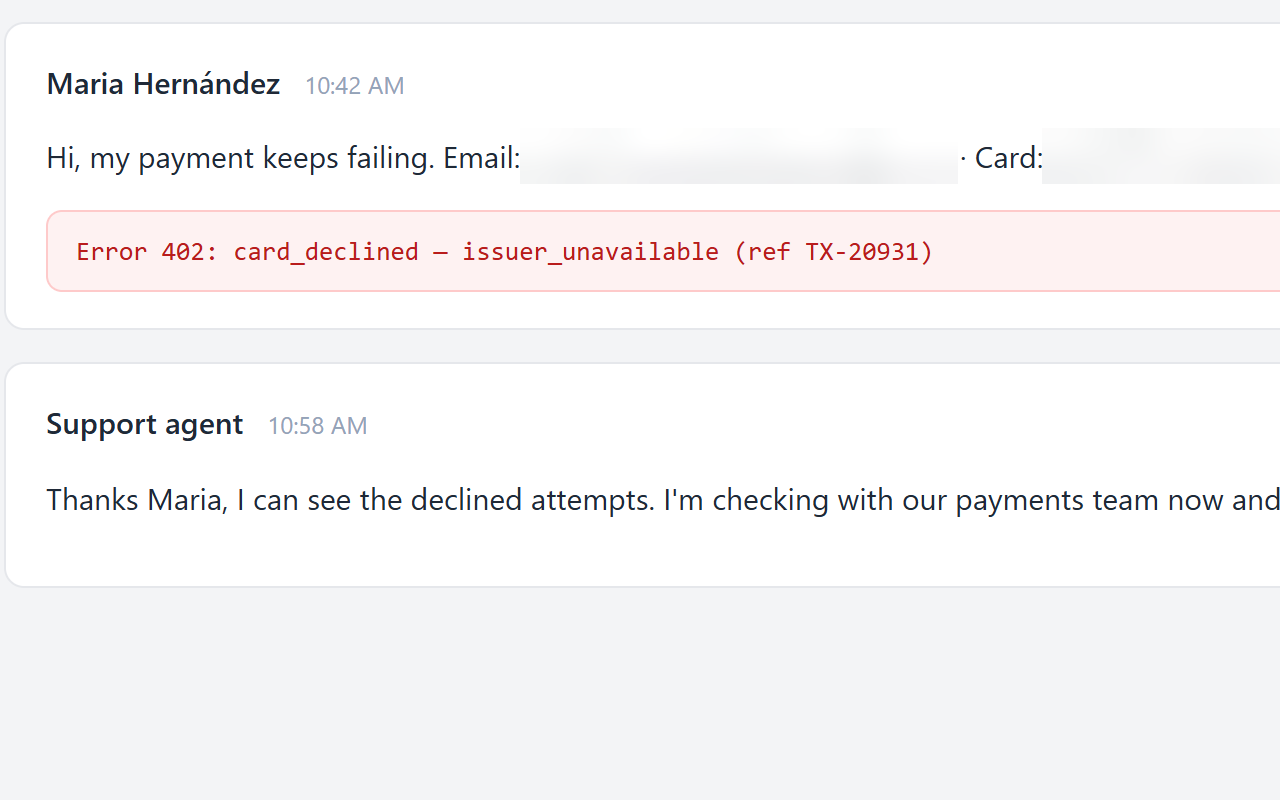
أخفِ عناوين البريد الإلكتروني والأسماء والرموز المميزة وأرقام البطاقات بسحبة واحدة. يُكتب التمويه في وحدات البكسل، لذا لا يستطيع أحد استردادها.
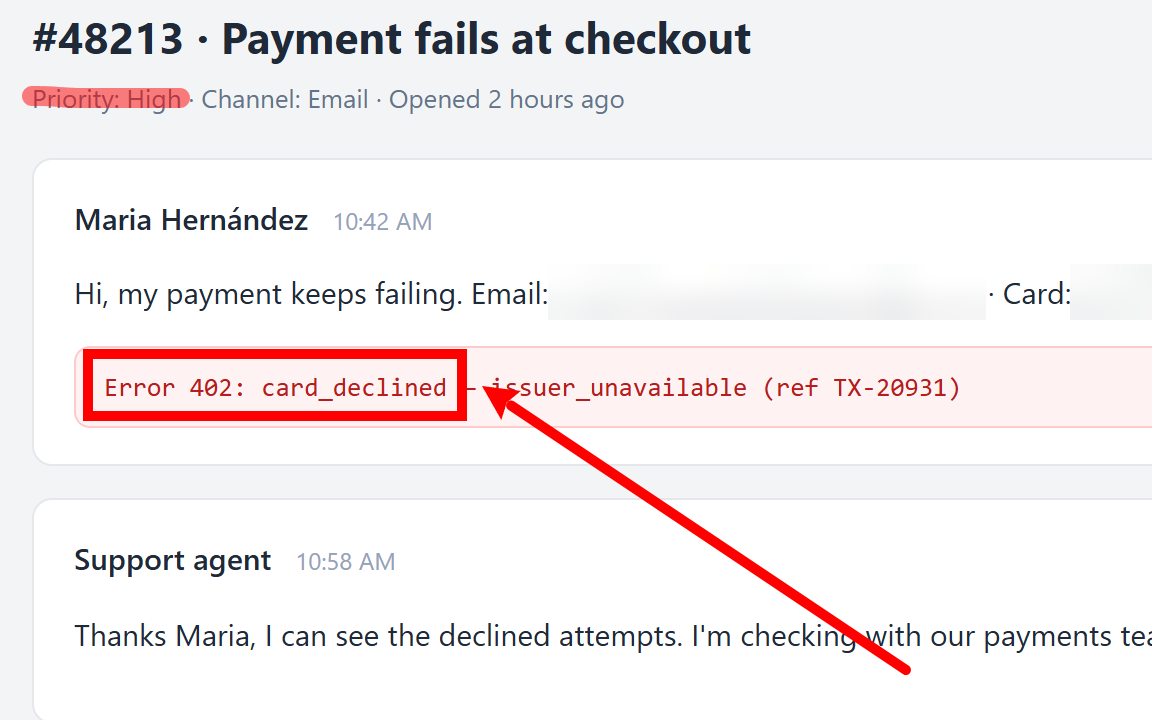
أسهم ومربعات وأشكال بيضاوية وقلم تمييز وقلم ونص بأي لون، مع التراجع والإعادة. ثم انسخها إلى Jira أو Slack أو Zendesk.

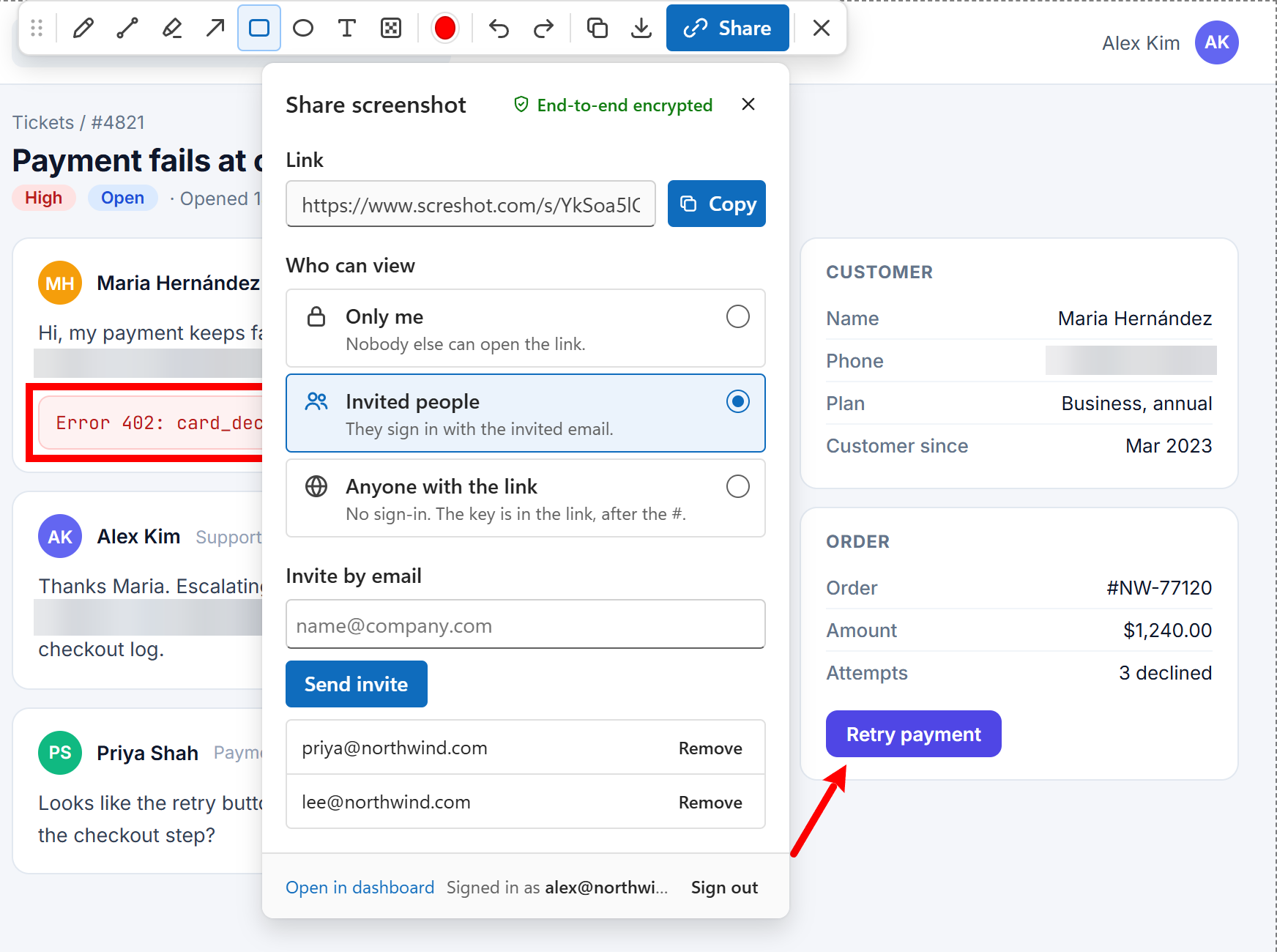
انقر على Share فتُشفَّر لقطة الشاشة على حاسوبك أولًا. اختر أنا فقط، أو الأشخاص المدعوون، أو مساحة العمل، أو أي شخص لديه الرابط، وغيّر ذلك في أي وقت.
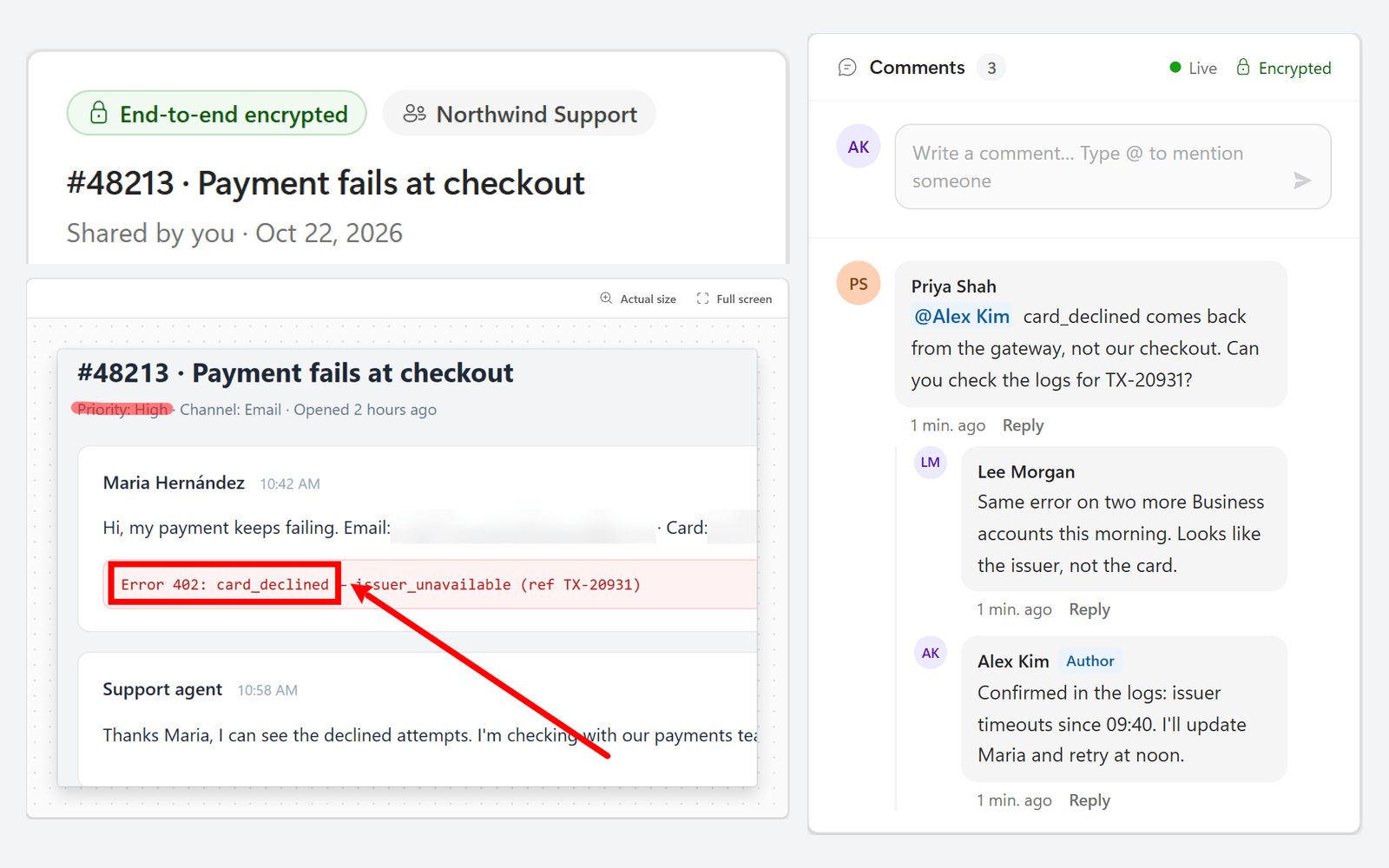
علّق ورُدّ وأشر بـ @ بجانب لقطة الشاشة مباشرة، وفي الوقت الفعلي. التعليقات مشفّرة من طرف إلى طرف أيضًا، لذا لا يقرؤها إلا من يمكنهم فتحها.

ادعُ زملاءك مرة واحدة وشارك مع الفريق كله بنقرة واحدة. يقرّر المالكون والمسؤولون من ينضم؛ ومن يغادر يفقد الوصول.
مشفّرة من طرف إلى طرف
المشاركة عبر رابط
عندما لا يكفي اللصق، انقر على Share. تشفّر Screshot لقطة الشاشة على جهازك، ولا ترفع إلا الملف المشفّر، وتعطي المفتاح للأشخاص الذين تختارهم.
يُنشأ مفتاح جديد لكل لقطة شاشة. تُشفَّر الصورة به قبل رفع أي شيء.
تحتفظ خوادمنا ووحدات التخزين لدينا بملف مشفّر ولا تحتفظ بالمفتاح أبدًا، لذا لا يستطيع أحد في Screshot فتحه.
إليك، أو إلى الأشخاص الذين تدعوهم، أو داخل رابط عام. تغيير رأيك يغيّر من يملك المفتاح.
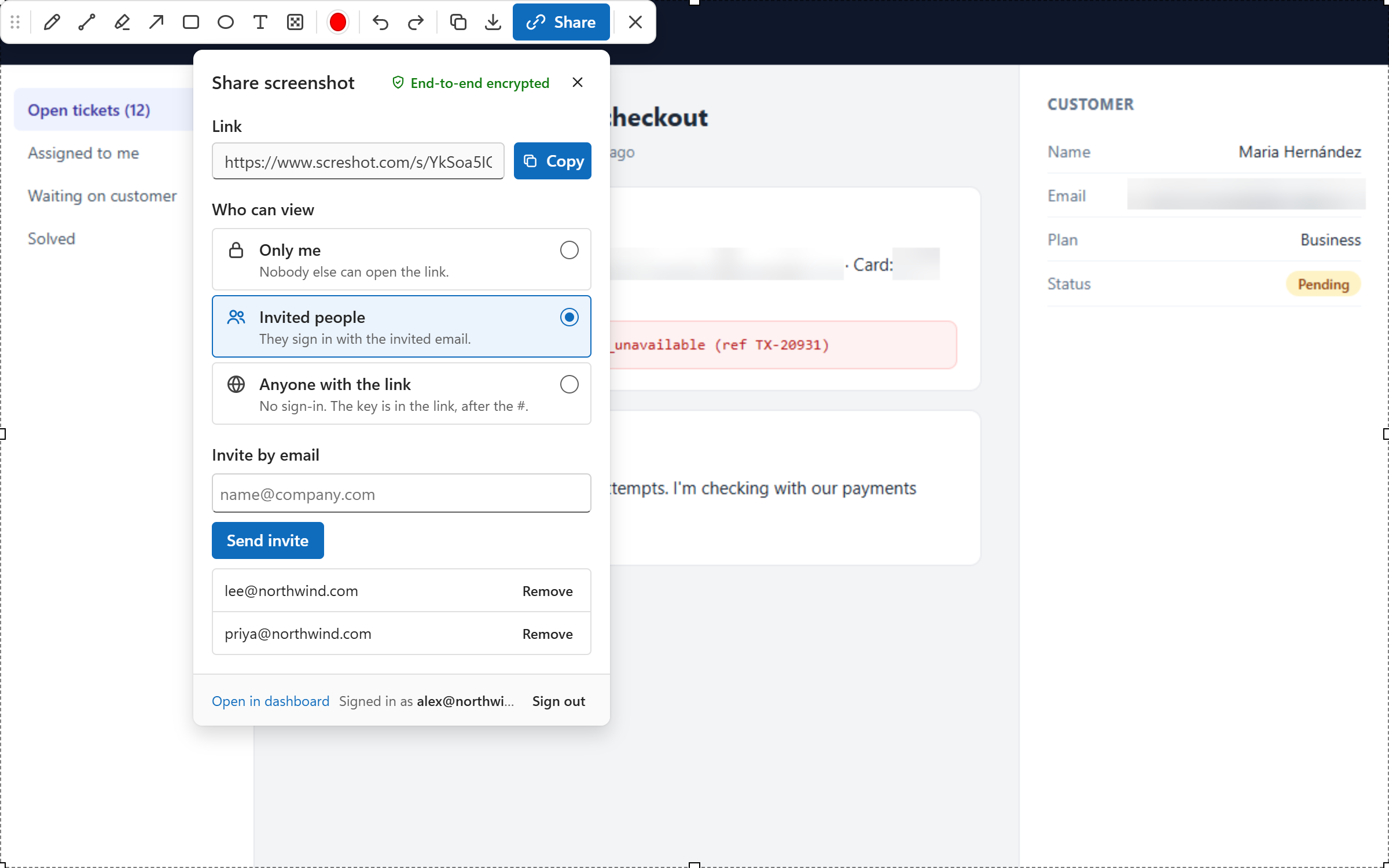
الوضع الافتراضي لكل رابط جديد. لا يفتحه إلا مفتاحك أنت.
يُغلَّف المفتاح لكل شخص تدعوه، لذا لا يستطيع فتحه إلا هم.
يُغلَّف المفتاح لكل عضو في فريقك. غادر الفريق فتفقد الوصول.
ينتقل المفتاح في الرابط نفسه، بعد العلامة #. لا ترسل المتصفحات هذا الجزء إلينا أبدًا.
الخصوصية بالتصميم
كثير من أدوات لقطات الشاشة ترفع كل لقطة تلقائيًا. تلتقط Screshot لقطات شاشة خاصة على جهازك وتتيح لكل شخص أن يقرّر، لقطة شاشة واحدة في كل مرة، ما يذهب إلى السحابة ومن يمكنه رؤيته.
صفحة الويب
علامة التبويب التي تلتقطها
محرّر Screshot
داخل متصفحك
أنت تقرّر
الحافظة، أو التنزيل، أو رابط مشفّر
المشاركة عبر رابط، مشفّرة من طرف إلى طرف: لقطة الشاشة التي تختارها تُشفَّر في متصفحك قبل الرفع، وكل رابط يبدأ ظاهرًا لك وحدك. تخزّن Screshot الملف المشفّر، ولا تخزّن المفتاح أبدًا.
حالات الاستخدام
أرِ العملاء بالضبط أين ينقرون، وموّه بيانات العملاء الآخرين قبل أن تصل لقطة الشاشة إلى تذكرة أو رابط مشترك.
أبلغ عن الأخطاء بلقطة صفحة كاملة عليها توضيحات تلصقها في Jira أو GitHub أو Linear، أو برابط مشفّر للفريق.
أضف توضيحات على الصفحات الحية للمراجعة دون التصدير إلى أداة تصميم منفصلة.
وثّق العمليات من الأنظمة الداخلية مع إبقاء أرقام الحسابات والأسماء خارج الصورة.
للفرق
تجمع مساحات العمل فريقك في مكان واحد: شارك لقطة شاشة مع الجميع بنقرة واحدة، ولا يملك المفاتيح إلا هم. مجانًا، دون مقاعد للشراء. ويمكن لتقنية المعلومات أيضًا تثبيت Screshot للجميع بسياسات Chrome التي تستخدمها بالفعل.
أنشئ مساحة عمل
سمّها باسم فريقك على screshot.com.
ادعُ فريقك
ينضم الزملاء الذين لديهم حساب Screshot عندما يقبلون.
شارك مع مساحة العمل
يمكن لكل من في الفريق فتحها. ولا يمكن لأحد غيرهم، بما في ذلك Screshot.
تناقشوا فيها
تعليقات وردود وإشارات @ مشفّرة على كل لقطة شاشة.
تبقى لقطة الشاشة الخاصة على جهازك إلى أن تقرّر مشاركتها. مع Screshot، يجري الالتقاط والتمويه وإضافة التوضيحات والنسخ والتنزيل كلها في متصفحك، فلا تغادر الصورة حاسوبك. وإذا شاركتها، تُشفَّر من طرف إلى طرف على جهازك أولًا، ولا يحصل على المفتاح إلا الأشخاص الذين تختارهم. ويظل بإمكان أي شخص تشاركها معه أن يلتقط شاشته بنفسه، لذا لا تشاركها إلا مع من تثق بهم.
كيف تلتقط لقطة شاشة خاصة →فقط إذا اخترت ذلك، وحينها مشفّرة فقط. تلتقط Screshot علامة التبويب التي تنظر إليها وتفتحها في محرّر داخل متصفحك، لذا فإن الالتقاط والتمويه والنسخ والتنزيل لا ترفع أي شيء. عندما تنقر على Share، تُشفَّر لقطة الشاشة من طرف إلى طرف على جهازك قبل الرفع: لا تخزّن Screshot إلا الملف المشفّر ولا تملك المفتاح أبدًا، وكل رابط جديد لا يراه أحد غيرك حتى تغيّر ذلك. لا يوجد أي تتبّع داخل الإضافة.
اقرأ النظرة العامة على الأمان →لا. يُكتب التمويه في وحدات البكسل نفسها في الصورة، ولا يُضاف كطبقة فوقها. الصورة التي تنسخها أو تنزّلها لا تحتوي على أي وحدات بكسل أصلية تحت المنطقة المموّهة، لذا لا يوجد شيء يمكن استرداده.
نعم. انقر على Share في المحرّر فتشفّر Screshot لقطة الشاشة على جهازك، وترفع الملف المشفّر وتعطيك رابطًا. يبدأ كل رابط على وضع أنا فقط. بدّله إلى الأشخاص المدعوون (يحصل كل شخص تدعوه على المفتاح مغلّفًا له)، أو مساحة العمل (يحصل عليه كل من في فريقك)، أو أي شخص لديه الرابط (ينتقل المفتاح في الرابط بعد العلامة #، وهو جزء لا ترسله المتصفحات أبدًا إلى أي خادم). يمكنك في أي وقت تغيير من يمكنه العرض، أو إزالة شخص، أو حذف لقطة الشاشة، ويسري التغيير في المرة التالية التي يُفتح فيها الرابط.
كيف يعمل التشفير →خمسة أذونات، ولا يُظهر أي منها تحذيرًا عند التثبيت. يتيح «activeTab» لـ Screshot التقاط علامة التبويب التي أمامك، فقط في اللحظة التي تنقر فيها على الرمز أو تستخدم اختصارًا. ويتيح «scripting» لها تمرير علامة التبويب نفسها أثناء التقاط الصفحة كاملة ثم إعادتها كما كانت تمامًا. ويضيف «contextMenus» قائمة النقر بزر الماوس الأيمن على رمز Screshot. ويحتفظ «storage» بتسجيل دخولك على هذا الجهاز، ويفتح «identity» تسجيل الدخول إلى Google عندما تختار المشاركة. لا تستطيع Screshot قراءة سجل تصفحك أو رؤية علامات التبويب التي لم تلتقطها.
ليس للالتقاط أو التمويه أو التوضيح أو النسخ أو التنزيل. تعمل هذه فور التثبيت، دون إنشاء حساب. للمشاركة عبر رابط، تسجّل الدخول بحساب Google، في الإضافة أو على screshot.com (تسجيل الدخول إلى أحدهما يسجّل دخولك إلى الآخر)، وتفعّل التشفير مرة واحدة بمفتاح مرور (passkey) ورمز استرداد.
نعم. Screshot إضافة عادية من Chrome Web Store، لذا يمكن فرض تثبيتها وتثبيت رمزها في شريط الأدوات لأي مجموعة من المستخدمين من Google Admin console أو Microsoft Intune أو Windows Group Policy. لا يحتاج الالتقاط والتمويه إلى حسابات أو تراخيص، وتبقى المشاركة عبر رابط متوقفة لكل شخص حتى يسجّل الدخول ويفعّل التشفير.
اطّلع على دليل النشر →الالتقاط والتمويه والتوضيح والنسخ والتنزيل مجانية للأفراد وللمؤسسات بأي حجم، ونحن ملتزمون بإبقائها مجانية. تتضمن المشاركة عبر رابط حاليًا 1 GB من التخزين المشفّر لكل حساب دون مقابل. تشارك الفرق عبر مساحات العمل دون تكلفة إضافية.
Screshot للفرق →Screshot إضافة مجانية لـ Chrome لالتقاط لقطات الشاشة وإضافة التوضيحات إليها. التقط المنطقة الظاهرة أو الصفحة كلها، ثم اقتصّ وارسم وأضف نصًا وموّه التفاصيل الخاصة في محرّر مدمج، ثم نزّلها أو انسخها إلى الحافظة.
المنطقة الظاهرة: انقر على رمز Screshot أو اضغط Ctrl+Shift+S. الصفحة كاملة: انقر بزر الماوس الأيمن على الرمز واختر «Capture full page»، أو اضغط Alt+Shift+S. تمرّر Screshot الصفحة نيابةً عنك، وتدمجها في صورة واحدة وتفتحها في علامة تبويب جديدة يمكنك فيها التمرير خلالها أو نسخها أو تنزيلها. في لقطات المنطقة الظاهرة، يتيح لك المحرّر السحب للاحتفاظ بجزء من الصورة فقط، أو النقر المزدوج لتحديدها كلها.
الاقتصاص، والتمويه (لإخفاء عناوين البريد الإلكتروني أو الأسماء أو الرموز المميزة)، والقلم، والخط المستقيم، والسهم، والمستطيل، والشكل البيضاوي، وقلم التمييز، والنص، مع منتقي الألوان والتراجع/الإعادة. لا يمكن إزالة التمويه عن المناطق المموّهة في الصورة المُصدَّرة.
انقر على Download لحفظ ملف PNG على حاسوبك، أو على Copy لوضع الصورة في الحافظة لتلصقها مباشرة في Slack أو Gmail أو Google Docs أو Jira أو أي تطبيق آخر. لمشاركة رابط بدلًا من ذلك، انقر على Share: تُشفَّر لقطة الشاشة من طرف إلى طرف قبل رفعها.
تعمل على كل المواقع تقريبًا. لا يسمح Chrome للإضافات بالتقاط صفحاته الخاصة، مثل إعدادات chrome:// وChrome Web Store، لذا لن يعمل الرمز هناك. هذه قاعدة من المتصفح، وليست خطأً برمجيًا.
تأكّد أولًا من أن Screshot محدّثة وأعد تحميل الصفحة التي تلتقطها. إذا استمرت المشكلة، أو أردت اقتراح ميزة، فأرسل إلينا رسالة من صفحة الاتصال. نقرأ كل رسالة.
اتصل بنا →التقط وموّه وأضف توضيحات مجانًا، ثم شارك بشكل خاص مع شخص واحد أو مع فريقك كله. يُثبَّت في ثوانٍ.