الدليل
طريقة استخدام Screshot
التقط صفحة، وأخفِ ما هو خاص، وأشر إلى ما يهم وشاركه مع الأشخاص المناسبين فقط. إليك كل شيء، خطوة بخطوة.
بداية سريعة
أول لقطة شاشة لك في أقل من دقيقة
الالتقاط
01انقر على الرمز أو اضغط Ctrl+Shift+S
حدّد وعدّل
02اسحب فوق ما يهم، وموّه ما هو خاص، وأشر إلى المشكلة
انسخ أو نزّل
03الصقها في أي مكان، أو احفظ ملف PNG
أو شارك بخصوصية
04رابط مشفّر لا يفتحه إلا الأشخاص الذين تختارهم
الخطوة 1
التثبيت وتثبيت الرمز
أضف Screshot من Chrome Web Store، ثم ثبّت رمزها لتبقى دائمًا على بُعد نقرة واحدة.
- انقر على رمز قطعة الأحجية في يسار شريط أدوات Chrome وثبّت Screshot.
- لا حاجة إلى حساب: الالتقاط والتمويه والنسخ والتنزيل تعمل فورًا.
- تنشرها لفريق؟ يمكن لتقنية المعلومات تثبيتها للجميع: دليل النشر.

الخطوة 2
التقط المنطقة أو الصفحة كلها
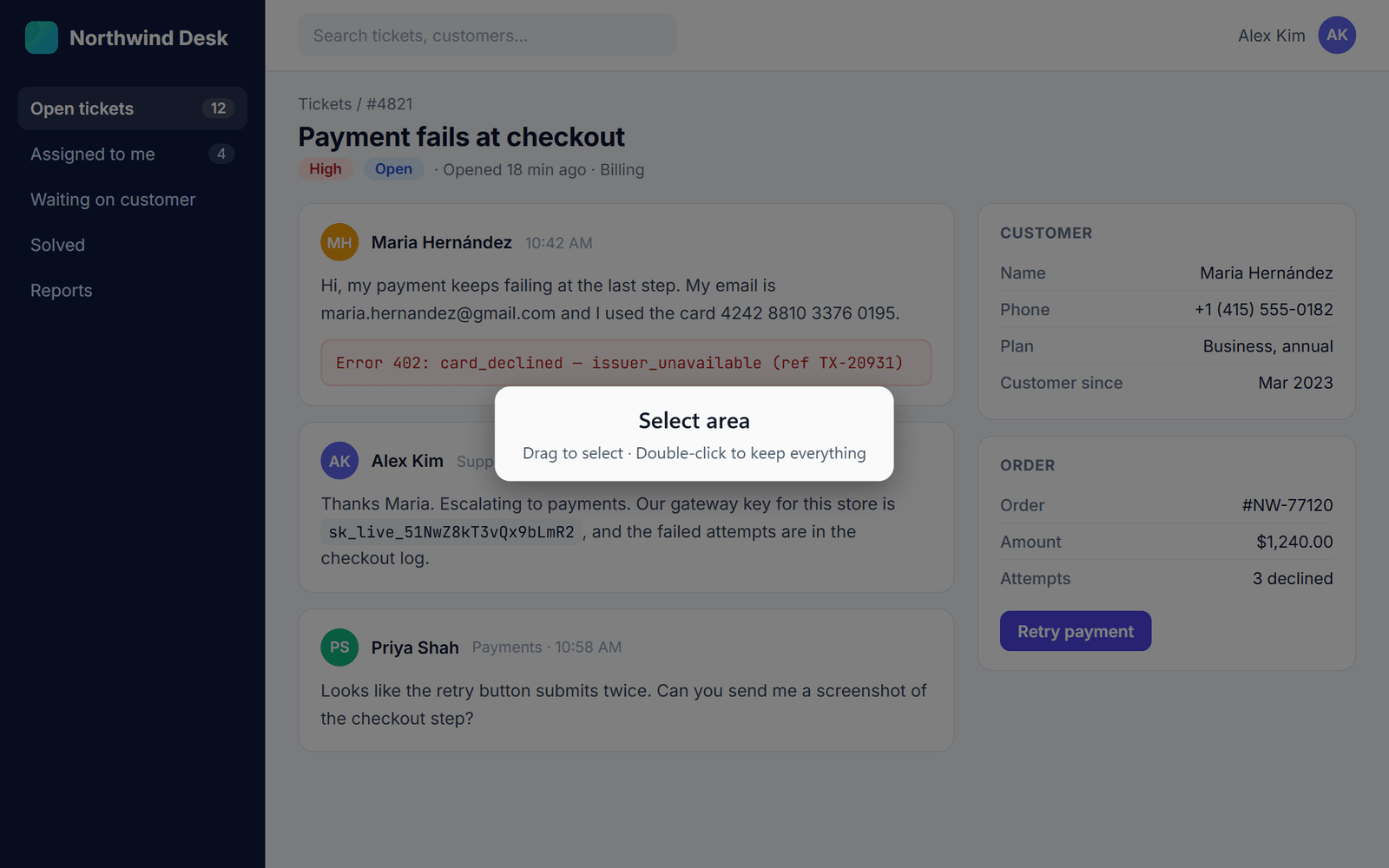
انقر على رمز Screshot أو اضغط Ctrl+Shift+S. تُعتَّم الصفحة وتطلب منك Screshot تحديد منطقة.
- اسحب فوق الجزء الذي تحتاجه. انقر نقرًا مزدوجًا للاحتفاظ بكل شيء؛ وانقر نقرًا مزدوجًا مرة أخرى للعودة إلى تحديدك.
- لصفحة أطول من شاشتك، انقر بزر الماوس الأيمن على الرمز واختر Capture full page، أو اضغط Alt+Shift+S. اضغط Esc للإيقاف.
- لا تُقرأ إلا علامة التبويب التي تلتقطها، وفقط عندما تطلب ذلك.
الخطوة 3
التمويه والتوضيح
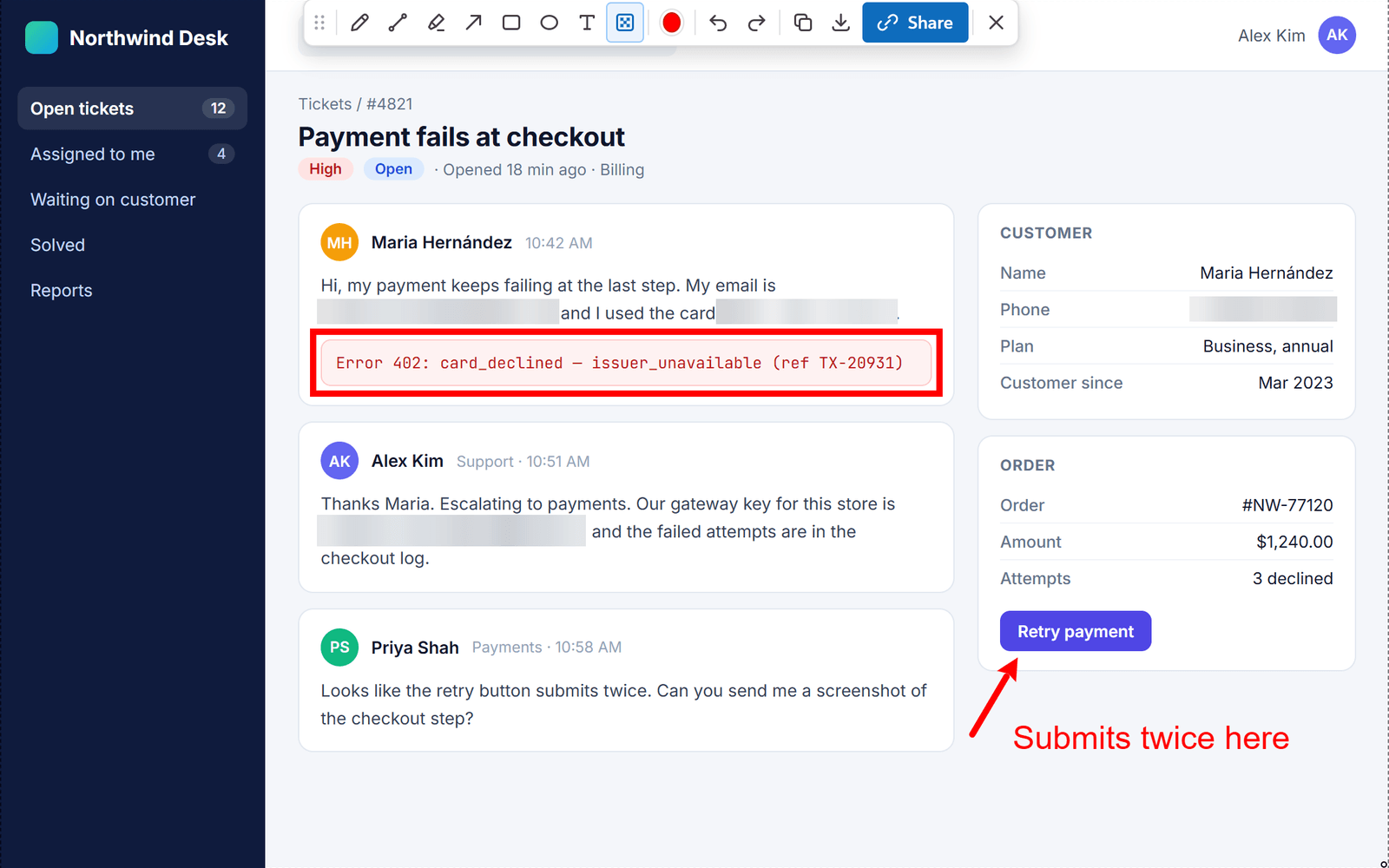
يظهر شريط الأدوات فور التحديد. أخفِ ما هو خاص أولًا، ثم أشر إلى المشكلة.
- التمويه (Ctrl+Alt+B) يُكتب في وحدات البكسل، لذا لا يستطيع أحد استرداد ما أخفيته. موّه عناوين البريد الإلكتروني والأسماء والرموز المميزة وأرقام البطاقات.
- أسهم وخطوط ومربعات وأشكال بيضاوية وقلم وقلم تمييز ونص، بأي لون.
- مرّر عجلة الماوس لتغيير حجم الفرشاة أو النص (اضغط باستمرار على Shift لخطوات أكبر). تراجع وأعد بقدر ما تشاء.
- اسحب شريط الأدوات من مقبضه إذا كان يغطي شيئًا.
الخطوة 4
النسخ أو التنزيل
في أغلب الأحيان، هنا تتوقف: الصق لقطة الشاشة حيث يتحدث فريقك بالفعل.
- Copy (Ctrl+C) والصق في الدردشة أو البريد الإلكتروني أو التذكرة.
- Download (Ctrl+S) يحفظ ملف PNG بالدقة الكاملة.
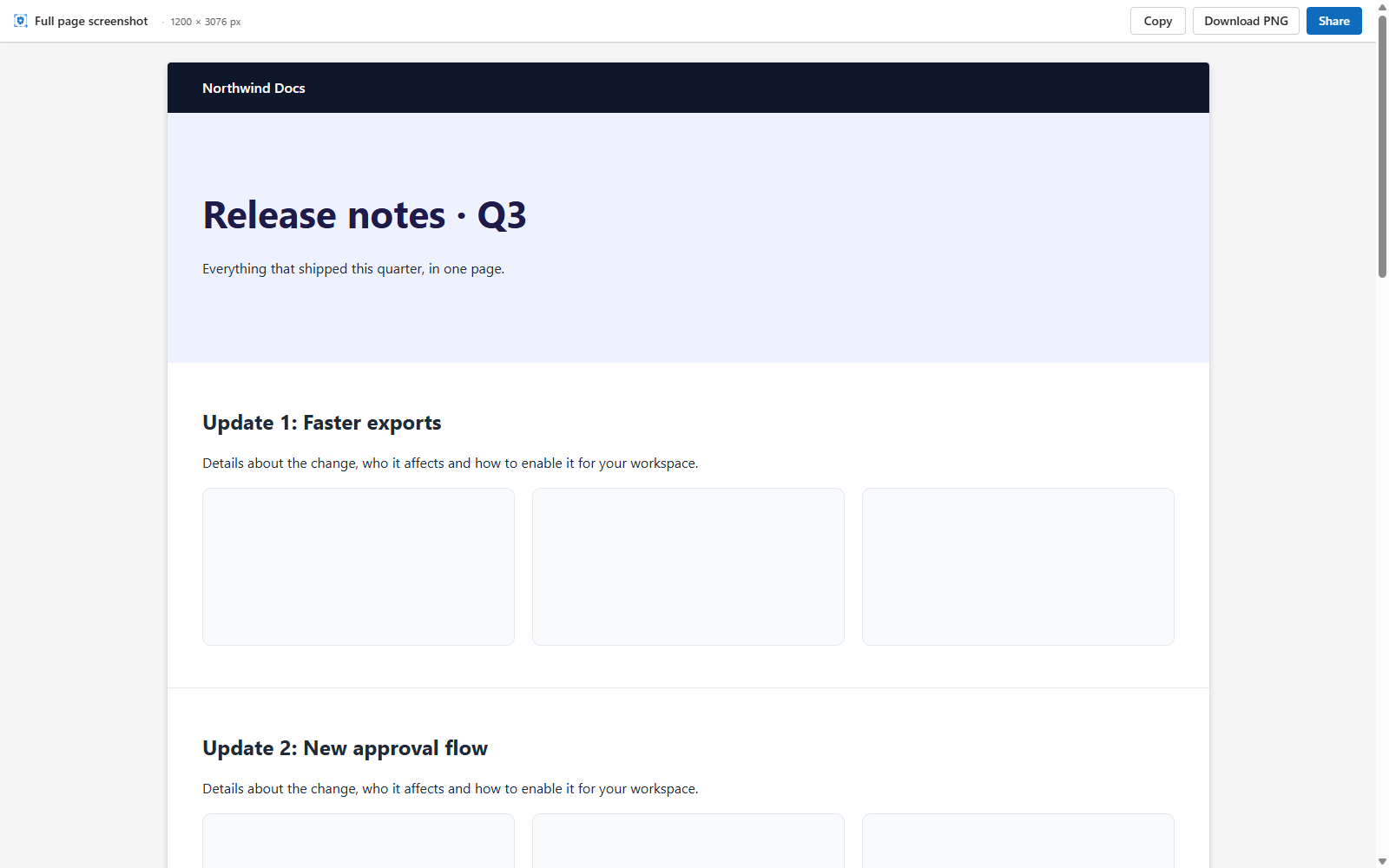
- تُفتح لقطات الصفحة الكاملة في علامة تبويب خاصة بها، مع أزرار Copy وDownload وShare نفسها.
- لا يُرفع شيء عندما تنسخ أو تنزّل.
الخطوة 5
شارك بخصوصية عبر رابط
عندما لا يكفي اللصق، انقر على Share. تُشفَّر لقطة الشاشة على حاسوبك قبل رفع أي شيء، ويُنسخ الرابط لك.
- في المرة الأولى، سجّل الدخول باستخدام Google وفعّل التشفير بمفتاح مرور (passkey) (بصمة الإصبع أو الوجه أو رمز PIN للجهاز) وبرمز استرداد.
- لا تخزّن Screshot إلا الملف المشفّر. يذهب المفتاح إلى الأشخاص الذين تختارهم، ولا يأتي إلينا أبدًا.
- لا تُشارَك إلا الصورة المقتصّة والمموّهة التي تراها، ولا تُشارَك اللقطة الأصلية أبدًا.

الخطوة 6
اختر من يمكنه العرض
يبدأ كل رابط جديد على وضع أنا فقط. غيّره في لوحة Share أو في لوحة التحكم في أي وقت، دون الرفع مرة أخرى.
أنا فقط
افتراضيالوضع الافتراضي لكل رابط جديد. لا يفتحه إلا مفتاحك أنت.
الأشخاص المدعوون
يُغلَّف المفتاح لكل شخص تدعوه، لذا لا يستطيع فتحه إلا هم.
مساحة العمل
يُغلَّف المفتاح لكل عضو في فريقك. غادر الفريق فتفقد الوصول.
أي شخص لديه الرابط
ينتقل المفتاح في الرابط نفسه، بعد العلامة #. لا ترسل المتصفحات هذا الجزء إلينا أبدًا.
- ادعُ الأشخاص بالاسم أو بالبريد الإلكتروني. يحتاجون إلى حساب Screshot لفتحها.
- أزل شخصًا، أو اجعل الرابط خاصًا، فيتوقف عن العمل لديه في المرة التالية التي يُفتح فيها.
الخطوة 8
اعمل ضمن فريق
مساحة العمل هي فريقك في Screshot. شارك مع كل من فيها بنقرة واحدة.
- أنشئ واحدة في صفحة مساحات العمل وادعُ الزملاء الذين لديهم حساب Screshot.
- يدير المالكون والمسؤولون من ينضم. ومن يغادر يفقد الوصول إلى لقطات شاشة الفريق.
- في لوحة Share، اختر مساحة العمل ثم اختر الفريق. يمكنك الانتماء إلى عدة فرق.

مرجع
اختصارات لوحة المفاتيح
غيّر اختصارات الالتقاط على chrome://extensions/shortcuts. تعمل اختصارات المحرّر بمجرد فتح المحرّر.
- التقاط المنطقة الظاهرةCtrl+Shift+SMac ⌘+Shift+S
- التقاط الصفحة كاملةAlt+Shift+SMac Option+Shift+S
- إلغاء التقاط الصفحة كاملةEsc
اضغط باستمرار على Ctrl+Alt واضغط المفتاح · Mac: Control+Option
- التمويهB
- السهمA
- المستطيلR
- الشكل البيضاويE
- الخطL
- القلمP
- قلم التمييزH
- النصT
- اختيار لونK
- تراجعCtrl+ZMac Control+Z
- إعادةCtrl+YMac Control+Y
- النسخ إلى الحافظةCtrl+CMac Control+C
- تنزيل ملف PNGCtrl+SMac Control+S
- إغلاق المحرّرEsc
- عجلة الماوس: حجم الفرشاة أو النص (Shift لخطوات أكبر)
حل المشكلات
هل هناك شيء لا يعمل؟
لا يحدث شيء عندما أضغط الاختصار
قد تستخدم إضافة أو تطبيق آخر المفاتيح نفسها. افتح chrome://extensions/shortcuts واختر مفاتيح مختلفة لـ Screshot. النقر على رمز Screshot يعمل دائمًا.
لماذا لا يمكنني التقاط هذه الصفحة؟
لا يسمح Chrome لأي إضافة بالتقاط صفحاته الخاصة (العناوين التي تبدأ بـ chrome://) أو Chrome Web Store. كل المواقع الأخرى تعمل.
كيف ألتقط صفحة أطول من شاشتي؟
انقر بزر الماوس الأيمن على رمز Screshot واختر Capture full page، أو اضغط Alt+Shift+S (على Mac: Option+Shift+S). تمرّر Screshot الصفحة نيابةً عنك وتفتح صورة طويلة واحدة مع Copy وDownload وShare.
أين لقطات الشاشة التي شاركتها؟
في لوحة التحكم: أعد تسميتها، أو غيّر من يمكنه العرض، أو انقلها إلى المهملات (يمكنك استعادتها من هناك).
فقدت رمز الاسترداد
إذا كان لا يزال بإمكانك فتح القفل بمفتاح مرور، فافتح الإعدادات وأنشئ رمز استرداد جديدًا؛ يتوقف الرمز القديم عن العمل. بدون مفتاح مرور أو رمز استرداد، لا يستطيع أحد فتح لقطات شاشتك المشفّرة، بما في ذلك Screshot. هذا هو معنى التشفير من طرف إلى طرف.
هل ما زلت تواجه مشكلة؟ اتصل بنا.
هل أنت مستعد لأول لقطة شاشة خاصة؟
مجانًا في Chrome. التقط وموّه دون حساب؛ وسجّل الدخول فقط عندما تريد المشاركة.
إضافة إلى Chrome، مجانًا
الخطوة 7
تناقشوا فيها بشكل خاص
كل من يمكنه فتح لقطة شاشة مشتركة يمكنه التعليق عليها، بجانب الصورة مباشرة.