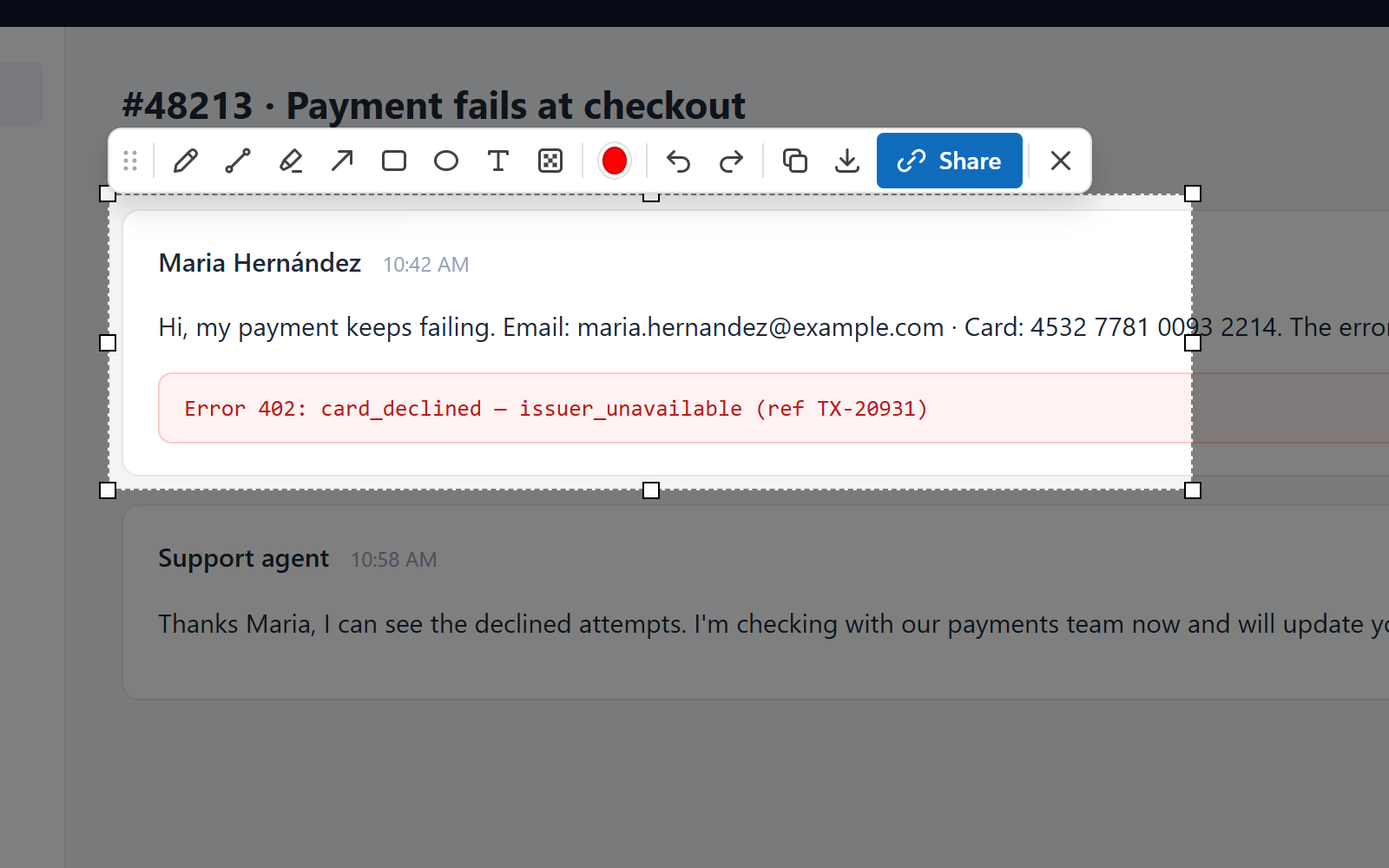
Capturez une zone ou la page entière
Un clic ou Ctrl+Shift+S, puis faites glisser pour ne garder que l’essentiel. Ou capturez une longue page en une seule image, sans en-têtes fixes répétés.
Capture d’écran privée · Floutage et annotation · Partage chiffré de bout en bout
Vos captures d’écran restent sur votre appareil jusqu’à ce que vous en décidiez autrement. Capturez, floutez et annotez dans votre navigateur. Quand vous cliquez sur Share, Screshot chiffre d’abord la capture d’écran sur votre appareil et ne donne la clé qu’aux personnes que vous choisissez. Même Screshot ne peut pas la voir.
Utilisé par 20,000+ personnes sur le Chrome Web Store
20,000+
Utilisateurs de Chrome
Gratuit
Pour capturer, flouter et annoter, quelle que soit la taille de l’équipe
5
Autorisations du navigateur, aucune avec un avertissement à l’installation
0
Captures d’écran envoyées sans votre accord
Découvrez-le en 50 secondes
Capturez et modifiez sur votre appareil, masquez définitivement les informations d’un client, et partagez par un lien que seules les bonnes personnes peuvent ouvrir.
Une capture d’écran peut contenir plus que ce que vous vouliez partager. Des e-mails. Des numéros de carte. Des numéros de téléphone. Des clés d’API.
Screshot est privé par défaut. Vous capturez et modifiez sur votre propre appareil, sans compte.
Floutez ce qui est sensible. Le flou est écrit dans les pixels : il ne peut pas être annulé.
Puis montrez ce qui compte, avec des cadres, des flèches et du texte.
Besoin de partager ? Envoyez un lien que seules les bonnes personnes peuvent ouvrir. Et changez qui peut le voir, à tout moment.
Chaque capture d’écran est chiffrée dans votre navigateur, avec sa propre clé, avant de quitter votre appareil. Nous ne stockons que du texte chiffré. Même nous ne pouvons pas l’ouvrir.
Screshot. Captures d’écran privées, floutage et annotation, partage chiffré de bout en bout. Gratuit pour Chrome, sur screshot.com.
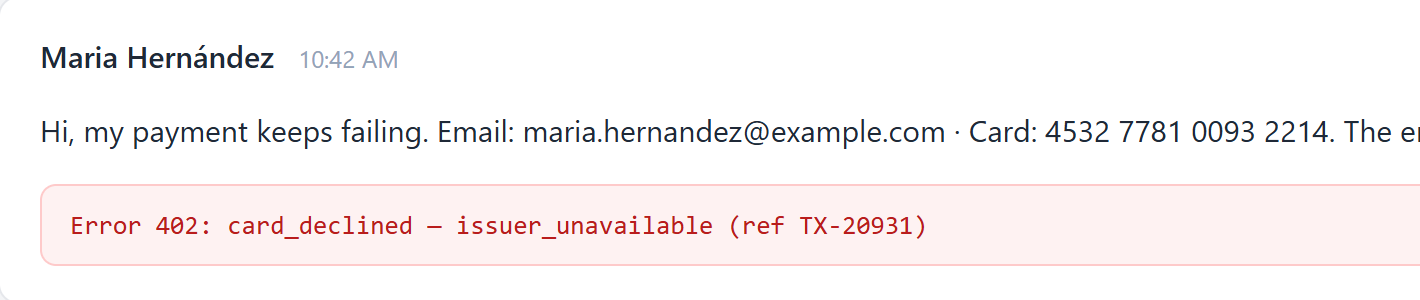
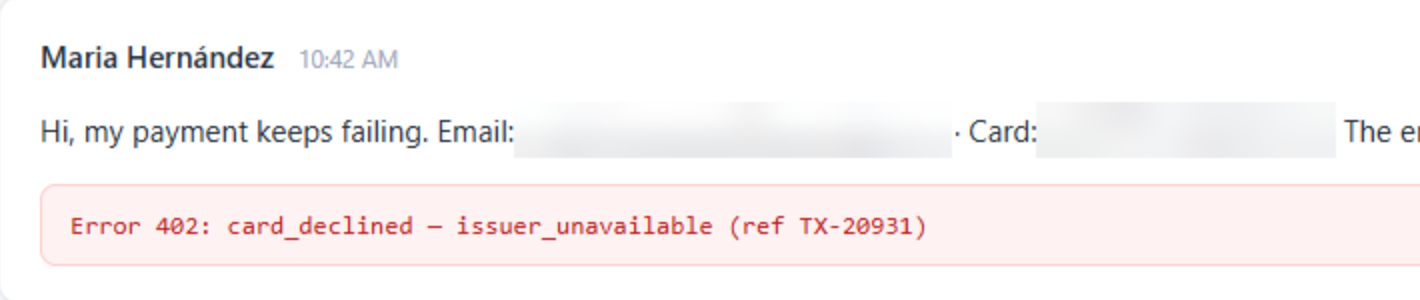
Flouter les données sensibles
La plupart des fuites par capture d’écran ne sont pas des piratages. Quelqu’un oublie de masquer les informations d’un client avant de publier. Screshot place le flou à côté de la flèche et du cadre : les masquer prend une seconde.
Masquez-le d’un seul glissement
E-mails, noms, numéros de carte, clés d’API, URL internes. Sélectionnez l’outil de flou (Ctrl+Alt+B) et faites glisser par-dessus.
Flouté pour de bon
Le flou est écrit dans les pixels de l’image, et non posé par-dessus. L’image que vous copiez ou téléchargez ne contient rien à déflouter.
Flouté avant d’aller où que ce soit
Le masquage se fait sur votre ordinateur, avant que l’image n’atteigne le presse-papiers, un fichier ou un lien de partage. L’original non flouté ne quitte jamais l’éditeur.
Produit
Une seule extension remplace l’application de capture d’écran, l’éditeur d’images, l’étape de masquage et le fil de discussion. Tout ce que vous partagez reste chiffré de bout en bout.
Un clic ou Ctrl+Shift+S, puis faites glisser pour ne garder que l’essentiel. Ou capturez une longue page en une seule image, sans en-têtes fixes répétés.
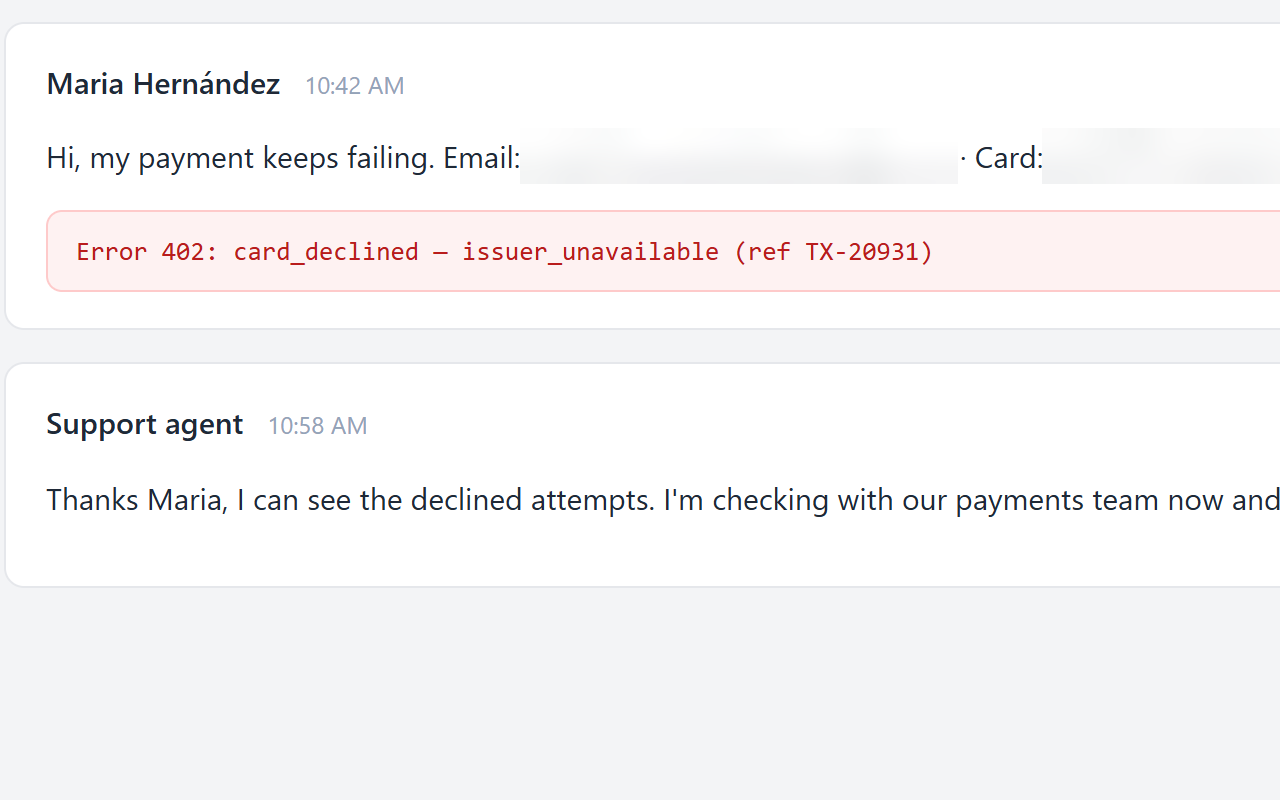
Masquez e-mails, noms, jetons et numéros de carte d’un seul glissement. Le flou est écrit dans les pixels : personne ne peut les récupérer.
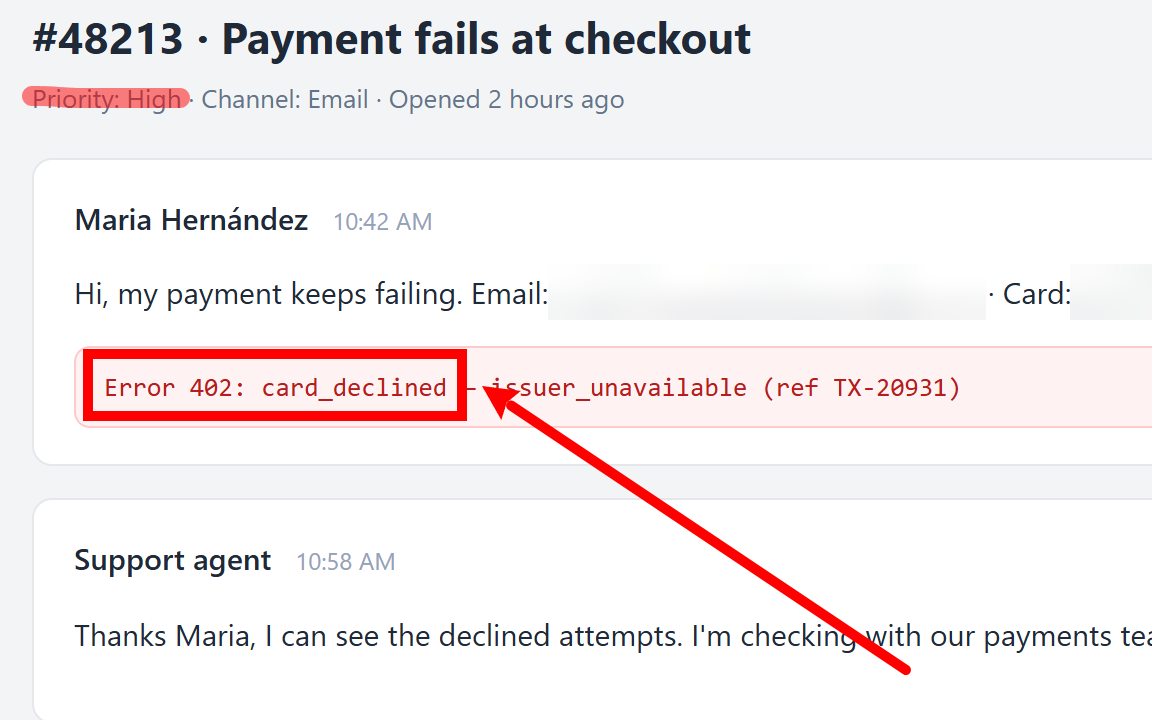
Flèches, cadres, ellipses, surligneur, stylo et texte de n’importe quelle couleur, avec annuler et rétablir. Puis copiez le tout dans Jira, Slack ou Zendesk.

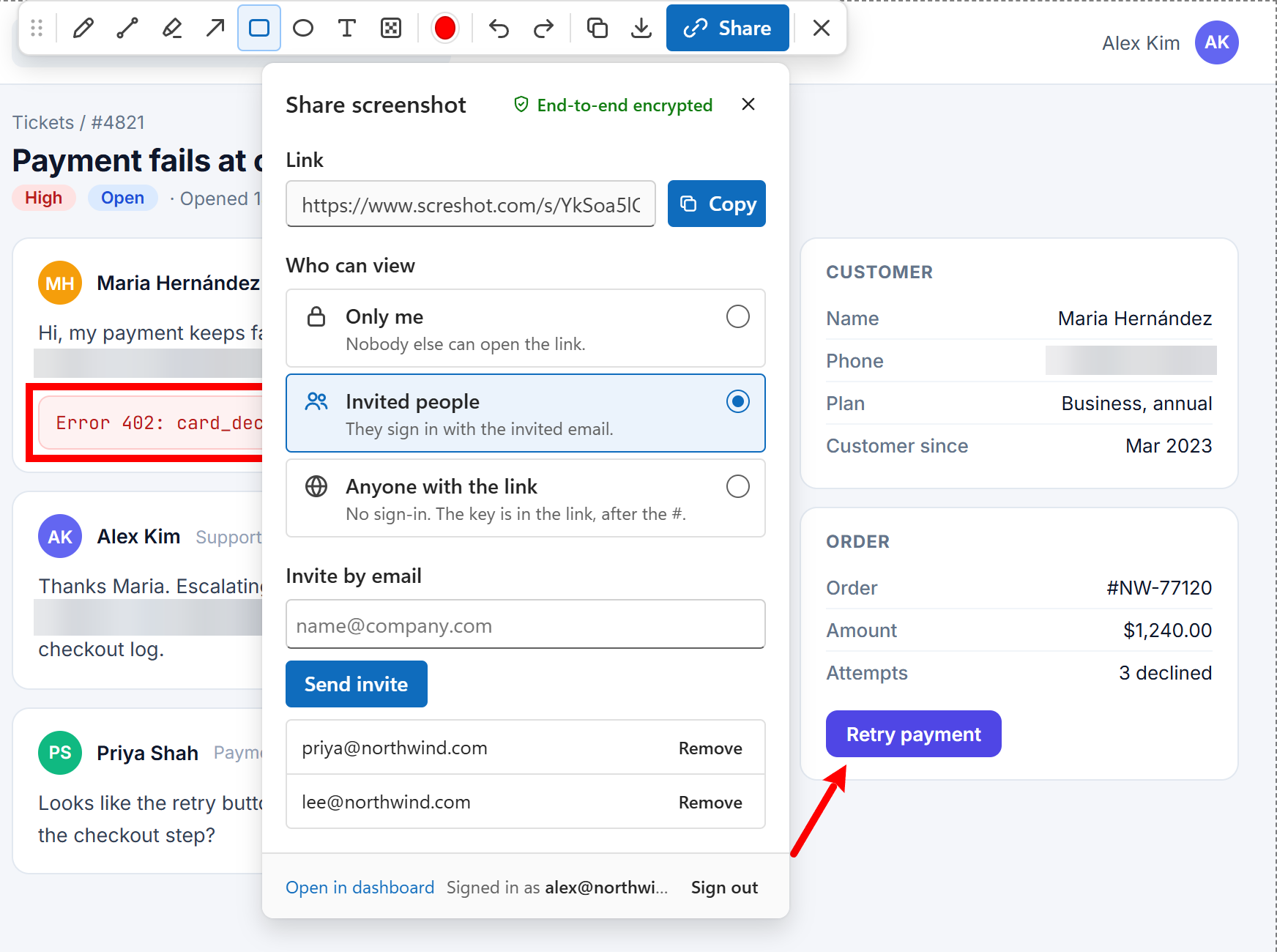
Cliquez sur Share et la capture d’écran est d’abord chiffrée sur votre ordinateur. Choisissez Moi uniquement, Personnes invitées, un Espace de travail ou Toute personne disposant du lien, et changez-le à tout moment.
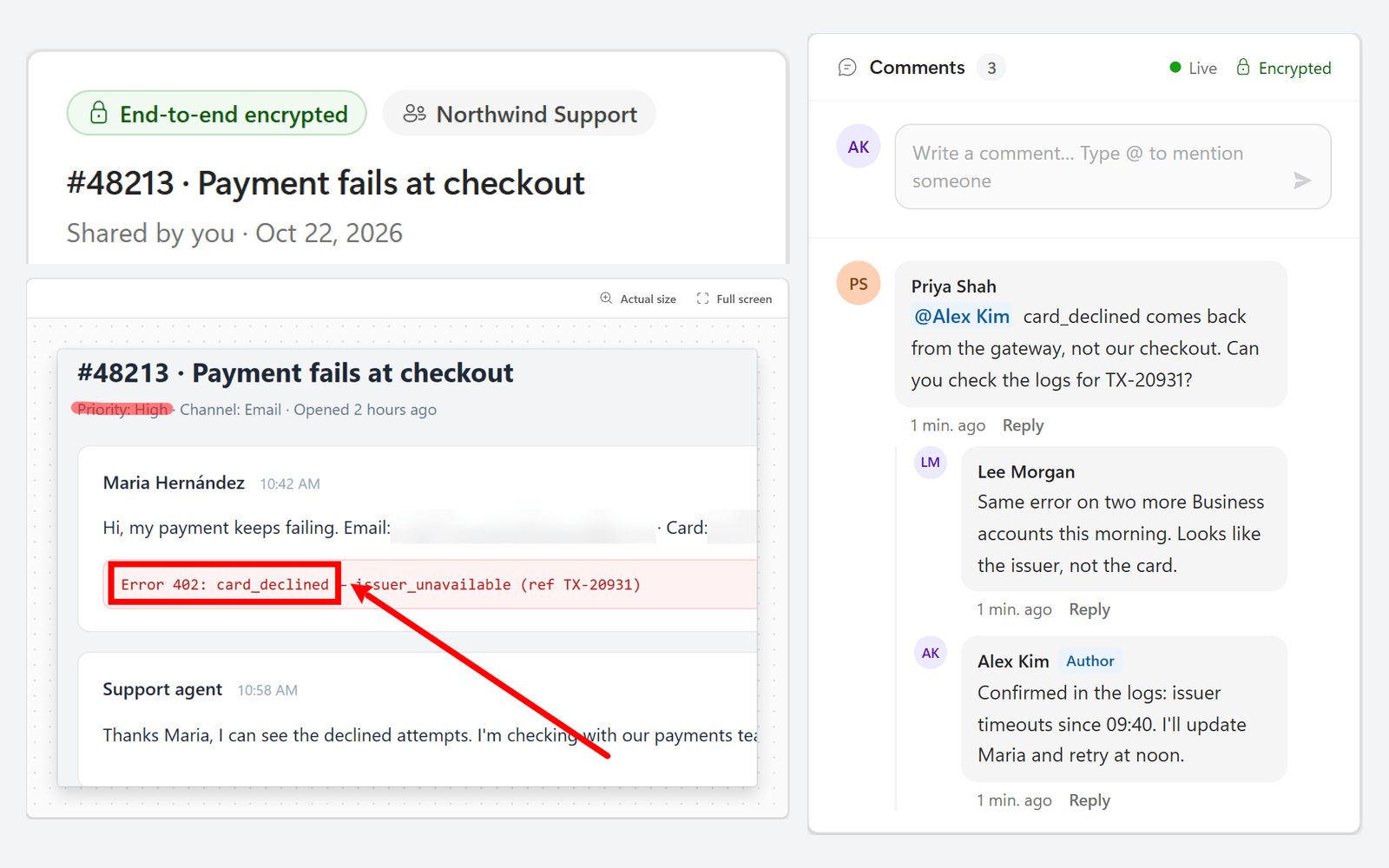
Commentez, répondez et @mentionnez juste à côté de la capture d’écran, en direct. Les commentaires sont eux aussi chiffrés de bout en bout : seules les personnes qui peuvent l’ouvrir peuvent les lire.

Invitez vos collègues une fois et partagez avec toute l’équipe en un clic. Les propriétaires et les administrateurs décident qui en fait partie ; toute personne qui part perd l’accès.
Chiffré de bout en bout
Partage par lien
Quand un simple collage ne suffit pas, cliquez sur Share. Screshot chiffre la capture d’écran sur votre appareil, n’envoie que le fichier chiffré et donne la clé aux personnes que vous choisissez.
Une nouvelle clé est créée pour chaque capture d’écran. L’image est chiffrée avec elle avant tout envoi.
Nos serveurs et notre stockage contiennent un fichier chiffré et jamais la clé : personne chez Screshot ne peut donc l’ouvrir.
À vous, aux personnes que vous invitez, ou dans un lien public. Changer d’avis change qui détient la clé.
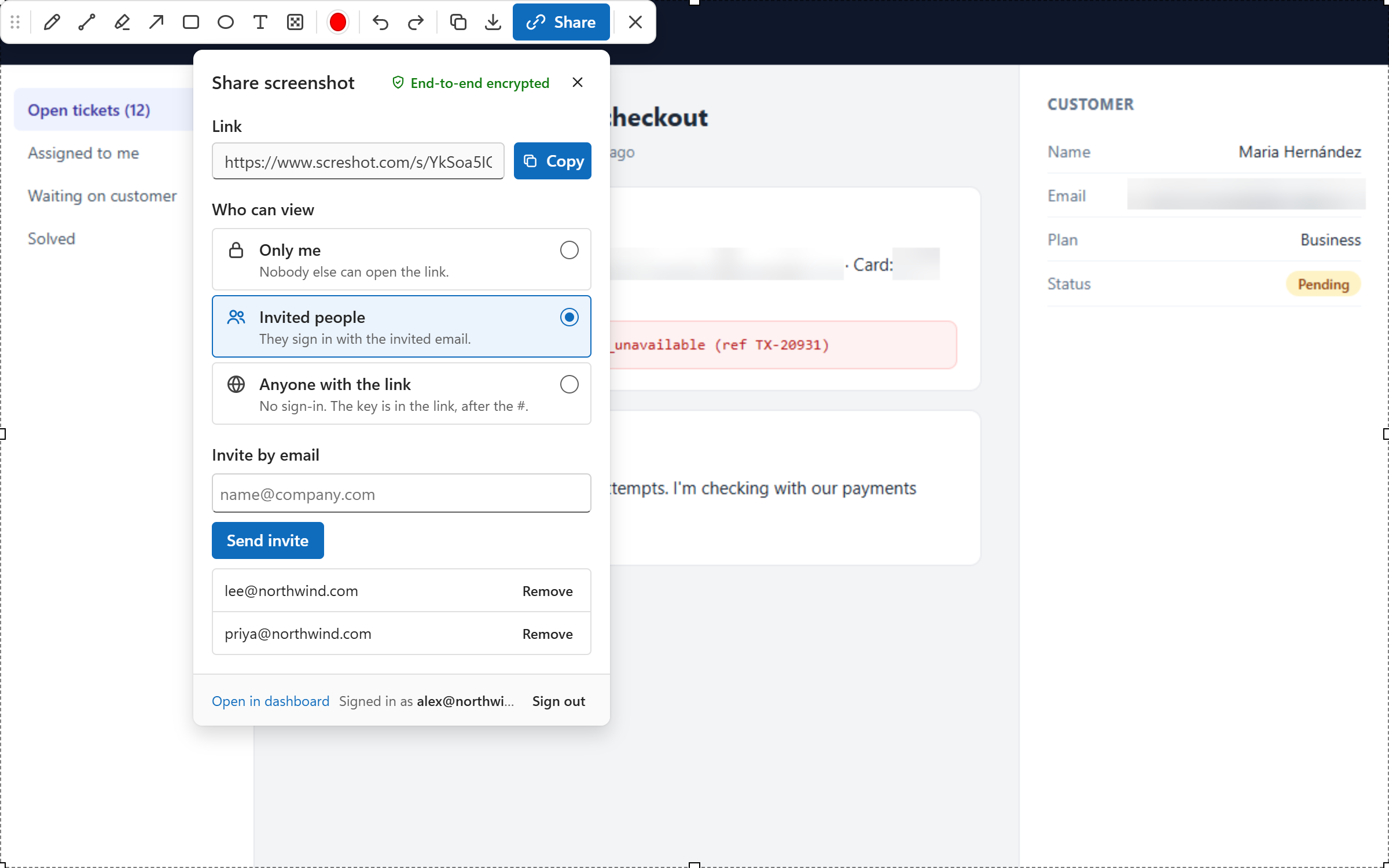
Le réglage par défaut de chaque nouveau lien. Seule votre propre clé l’ouvre.
La clé est enveloppée pour chaque personne que vous invitez : elles seules peuvent donc l’ouvrir.
La clé est enveloppée pour chaque membre de votre équipe. Quittez l’équipe et vous perdez l’accès.
La clé voyage dans le lien lui-même, après le #. Les navigateurs ne nous envoient jamais cette partie.
Confidentialité dès la conception
De nombreux outils de capture d’écran envoient automatiquement chaque capture. Screshot réalise des captures d’écran privées sur votre appareil et laisse chaque personne décider, une capture d’écran à la fois, ce qui va dans le cloud et qui peut le voir.
Page web
l’onglet que vous capturez
Éditeur Screshot
dans votre navigateur
Vous décidez
presse-papiers, téléchargement ou lien chiffré
Partage par lien, chiffré de bout en bout : la capture d’écran que vous choisissez est chiffrée dans votre navigateur avant l’envoi, et chaque lien n’est d’abord visible que par vous. Screshot stocke le fichier chiffré, jamais la clé.
Cas d’usage
Montrez aux clients exactement où cliquer, et floutez les données des autres clients avant qu’une capture d’écran n’atterrisse dans un ticket ou un lien partagé.
Signalez des bugs avec une capture de page entière annotée, collée dans Jira, GitHub ou Linear, ou un lien chiffré pour l’équipe.
Annotez des pages en ligne pour relecture sans exporter vers un outil de design séparé.
Documentez les processus des systèmes internes en gardant les numéros de compte et les noms hors de l’image.
Pour les équipes
Les espaces de travail réunissent votre équipe en un seul endroit : partagez une capture d’écran avec tout le monde en un clic, et seuls ses membres détiennent les clés. Gratuit, sans licences à acheter. L’IT peut aussi installer Screshot pour tout le monde avec les règles Chrome qu’elle utilise déjà.
Créez un espace de travail
Donnez-lui le nom de votre équipe sur screshot.com.
Invitez votre équipe
Les collègues ayant un compte Screshot le rejoignent quand ils acceptent.
Partagez avec l’espace de travail
Tous les membres de l’équipe peuvent l’ouvrir. Personne d’autre ne le peut, Screshot compris.
Échangez à ce sujet
Commentaires, réponses et @mentions chiffrés sur chaque capture d’écran.
Une capture d’écran privée reste sur votre appareil jusqu’à ce que vous décidiez de la partager. Avec Screshot, la capture, le floutage, l’annotation, la copie et le téléchargement se font dans votre navigateur : l’image ne quitte pas votre ordinateur. Si vous la partagez, elle est d’abord chiffrée de bout en bout sur votre appareil, et seules les personnes que vous choisissez reçoivent la clé. Les personnes avec qui vous la partagez peuvent toujours capturer leur propre écran : ne la partagez donc qu’avec des personnes de confiance.
Comment faire une capture d’écran privée →Uniquement si vous le choisissez, et alors uniquement chiffrées. Screshot capture l’onglet que vous regardez et l’ouvre dans un éditeur à l’intérieur de votre navigateur : capturer, flouter, copier et télécharger n’envoient donc rien. Quand vous cliquez sur Share, la capture d’écran est chiffrée de bout en bout sur votre appareil avant l’envoi : Screshot ne stocke que le fichier chiffré et n’a jamais la clé, et chaque nouveau lien n’est visible que par vous jusqu’à ce que vous le changiez. Il n’y a aucun suivi dans l’extension.
Lire la présentation de la sécurité →Non. Le flou est écrit dans les pixels mêmes de l’image, et non ajouté comme un calque par-dessus. L’image que vous copiez ou téléchargez ne contient aucun pixel d’origine sous la zone floutée : il n’y a donc rien à récupérer.
Oui. Cliquez sur Share dans l’éditeur : Screshot chiffre la capture d’écran sur votre appareil, envoie le fichier chiffré et vous donne un lien. Chaque lien commence en Moi uniquement. Passez-le en Personnes invitées (chaque personne que vous invitez reçoit la clé, enveloppée pour elle), en Espace de travail (tous les membres de votre équipe la reçoivent) ou en Toute personne disposant du lien (la clé voyage dans le lien après le #, que les navigateurs n’envoient jamais à un serveur). Vous pouvez à tout moment changer qui peut voir, retirer quelqu’un ou supprimer la capture d’écran, et le changement s’applique à la prochaine ouverture du lien.
Fonctionnement du chiffrement →Cinq, et aucune n’affiche d’avertissement à l’installation. « activeTab » permet à Screshot de capturer l’onglet devant vous, uniquement au moment où vous cliquez sur l’icône ou utilisez un raccourci. « scripting » lui permet de faire défiler ce même onglet pendant une capture de page entière, puis de le remettre exactement comme il était. « contextMenus » ajoute le menu du clic droit sur l’icône Screshot. « storage » conserve votre connexion sur cet appareil, et « identity » ouvre la connexion Google quand vous choisissez de partager. Screshot ne peut pas lire votre historique de navigation ni voir les onglets que vous n’avez pas capturés.
Pas pour capturer, flouter, annoter, copier ou télécharger. Tout cela fonctionne dès l’installation, sans inscription. Pour partager par lien, vous vous connectez avec votre compte Google, dans l’extension ou sur screshot.com (vous connecter à l’un vous connecte à l’autre), et vous activez le chiffrement une fois avec une clé d’accès (passkey) et un code de récupération.
Oui. Screshot est une extension standard du Chrome Web Store : elle peut donc être installée de force et épinglée pour n’importe quel groupe d’utilisateurs depuis la Google Admin console, Microsoft Intune ou Windows Group Policy. La capture et le floutage ne nécessitent ni compte ni licence, et le partage par lien reste désactivé pour chaque personne jusqu’à ce qu’elle se connecte et active le chiffrement.
Voir le guide de déploiement →Capturer, flouter, annoter, copier et télécharger sont gratuits pour les particuliers et les organisations de toute taille, et nous nous engageons à ce que cela reste gratuit. Le partage par lien inclut actuellement 1 Go de stockage chiffré par compte, sans frais. Les équipes partagent via des espaces de travail sans coût supplémentaire.
Screshot pour les équipes →Screshot est une extension Chrome gratuite pour faire des captures d’écran et les annoter. Capturez la zone visible ou la page entière, puis recadrez, dessinez, ajoutez du texte et floutez les informations privées dans un éditeur intégré, et téléchargez l’image ou copiez-la dans le presse-papiers.
Zone visible : cliquez sur l’icône Screshot ou appuyez sur Ctrl+Shift+S. Page entière : faites un clic droit sur l’icône et choisissez « Capture full page », ou appuyez sur Alt+Shift+S. Screshot fait défiler la page pour vous, l’assemble en une seule image et l’ouvre dans un nouvel onglet où vous pouvez la parcourir, la copier ou la télécharger. Pour les captures de la zone visible, l’éditeur vous permet de faire glisser pour ne garder qu’une partie de l’image, ou de double-cliquer pour la sélectionner entièrement.
Recadrage, flou (pour masquer des e-mails, des noms ou des jetons), crayon, ligne droite, flèche, rectangle, ellipse, surligneur et texte, avec un sélecteur de couleur et annuler/rétablir. Les zones floutées ne peuvent pas être défloutées dans l’image exportée.
Cliquez sur Download pour enregistrer un PNG sur votre ordinateur, ou sur Copy pour placer l’image dans votre presse-papiers et la coller directement dans Slack, Gmail, Google Docs, Jira ou toute autre application. Pour partager plutôt un lien, cliquez sur Share : la capture d’écran est chiffrée de bout en bout avant d’être envoyée.
Il fonctionne sur presque tous les sites web. Chrome ne permet pas aux extensions de capturer ses propres pages, comme les paramètres chrome:// et le Chrome Web Store : l’icône n’y fonctionnera donc pas. C’est une règle du navigateur, pas un bug.
Vérifiez d’abord que Screshot est à jour et actualisez la page que vous capturez. Si le problème persiste, ou si vous voulez suggérer une fonctionnalité, envoyez-nous un message depuis la page de contact. Nous lisons chaque message.
Nous contacter →Capturez, floutez et annotez gratuitement, puis partagez en privé avec une personne ou toute votre équipe. S’installe en quelques secondes.