Guide
Comment utiliser Screshot
Capturez une page, masquez ce qui est privé, montrez ce qui compte et partagez-la uniquement avec les bonnes personnes. Voici tout, étape par étape.
Démarrage rapide
Votre première capture d’écran en moins d’une minute
Capturer
01Cliquez sur l’icône ou appuyez sur Ctrl+Shift+S
Sélectionner et modifier
02Faites glisser sur ce qui compte, floutez ce qui est privé, montrez le problème
Copier ou télécharger
03Collez-la n’importe où, ou enregistrez un PNG
Ou partager en privé
04Un lien chiffré que seules les personnes que vous choisissez peuvent ouvrir
Étape 1
Installer et épingler
Ajoutez Screshot depuis le Chrome Web Store, puis épinglez-le pour qu’il soit toujours à un clic.
- Cliquez sur l’icône en forme de pièce de puzzle à droite de la barre d’outils de Chrome et épinglez Screshot.
- Aucun compte nécessaire : la capture, le floutage, la copie et le téléchargement fonctionnent immédiatement.
- Vous le déployez pour une équipe ? L’IT peut l’installer pour tout le monde : guide de déploiement.

Étape 2
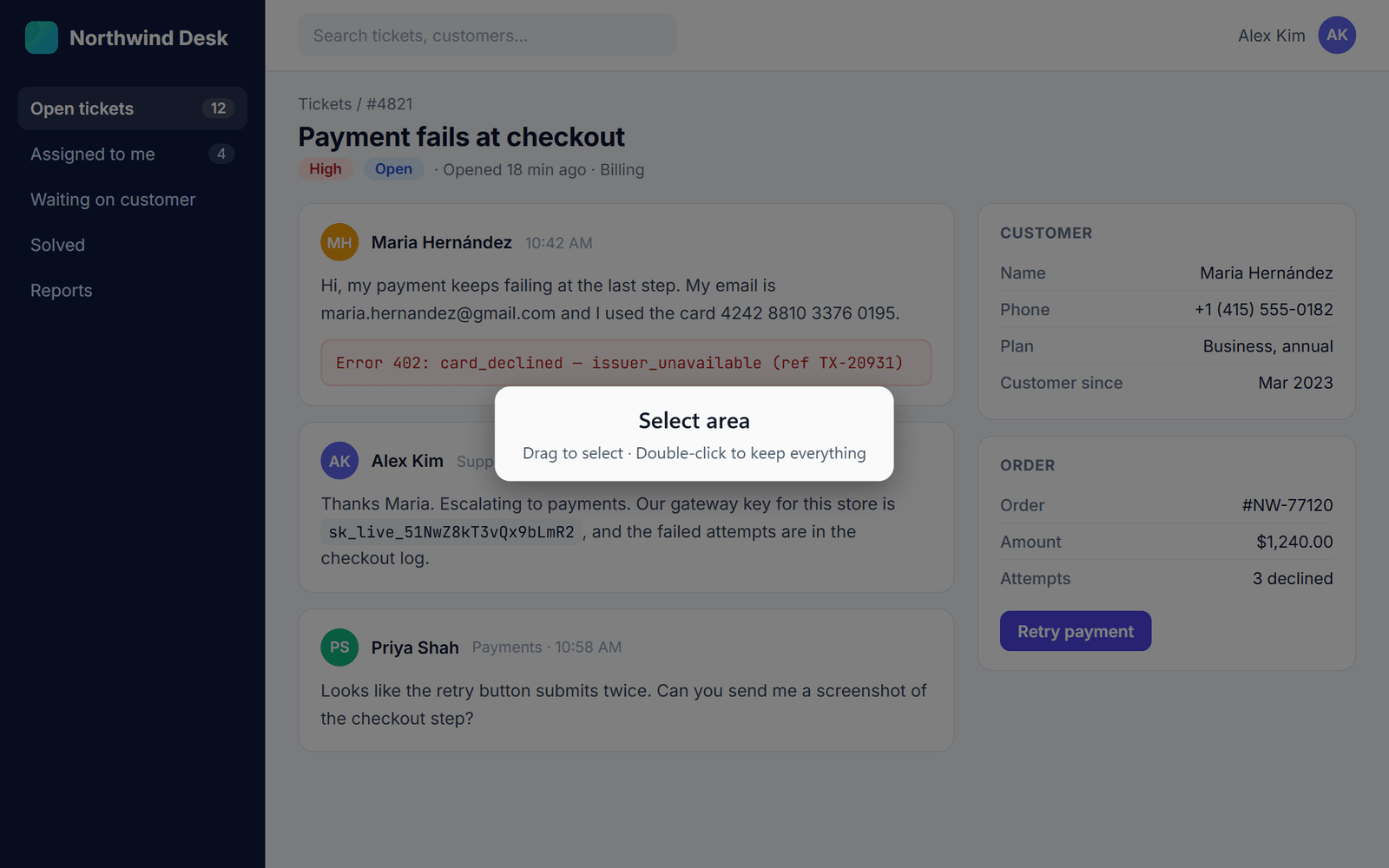
Capturer une zone ou la page entière
Cliquez sur l’icône Screshot ou appuyez sur Ctrl+Shift+S. La page s’assombrit et Screshot vous demande de sélectionner une zone.
- Faites glisser sur la partie dont vous avez besoin. Double-cliquez pour tout garder ; double-cliquez à nouveau pour revenir à votre sélection.
- Pour une page plus longue que votre écran, faites un clic droit sur l’icône et choisissez Capture full page, ou appuyez sur Alt+Shift+S. Appuyez sur Esc pour arrêter.
- Seul l’onglet que vous capturez est lu, et uniquement quand vous le demandez.
Étape 3
Flouter et annoter
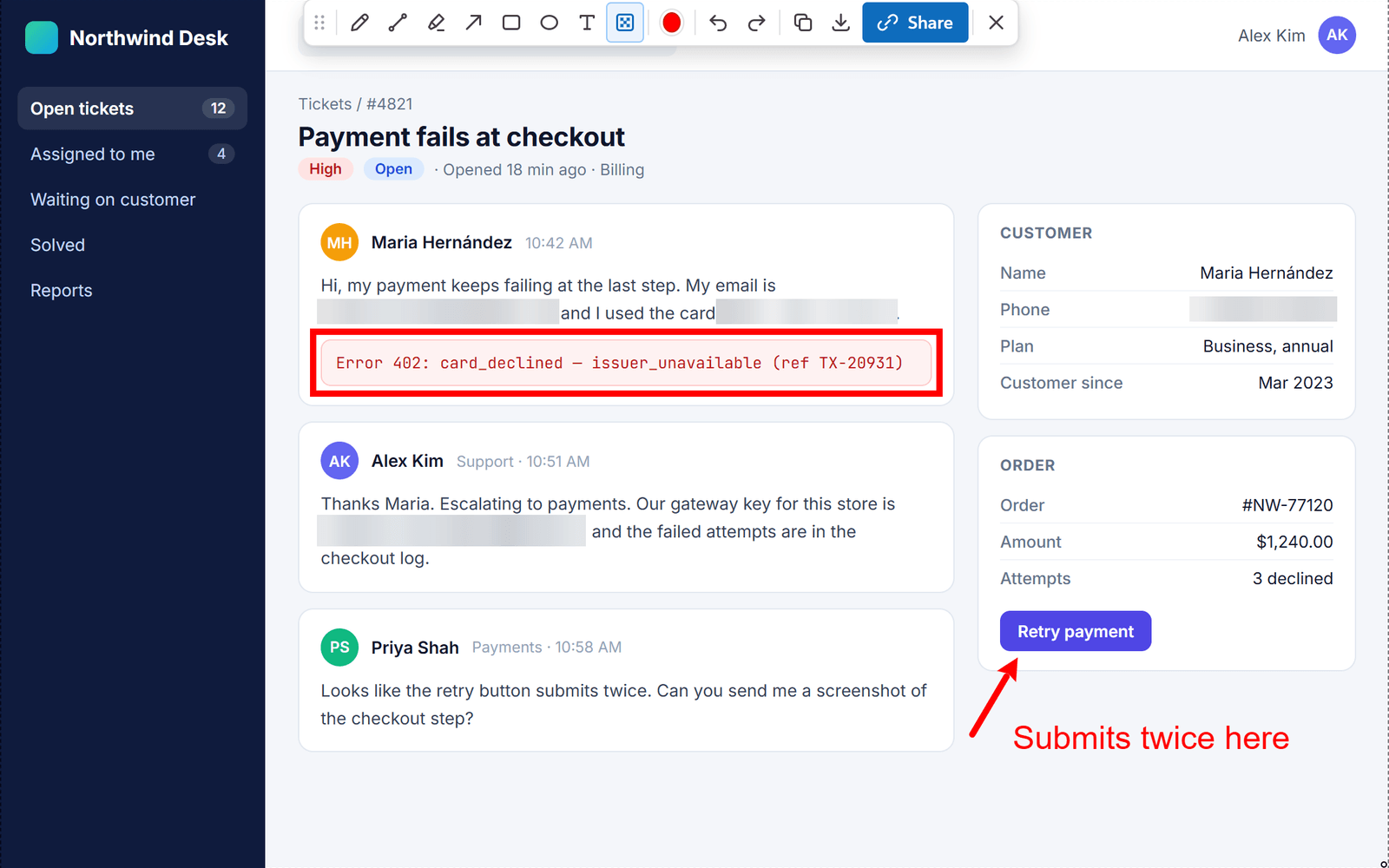
La barre d’outils apparaît dès que vous avez fait votre sélection. Masquez d’abord ce qui est privé, puis montrez le problème.
- Le flou (Ctrl+Alt+B) est écrit dans les pixels : personne ne peut récupérer ce que vous avez masqué. Floutez les e-mails, les noms, les jetons et les numéros de carte.
- Flèches, lignes, cadres, ellipses, crayon, surligneur et texte, de n’importe quelle couleur.
- Faites tourner la molette de la souris pour changer la taille du pinceau ou du texte (maintenez Shift pour des pas plus grands). Annulez et rétablissez autant que vous le voulez.
- Faites glisser la barre d’outils par sa poignée si elle cache quelque chose.
Étape 4
Copier ou télécharger
La plupart du temps, c’est ici que vous vous arrêtez : collez la capture d’écran là où votre équipe discute déjà.
- Copy (Ctrl+C), puis collez dans votre chat, votre e-mail ou votre ticket.
- Download (Ctrl+S) enregistre un PNG en pleine résolution.
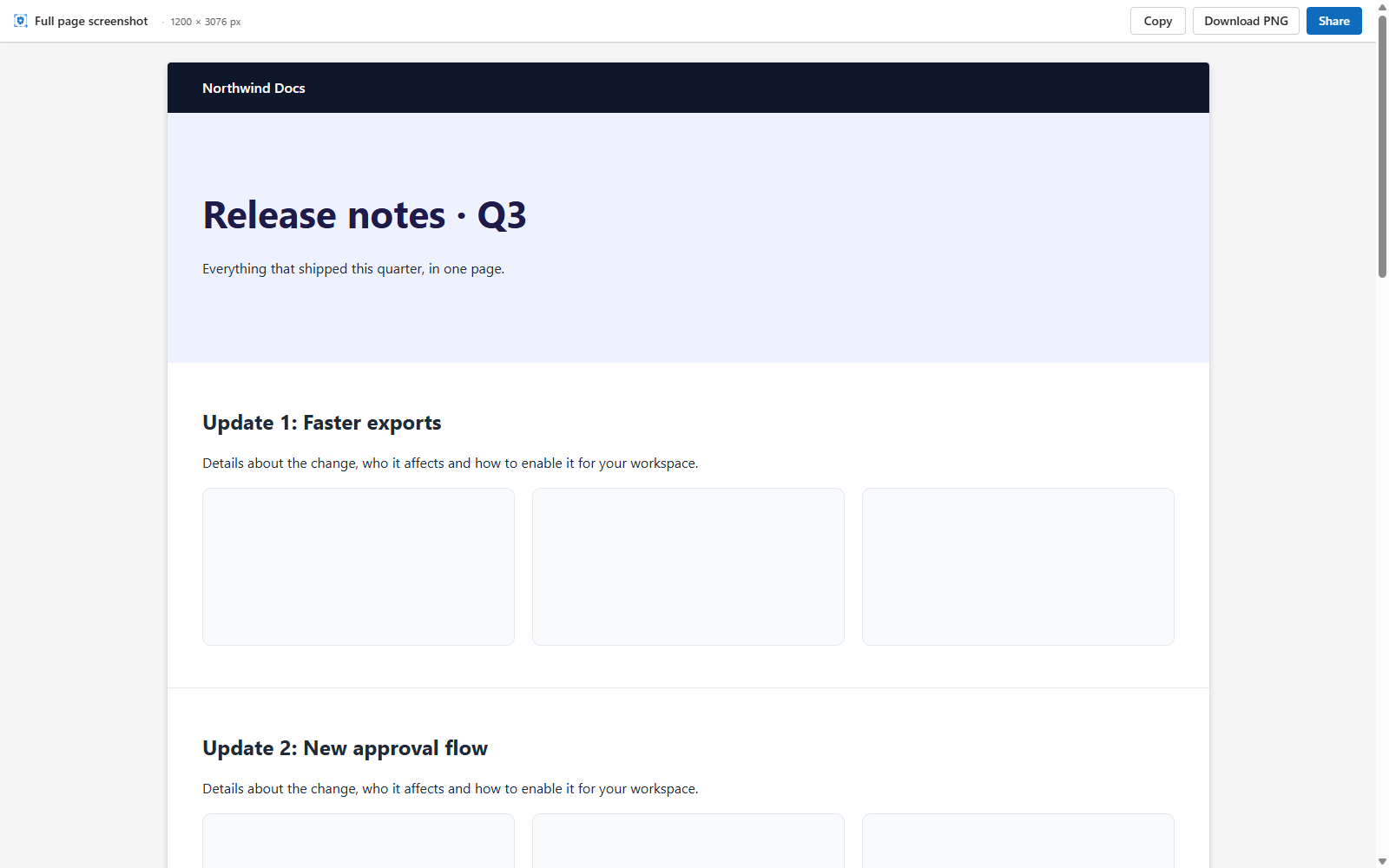
- Les captures de page entière s’ouvrent dans leur propre onglet, avec les mêmes boutons Copy, Download et Share.
- Rien n’est envoyé quand vous copiez ou téléchargez.
Étape 5
Partager en privé avec un lien
Quand un simple collage ne suffit pas, cliquez sur Share. La capture d’écran est chiffrée sur votre ordinateur avant tout envoi, et le lien est copié pour vous.
- La première fois, connectez-vous avec Google et activez le chiffrement avec une clé d’accès (passkey : empreinte digitale, visage ou code PIN de l’appareil) et un code de récupération.
- Screshot ne stocke que le fichier chiffré. La clé va aux personnes que vous choisissez, jamais à nous.
- Seule l’image recadrée et floutée que vous voyez est partagée, jamais la capture d’origine.

Étape 6
Choisir qui peut voir
Chaque nouveau lien commence en Moi uniquement. Modifiez-le dans le panneau Share ou sur votre tableau de bord à tout moment, sans renvoyer l’image.
Moi uniquement
Par défautLe réglage par défaut de chaque nouveau lien. Seule votre propre clé l’ouvre.
Personnes invitées
La clé est enveloppée pour chaque personne que vous invitez : elles seules peuvent donc l’ouvrir.
Espace de travail
La clé est enveloppée pour chaque membre de votre équipe. Quittez l’équipe et vous perdez l’accès.
Toute personne disposant du lien
La clé voyage dans le lien lui-même, après le #. Les navigateurs ne nous envoient jamais cette partie.
- Invitez des personnes par nom ou par e-mail. Elles ont besoin d’un compte Screshot pour l’ouvrir.
- Retirez quelqu’un, ou rendez le lien privé, et il cesse de fonctionner pour cette personne à sa prochaine ouverture.
Étape 8
Travailler en équipe
Un espace de travail, c’est votre équipe dans Screshot. Partagez avec tous ses membres en un clic.
- Créez-en un sur la page Espaces de travail et invitez les collègues qui ont un compte Screshot.
- Les propriétaires et les administrateurs gèrent les membres. Toute personne qui part perd l’accès aux captures d’écran de l’équipe.
- Dans le panneau Share, choisissez Espace de travail et sélectionnez l’équipe. Vous pouvez faire partie de plusieurs équipes.

Référence
Raccourcis clavier
Modifiez les raccourcis de capture sur chrome://extensions/shortcuts. Les raccourcis de l’éditeur fonctionnent une fois l’éditeur ouvert.
- Capturer la zone visibleCtrl+Shift+SMac ⌘+Shift+S
- Capturer la page entièreAlt+Shift+SMac Option+Shift+S
- Annuler une capture de page entièreEsc
Maintenez Ctrl+Alt et appuyez sur la touche · Mac : Control+Option
- FlouB
- FlècheA
- RectangleR
- EllipseE
- LigneL
- CrayonP
- SurligneurH
- TexteT
- Choisir une couleurK
- AnnulerCtrl+ZMac Control+Z
- RétablirCtrl+YMac Control+Y
- Copier dans le presse-papiersCtrl+CMac Control+C
- Télécharger un PNGCtrl+SMac Control+S
- Fermer l’éditeurEsc
- Molette de la souris : taille du pinceau ou du texte (Shift pour des pas plus grands)
Dépannage
Quelque chose ne fonctionne pas ?
Rien ne se passe quand j’appuie sur le raccourci
Une autre extension ou application utilise peut-être les mêmes touches. Ouvrez chrome://extensions/shortcuts et choisissez-en d’autres pour Screshot. Cliquer sur l’icône Screshot fonctionne toujours.
Pourquoi ne puis-je pas capturer cette page ?
Chrome ne permet à aucune extension de capturer ses propres pages (les adresses commençant par chrome://) ni le Chrome Web Store. Tous les autres sites web fonctionnent.
Comment capturer une page plus longue que mon écran ?
Faites un clic droit sur l’icône Screshot et choisissez Capture full page, ou appuyez sur Alt+Shift+S (Mac : Option+Shift+S). Screshot fait défiler pour vous et ouvre une seule image haute avec Copy, Download et Share.
Où sont les captures d’écran que j’ai partagées ?
Sur votre tableau de bord : renommez-les, changez qui peut les voir ou placez-les dans la corbeille (vous pouvez les restaurer depuis celle-ci).
J’ai perdu mon code de récupération
Si vous pouvez encore déverrouiller avec une clé d’accès, ouvrez les Paramètres et créez un nouveau code de récupération ; l’ancien cesse de fonctionner. Sans clé d’accès ni code de récupération, personne ne peut ouvrir vos captures d’écran chiffrées, Screshot compris. C’est ce que signifie le chiffrement de bout en bout.
Toujours bloqué ? Contactez-nous.
Prêt pour votre première capture d’écran privée ?
Gratuit dans Chrome. Capturez et floutez sans compte ; connectez-vous uniquement quand vous voulez partager.
Ajouter à Chrome, gratuit
Étape 7
Échangez à ce sujet, en privé
Toute personne qui peut ouvrir une capture d’écran partagée peut la commenter, juste à côté de l’image.