कोई हिस्सा या पूरा पेज कैप्चर करें
एक क्लिक या Ctrl+Shift+S, फिर सिर्फ़ ज़रूरी हिस्सा रखने के लिए ड्रैग करें। या एक लंबे पेज को एक ही इमेज के रूप में कैप्चर करें, स्टिकी हेडर बार-बार दोहराए बिना। पूरे पेज के कैप्चर ब्लर नहीं किए जा सकते।
निजी स्क्रीनशॉट · ब्लर और एनोटेट · एंड-टू-एंड एन्क्रिप्टेड शेयरिंग
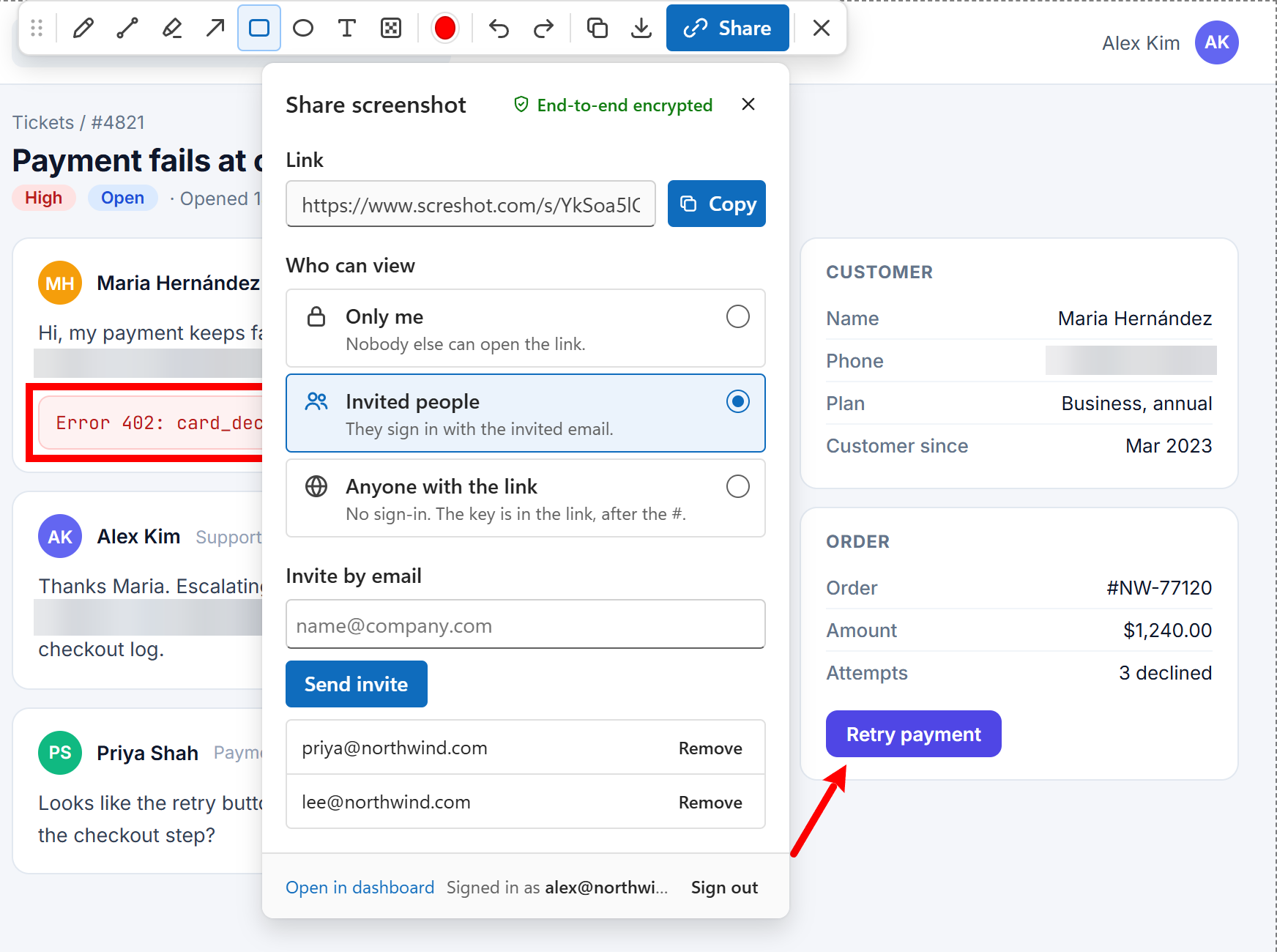
आपके स्क्रीनशॉट आपके डिवाइस पर ही रहते हैं, जब तक आप कुछ और तय न करें। अपने ब्राउज़र में कैप्चर, ब्लर और एनोटेट करें। जब आप Share पर क्लिक करते हैं, तो Screshot पहले आपके डिवाइस पर स्क्रीनशॉट को एन्क्रिप्ट करता है और कुंजी सिर्फ़ उन लोगों को देता है जिन्हें आप चुनें। Screshot भी इसे नहीं देख सकता।
कंप्यूटर पर Chrome के लिए
Chrome Web Store पर 20,000+ लोग इस्तेमाल करते हैं
20,000+
Chrome उपयोगकर्ता
मुफ़्त
कैप्चर, ब्लर और एनोटेट करने के लिए, किसी भी आकार की टीम के लिए
5
ब्राउज़र अनुमतियाँ, किसी पर भी इंस्टॉल के समय चेतावनी नहीं
0
आपकी मर्ज़ी के बिना अपलोड किए गए स्क्रीनशॉट
लगभग एक मिनट में देखें
अपने डिवाइस पर कैप्चर और एडिट करें, इमेज में ग्राहक की जानकारी ब्लर करें, और ऐसे लिंक से शेयर करें जिसे सिर्फ़ सही लोग खोल सकें।
संवेदनशील डेटा ब्लर करें
एक स्क्रीनशॉट में उससे ज़्यादा हो सकता है जितना आप शेयर करना चाहते थे: किसी ग्राहक का ईमेल, कोई फ़ोन नंबर, किसी सहकर्मी का नाम। Screshot ब्लर को तीर और बॉक्स के ठीक बगल में रखता है, ताकि उन्हें छिपाने में एक सेकंड लगे।
एक ड्रैग में छिपाएँ
ईमेल, नाम, अंदरूनी URL। ब्लर टूल चुनें (Ctrl+Alt+B) और उनके ऊपर ड्रैग करें। पासवर्ड और कुंजियों को अपने चुने हुए हिस्से से बाहर रखें।
पिक्सेल बदले जाते हैं, ढके नहीं जाते
ब्लर इमेज के मूल पिक्सेल की जगह ले लेता है। यह ऊपर रखी कोई परत नहीं है, इसलिए आप जो इमेज कॉपी, डाउनलोड या शेयर करते हैं उसमें मूल पिक्सेल नहीं होते।
कहीं भी जाने से पहले ब्लर
जानकारी छिपाने का काम आपके कंप्यूटर पर होता है, इमेज के क्लिपबोर्ड, किसी फ़ाइल या शेयर लिंक तक पहुँचने से पहले। एडिटर से आप जो कॉपी, डाउनलोड या शेयर करते हैं, वह एडिट की गई इमेज होती है, मूल इमेज नहीं।
प्रोडक्ट
एक एक्सटेंशन, जो स्क्रीनशॉट ऐप, इमेज एडिटर, जानकारी छिपाने का चरण और चैट थ्रेड, सबकी जगह ले लेता है। आप जो भी शेयर करते हैं वह एंड-टू-एंड एन्क्रिप्टेड रहता है।
एक क्लिक या Ctrl+Shift+S, फिर सिर्फ़ ज़रूरी हिस्सा रखने के लिए ड्रैग करें। या एक लंबे पेज को एक ही इमेज के रूप में कैप्चर करें, स्टिकी हेडर बार-बार दोहराए बिना। पूरे पेज के कैप्चर ब्लर नहीं किए जा सकते।
एडिटर में एक ड्रैग से ईमेल, नाम और फ़ोन नंबर छिपाएँ। मूल पिक्सेल ढके नहीं जाते, बदल दिए जाते हैं।
किसी भी रंग में तीर, बॉक्स, दीर्घवृत्त, हाइलाइटर, पेन और टेक्स्ट, अनडू और रीडू के साथ। फिर इसे अपनी चैट, टिकट या ईमेल में कॉपी करें।
Share पर क्लिक करें और स्क्रीनशॉट पहले आपके कंप्यूटर पर एन्क्रिप्ट होता है। “सिर्फ़ मैं”, “आमंत्रित लोग”, “वर्कस्पेस” या “लिंक वाला कोई भी” चुनें, और इसे कभी भी बदलें।
स्क्रीनशॉट के ठीक बगल में, लाइव, टिप्पणी करें, जवाब दें और @मेंशन करें। टिप्पणियाँ भी एंड-टू-एंड एन्क्रिप्टेड होती हैं, इसलिए सिर्फ़ वही लोग उन्हें पढ़ सकते हैं जो स्क्रीनशॉट खोल सकते हैं।
साथियों को एक बार आमंत्रित करें और एक क्लिक में पूरी टीम के साथ शेयर करें। कौन शामिल है, यह मालिक और एडमिन तय करते हैं; जो भी छोड़कर जाता है उसका एक्सेस खत्म हो जाता है।
डिज़ाइन से ही प्राइवेसी
Screshot आपके डिवाइस पर ही निजी स्क्रीनशॉट लेता है। जब तक आप शेयर करना न चुनें, कुछ भी अपलोड नहीं होता, एक बार में एक स्क्रीनशॉट, और आप तय करते हैं कि उसे कौन देख सकता है।
वेब पेज
जिस टैब को आप कैप्चर करते हैं
Screshot एडिटर
आपके ब्राउज़र के अंदर
आप तय करते हैं
क्लिपबोर्ड, डाउनलोड या एन्क्रिप्टेड लिंक
लिंक से शेयर करें, एंड-टू-एंड एन्क्रिप्टेड: आप जो स्क्रीनशॉट चुनते हैं वह अपलोड से पहले आपके ब्राउज़र में ही एन्क्रिप्ट होता है, और हर लिंक शुरुआत में सिर्फ़ आपको दिखता है। Screshot एन्क्रिप्टेड फ़ाइल स्टोर करता है, कुंजी कभी नहीं।
इस्तेमाल के उदाहरण
ग्राहकों को ठीक-ठीक दिखाएँ कि कहाँ क्लिक करना है, और स्क्रीनशॉट के किसी टिकट या शेयर लिंक में पहुँचने से पहले दूसरे ग्राहकों का डेटा ब्लर करें।
अपने टिकट में पेस्ट किए गए एनोटेट और ब्लर किए हुए स्क्रीनशॉट से, या टीम के लिए एंड-टू-एंड एन्क्रिप्टेड लिंक से बग दर्ज करें। पूरा पेज चाहिए? उसे एक इमेज के रूप में कैप्चर करें, जैसा है वैसा शेयर करें।
किसी अलग डिज़ाइन टूल में एक्सपोर्ट किए बिना, समीक्षा के लिए लाइव पेजों पर निशान लगाएँ।
अकाउंट नंबर और नाम इमेज से बाहर रखते हुए, अंदरूनी सिस्टम से प्रक्रियाओं का दस्तावेज़ बनाएँ।
टीमों के लिए
वर्कस्पेस आपकी टीम को एक जगह लाते हैं: एक क्लिक में सभी के साथ स्क्रीनशॉट शेयर करें, और कुंजियाँ सिर्फ़ उन्हीं के पास रहती हैं। मुफ़्त, कोई सीट नहीं खरीदनी। IT भी उन Chrome नीतियों से सभी के लिए Screshot इंस्टॉल कर सकता है जिनका वह पहले से इस्तेमाल करता है।
वर्कस्पेस बनाएँ
screshot.com पर इसे अपनी टीम के नाम पर रखें।
अपनी टीम को आमंत्रित करें
Screshot अकाउंट वाले सहकर्मी स्वीकार करते ही जुड़ जाते हैं।
वर्कस्पेस के साथ शेयर करें
टीम का हर व्यक्ति इसे खोल सकता है। कोई और नहीं, Screshot भी नहीं।
इस पर बात करें
हर स्क्रीनशॉट पर एन्क्रिप्टेड टिप्पणियाँ, जवाब और @मेंशन।
निजी स्क्रीनशॉट तब तक आपके डिवाइस पर रहता है, जब तक आप उसे शेयर करने का फ़ैसला नहीं करते। Screshot में कैप्चर, ब्लर, एनोटेट, कॉपी और डाउनलोड, सब आपके ब्राउज़र में होता है, इसलिए इमेज आपके कंप्यूटर से बाहर नहीं जाती। अगर आप उसे शेयर करते हैं, तो वह पहले आपके डिवाइस पर एंड-टू-एंड एन्क्रिप्ट की जाती है और कुंजी सिर्फ़ आपके चुने हुए लोगों को मिलती है। जिनके साथ आप शेयर करते हैं, वे फिर भी अपनी स्क्रीन कैप्चर कर सकते हैं, इसलिए सिर्फ़ उन्हीं लोगों के साथ शेयर करें जिन पर आप भरोसा करते हैं।
निजी स्क्रीनशॉट कैसे लें →सिर्फ़ तब जब आप चुनें, और तब भी सिर्फ़ एन्क्रिप्टेड रूप में। Screshot वह टैब कैप्चर करता है जिसे आप देख रहे हैं और उसे आपके ब्राउज़र के अंदर एक एडिटर में खोलता है, इसलिए कैप्चर, ब्लर, कॉपी और डाउनलोड करने पर कुछ भी अपलोड नहीं होता। जब आप Share पर क्लिक करते हैं, तो स्क्रीनशॉट अपलोड से पहले आपके डिवाइस पर एंड-टू-एंड एन्क्रिप्ट होता है: Screshot इमेज को एन्क्रिप्टेड रूप में स्टोर करता है और कुंजी कभी उसके पास नहीं होती, और हर नया लिंक तब तक सिर्फ़ आपको दिखता है जब तक आप उसे न बदलें। एक्सटेंशन के अंदर कोई ट्रैकिंग नहीं है।
सुरक्षा का अवलोकन पढ़ें →ब्लर इमेज के मूल पिक्सेल की जगह ले लेता है; यह ऊपर रखी कोई परत नहीं है। आप जो इमेज कॉपी, डाउनलोड या शेयर करते हैं, उसमें ब्लर वाले हिस्से के नीचे के मूल पिक्सेल नहीं होते। अनुमानित रंग इमेज में बने रहते हैं, इसलिए छोटे टेक्स्ट, जैसे कुछ अंकों, का मिलान कभी-कभी अंदाज़ा लगाकर किया जा सकता है। पासवर्ड, कुंजियों और कार्ड नंबरों को ब्लर करने के बजाय अपने चुने हुए हिस्से से बाहर रखें। पूरे पेज के कैप्चर ब्लर नहीं किए जा सकते।
हाँ। एडिटर में Share पर क्लिक करें, और Screshot आपके डिवाइस पर स्क्रीनशॉट को एन्क्रिप्ट करता है, एन्क्रिप्टेड फ़ाइल अपलोड करता है और आपको एक लिंक देता है। हर लिंक “सिर्फ़ मैं” से शुरू होता है। इसे “आमंत्रित लोग” (आप जिसे भी आमंत्रित करें उसे कुंजी की उसकी अपनी कॉपी मिलती है), “वर्कस्पेस” (आपकी टीम के हर व्यक्ति को एक कॉपी मिलती है) या “लिंक वाला कोई भी” (कुंजी लिंक में # के बाद रहती है, जिसे ब्राउज़र कभी किसी सर्वर को नहीं भेजते, इसलिए जिसे भी लिंक मिले वह उसे खोल सकता है) पर बदलें। आप कभी भी बदल सकते हैं कि कौन देख सकता है, किसी को हटा सकते हैं या स्क्रीनशॉट हटा सकते हैं, और बदलाव अगली बार लिंक खुलने पर लागू होता है।
एन्क्रिप्शन कैसे काम करता है →पाँच, और इनमें से कोई भी इंस्टॉल करते समय चेतावनी नहीं दिखाती। “activeTab” से Screshot आपके सामने खुला टैब कैप्चर कर पाता है, सिर्फ़ उसी पल जब आप आइकन पर क्लिक करें या शॉर्टकट इस्तेमाल करें। “scripting” से यह पूरे पेज के कैप्चर के दौरान उसी टैब को स्क्रॉल कर पाता है और फिर उसे ठीक वैसा ही वापस कर देता है जैसा वह था। “contextMenus” Screshot आइकन पर राइट-क्लिक मेनू जोड़ता है। “storage” आपका साइन-इन इस डिवाइस पर रखता है, और “identity” तब Google साइन-इन खोलता है जब आप शेयर करना चुनें। Screshot आपकी ब्राउज़िंग हिस्ट्री नहीं पढ़ सकता और वे टैब नहीं देख सकता जिन्हें आपने कैप्चर नहीं किया।
कैप्चर, ब्लर, एनोटेट, कॉपी या डाउनलोड करने के लिए नहीं। ये इंस्टॉल करते ही काम करते हैं, बिना साइन अप के। लिंक से शेयर करने के लिए, आप अपने Google अकाउंट से साइन इन करते हैं, एक्सटेंशन में या screshot.com पर (एक में साइन इन करने से दूसरे में भी साइन इन हो जाता है), और एक बार पासकी और रिकवरी कोड के साथ एन्क्रिप्शन चालू करते हैं।
हाँ। Screshot, Chrome Web Store का एक सामान्य एक्सटेंशन है, इसलिए Google Admin console, Microsoft Intune या Windows Group Policy से उपयोगकर्ताओं के किसी भी समूह के लिए इसे फ़ोर्स-इंस्टॉल और पिन किया जा सकता है। कैप्चर और ब्लर के लिए न अकाउंट चाहिए, न लाइसेंस, और लिंक से शेयर करना हर व्यक्ति के लिए तब तक बंद रहता है जब तक वह साइन इन करके एन्क्रिप्शन चालू न करे।
डिप्लॉयमेंट गाइड देखें →कैप्चर, ब्लर, एनोटेट, कॉपी और डाउनलोड करना व्यक्तियों और किसी भी आकार के संगठनों के लिए मुफ़्त है, और हम इन्हें मुफ़्त रखने के लिए प्रतिबद्ध हैं। लिंक से शेयर करने में फ़िलहाल हर अकाउंट के लिए 1 GB एन्क्रिप्टेड स्टोरेज मुफ़्त शामिल है। टीमें बिना किसी अतिरिक्त कीमत के वर्कस्पेस के ज़रिए शेयर करती हैं।
टीमों के लिए Screshot →Screshot Chrome के लिए एक निजी स्क्रीनशॉट टूल है। आप अपने डिवाइस पर कैप्चर, ब्लर और एनोटेट करते हैं, मुफ़्त और बिना अकाउंट के। जब आपको लिंक चाहिए, तो आप उसे एंड-टू-एंड एन्क्रिप्टेड रूप में शेयर करते हैं, ताकि सिर्फ़ आपके चुने हुए लोग उसे खोल सकें। Screshot भी इमेज नहीं देख सकता।
दिखने वाला हिस्सा: Screshot आइकन पर क्लिक करें या Ctrl+Shift+S दबाएँ। पूरा पेज: आइकन पर राइट-क्लिक करके “Capture full page” चुनें, या Alt+Shift+S दबाएँ। Screshot आपके लिए पेज स्क्रॉल करता है, उसे जोड़कर एक इमेज बनाता है और नए टैब में खोलता है, जहाँ आप उसे स्क्रॉल करके देख सकते हैं, या जैसा है वैसा कॉपी, डाउनलोड या शेयर कर सकते हैं (पूरे पेज के कैप्चर ब्लर नहीं किए जा सकते)। दिखने वाले हिस्से के कैप्चर में, एडिटर आपको इमेज का सिर्फ़ एक हिस्सा रखने के लिए ड्रैग करने देता है, या पूरी इमेज चुनने के लिए डबल-क्लिक करने देता है।
क्रॉप, ब्लर (ईमेल या नाम छिपाने के लिए), पेंसिल, सीधी रेखा, तीर, आयत, दीर्घवृत्त, हाइलाइटर और टेक्स्ट, साथ में कलर पिकर और अनडू/रीडू। ब्लर मूल पिक्सेल की जगह ले लेता है; उन्हें ढकता नहीं।
अपने कंप्यूटर पर PNG सेव करने के लिए Download पर क्लिक करें, या इमेज को अपने क्लिपबोर्ड पर रखने के लिए Copy पर क्लिक करें, ताकि आप उसे सीधे अपनी चैट, टिकट, ईमेल या दस्तावेज़ में पेस्ट कर सकें। इसके बजाय लिंक शेयर करने के लिए Share पर क्लिक करें: स्क्रीनशॉट अपलोड होने से पहले एंड-टू-एंड एन्क्रिप्ट होता है।
यह लगभग सभी वेबसाइटों पर काम करता है। Chrome एक्सटेंशन को अपने खुद के पेज कैप्चर नहीं करने देता, जैसे chrome:// सेटिंग्स और Chrome Web Store, इसलिए वहाँ आइकन काम नहीं करेगा। यह ब्राउज़र का नियम है, बग नहीं।
पहले पक्का करें कि Screshot अप टू डेट है और जिस पेज को आप कैप्चर कर रहे हैं उसे रिफ़्रेश करें। अगर समस्या बनी रहे, या आप कोई फ़ीचर सुझाना चाहें, तो संपर्क पेज से हमें संदेश भेजें। हम हर संदेश पढ़ते हैं।
हमसे संपर्क करें →मुफ़्त में कैप्चर, ब्लर और एनोटेट करें, फिर किसी एक व्यक्ति या अपनी पूरी टीम के साथ निजी रूप से शेयर करें। कुछ ही सेकंड में इंस्टॉल होता है।