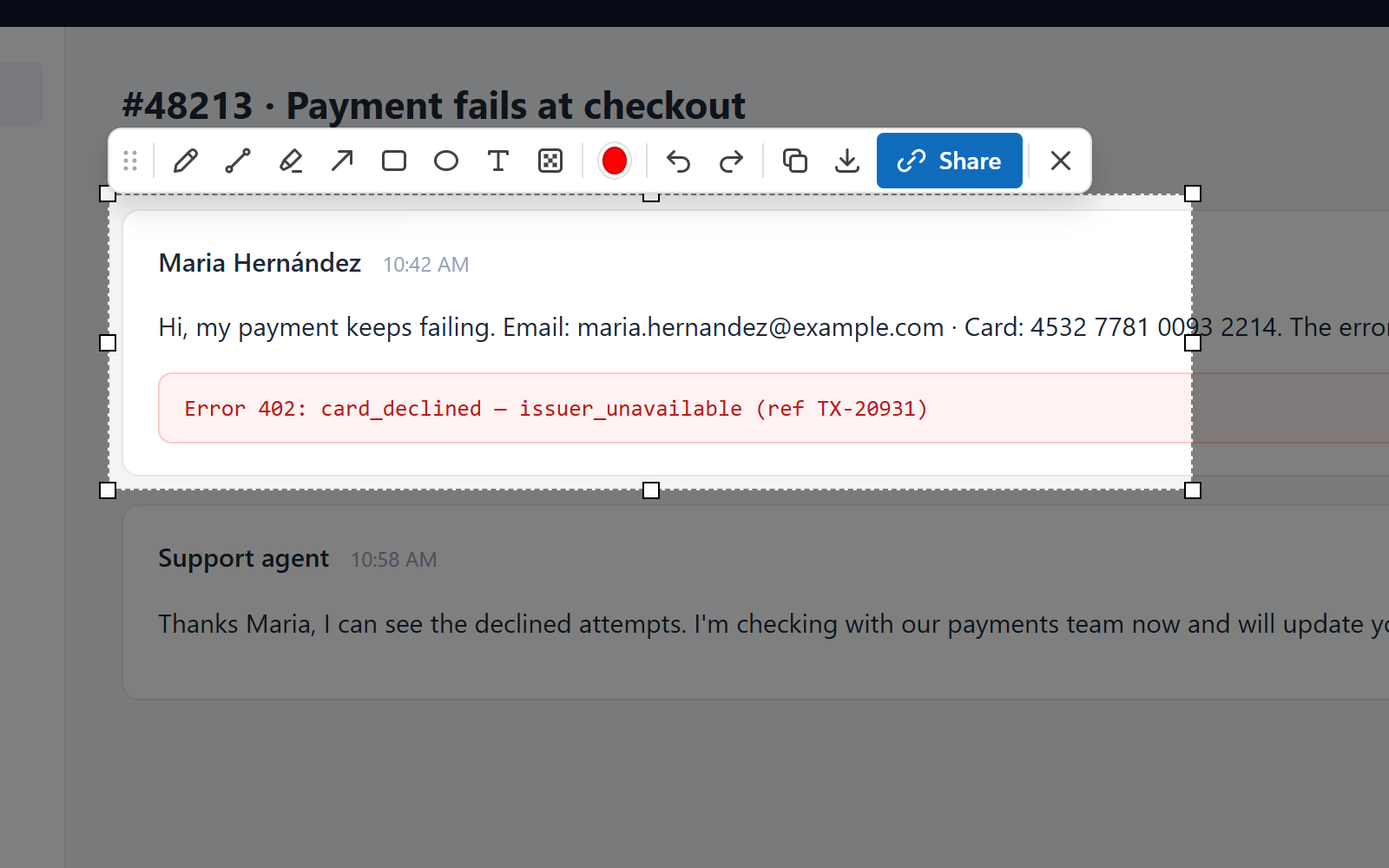
擷取區域或整個頁面
按一下或按 Ctrl+Shift+S,再拖曳以只保留重要的部分。也可以將長頁面擷取為一張圖片,且不會重複出現固定標頭。
私密截圖 · 模糊處理與標註 · 端對端加密分享
除非您另作決定,否則截圖會一直留在您的裝置上。在瀏覽器中擷取、模糊處理與標註。當您點選「Share」時,Screshot 會先在您的裝置上加密截圖,並只將金鑰交給您選擇的人。連 Screshot 也看不到。
在 Chrome Web Store 上有 20,000+ 人使用
20,000+
Chrome 使用者
免費
擷取、模糊處理與標註,不限團隊規模
5
瀏覽器權限,安裝時皆不會顯示警告
0
未經您同意上傳的截圖
50 秒看懂
在您的裝置上擷取與編輯,永久隱藏客戶的細節,並透過只有對的人才能開啟的連結分享。
一張截圖可能帶有比您想分享的更多內容。電子郵件地址。卡號。電話號碼。API 金鑰。
Screshot 預設私密。您在自己的裝置上擷取與編輯,不需要帳戶。
模糊處理敏感內容。模糊效果寫入像素,因此無法復原。
再用方框、箭頭和文字指出重點。
需要分享嗎?傳送只有對的人才能開啟的連結。而且隨時都能變更誰可以檢視。
每張截圖在離開您的裝置之前,都會在您的瀏覽器中以專屬金鑰加密。我們只儲存密文。連我們也打不開。
Screshot。私密截圖、模糊處理與標註、端對端加密分享。Chrome 免費使用,請前往 screshot.com。
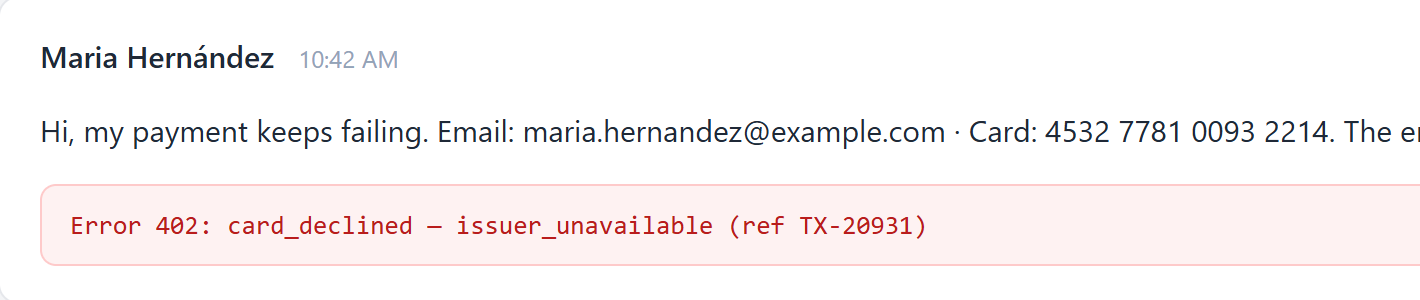
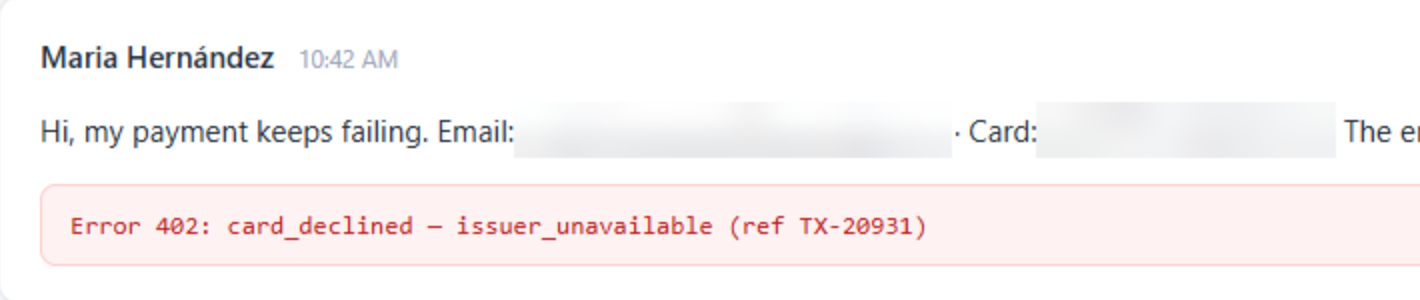
模糊處理敏感資料
截圖造成的外洩大多不是駭客攻擊,而是有人在張貼前忘了隱藏客戶的細節。Screshot 把模糊工具放在箭頭和方框旁邊,隱藏這些資料只需一秒。
拖曳一下就能隱藏
電子郵件地址、姓名、卡號、API 金鑰、內部網址。選取模糊工具(Ctrl+Alt+B),然後拖曳過這些內容。
永久模糊
模糊效果寫入圖片像素,而不是疊加在上方。您複製或下載的圖片中,沒有任何可以還原的內容。
在送出之前就已模糊
遮蔽在您的電腦上進行,發生在圖片進入剪貼簿、檔案或分享連結之前。未模糊的原始圖片從不離開編輯器。
產品
一個擴充功能就能取代截圖應用程式、圖片編輯器、遮蔽步驟和聊天討論串。您分享的一切都保持端對端加密。
按一下或按 Ctrl+Shift+S,再拖曳以只保留重要的部分。也可以將長頁面擷取為一張圖片,且不會重複出現固定標頭。
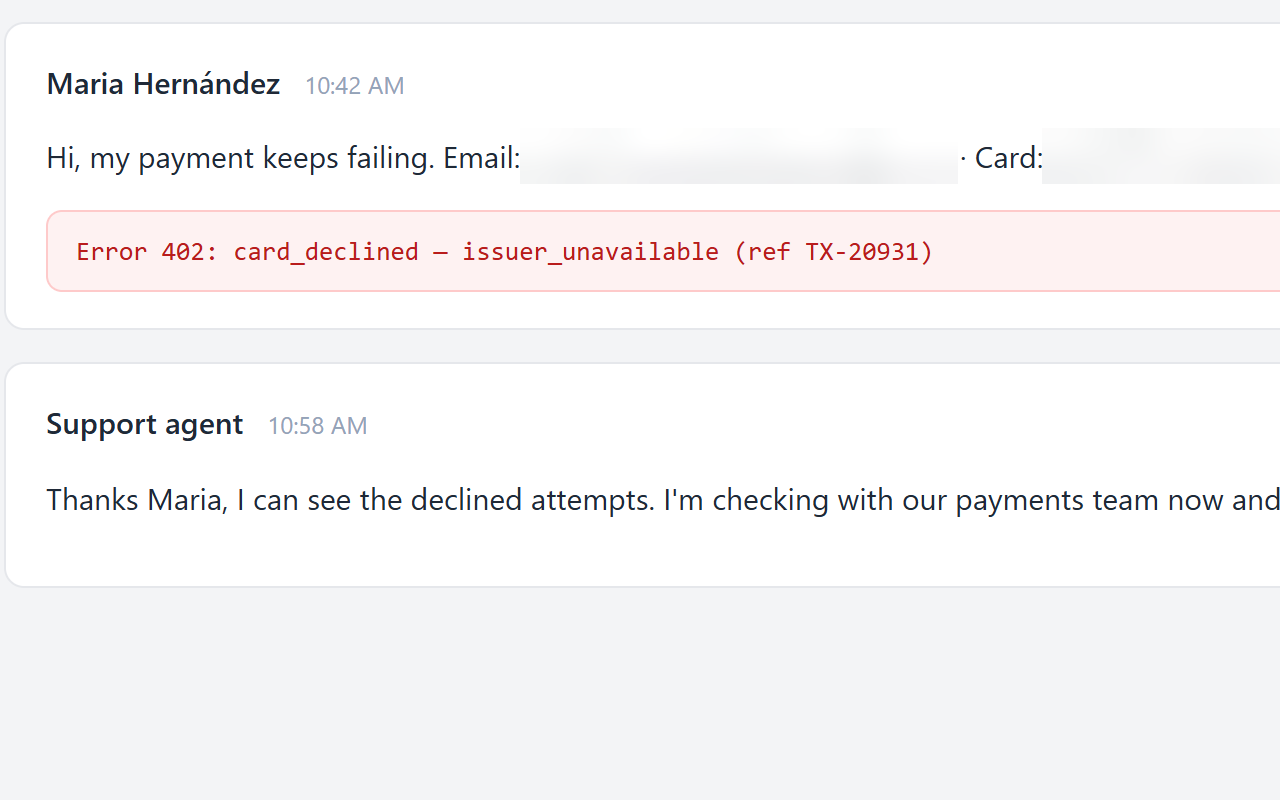
拖曳一下即可隱藏電子郵件地址、姓名、權杖和卡號。模糊效果寫入像素,因此沒有人能還原。
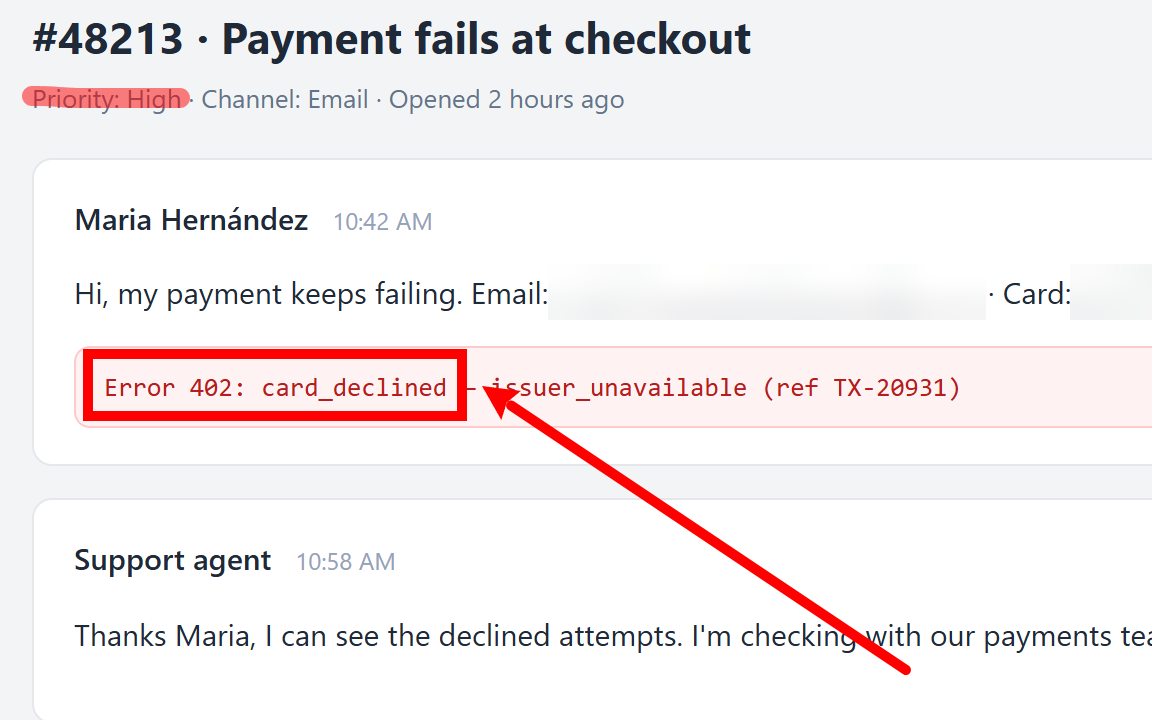
任何顏色的箭頭、方框、橢圓、螢光筆、畫筆和文字,並可復原和重做。然後複製到 Jira、Slack 或 Zendesk。

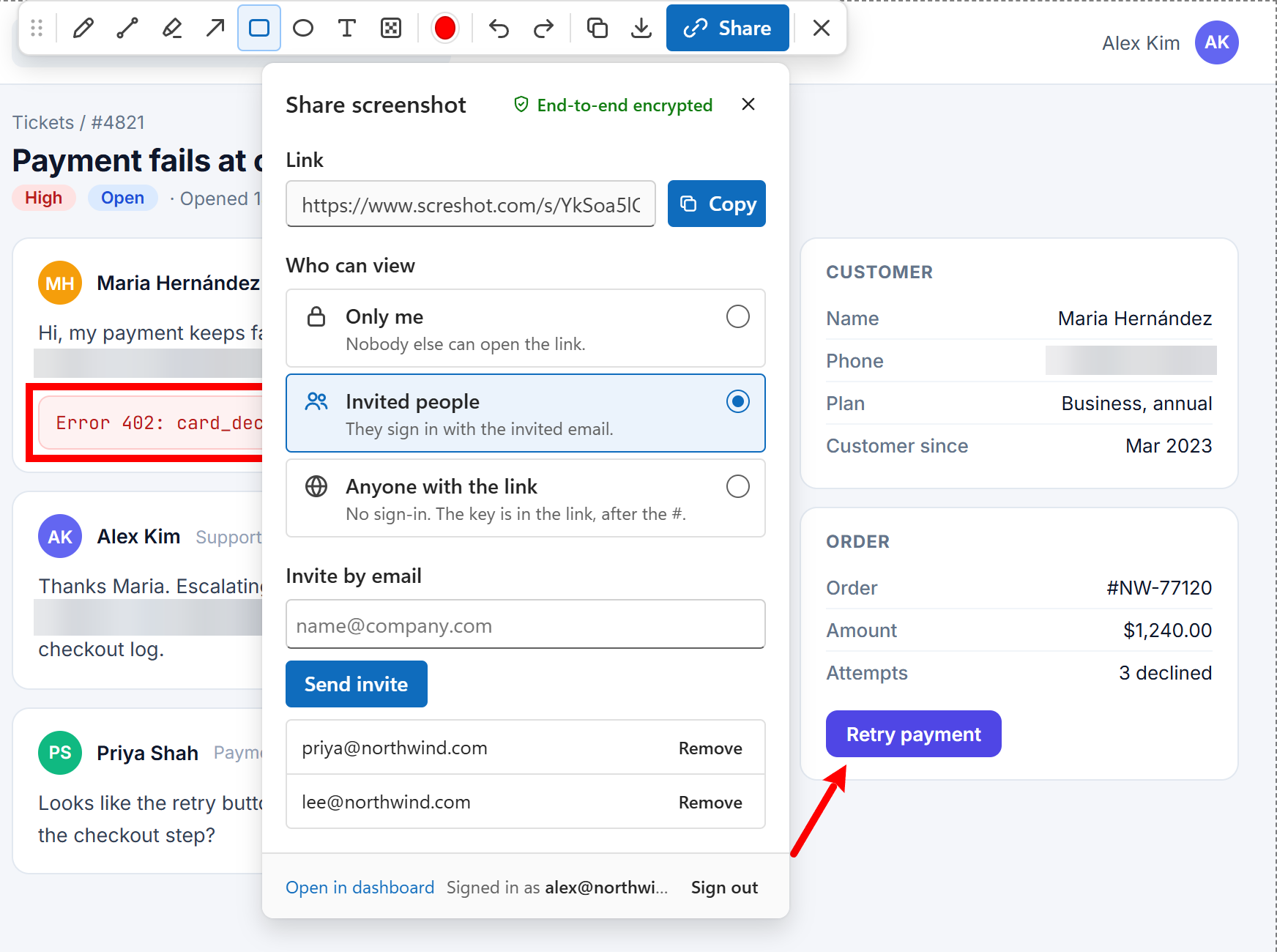
點選「Share」,截圖會先在您的電腦上加密。選擇「僅限我自己」、「受邀者」、「工作區」或「知道連結的任何人」,並可隨時變更。
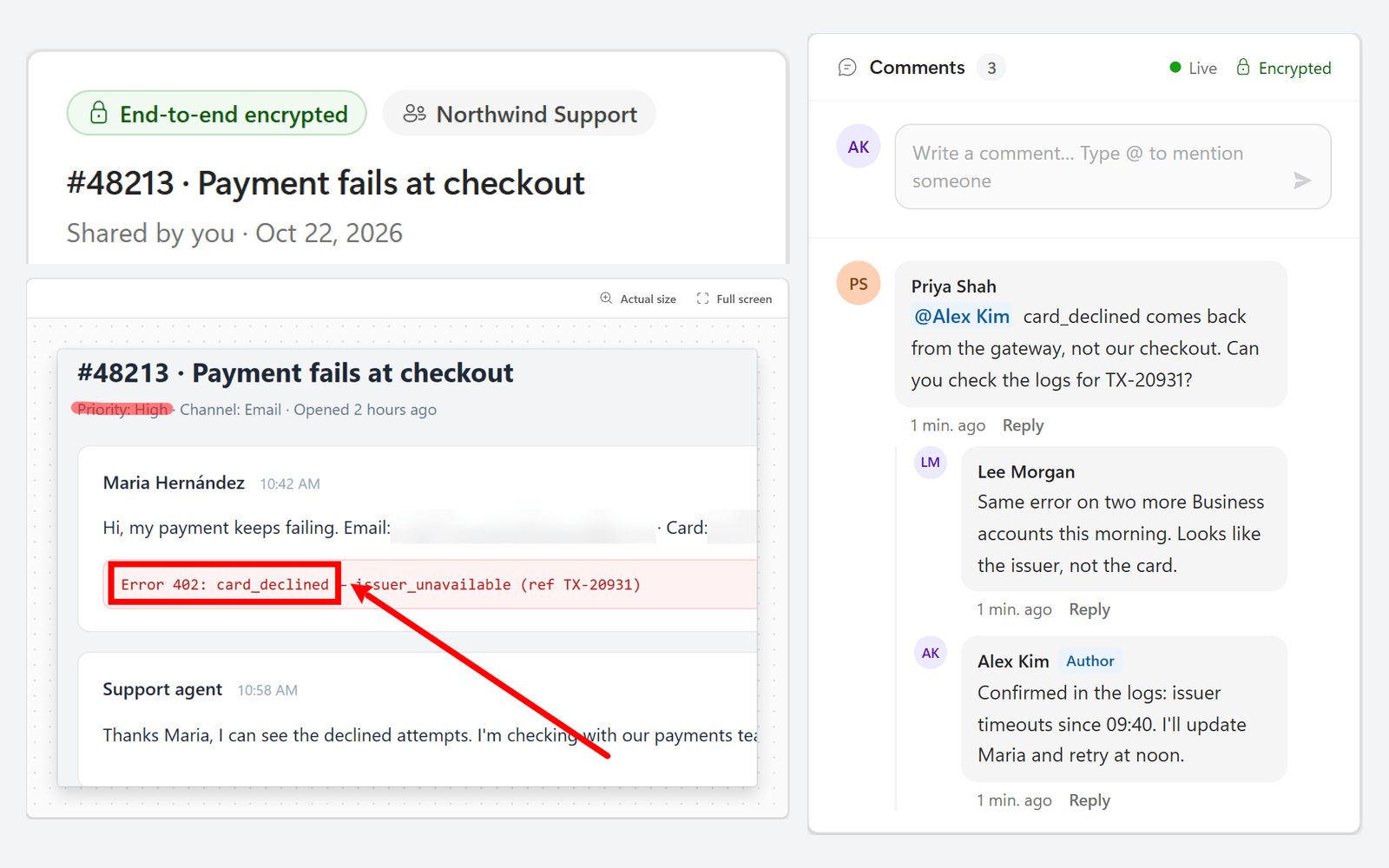
在截圖旁即時留言、回覆和 @提及。留言同樣採用端對端加密,因此只有能開啟截圖的人才能閱讀。

邀請隊友一次,之後按一下即可與整個團隊分享。擁有者和管理員決定誰能加入;任何離開的人都會失去存取權。
端對端加密
透過連結分享
當貼上不夠用時,請點選「Share」。Screshot 會在您的裝置上加密截圖,只上傳加密後的檔案,並將金鑰交給您選擇的人。
每張截圖都會產生一把新金鑰。圖片會在任何內容上傳之前用它加密。
我們的伺服器和儲存空間存放的是加密後的檔案,從不存放金鑰,因此 Screshot 的任何人都無法開啟。
交給您、您邀請的人,或放在公開連結中。改變主意,就會改變誰持有金鑰。
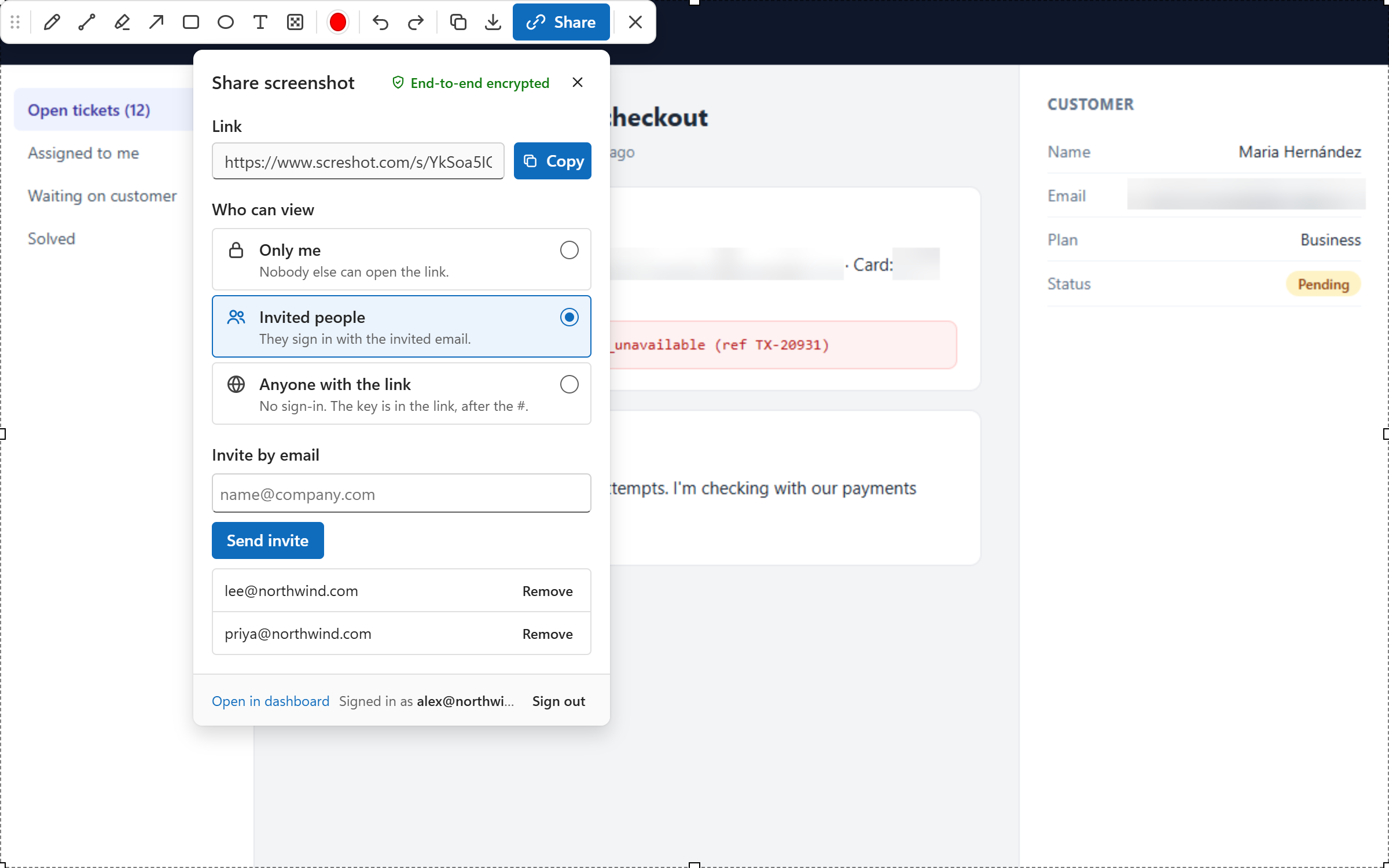
每個新連結的預設值。只有您自己的金鑰能開啟。
金鑰會針對您邀請的每個人分別包裝,因此只有他們能開啟。
金鑰會針對您團隊的每位成員分別包裝。離開團隊就會失去存取權。
金鑰就在連結本身中,位於 # 之後。瀏覽器從不會將這部分傳送給我們。
隱私始於設計
許多截圖工具會自動上傳每一次擷取。Screshot 在您的裝置上進行私密截圖,讓每個人逐張截圖決定哪些內容要上傳雲端,以及誰能看到。
網頁
您擷取的分頁
Screshot 編輯器
在您的瀏覽器內
由您決定
剪貼簿、下載或加密連結
透過連結分享,端對端加密:您選擇的截圖會在上傳前於您的瀏覽器中加密,且每個連結一開始都只有您能看到。Screshot 儲存加密後的檔案,從不儲存金鑰。
使用情境
讓客戶清楚看到該點哪裡,並在截圖放進客服單或分享連結之前,模糊處理其他客戶的資料。
將加上標註的整頁擷取貼到 Jira、GitHub 或 Linear 來回報錯誤,或為團隊提供加密連結。
直接在線上頁面上標記以供審閱,不必匯出到其他設計工具。
從內部系統記錄流程,同時不讓帳戶號碼和姓名出現在圖片中。
適用團隊
工作區讓您的團隊集中在一處:按一下即可與所有人分享截圖,而且只有他們持有金鑰。免費使用,無須購買席位。IT 也可以使用現有的 Chrome 政策為所有人安裝 Screshot。
建立工作區
在 screshot.com 上以您的團隊名稱命名。
邀請您的團隊
擁有 Screshot 帳戶的同事接受邀請後即可加入。
與工作區分享
團隊中的每個人都能開啟。其他人都不能,包括 Screshot。
一起討論
每張截圖都能加密留言、回覆和 @提及。
私密截圖會一直留在您的裝置上,直到您決定分享。使用 Screshot 時,擷取、模糊處理、標註、複製和下載都在您的瀏覽器中進行,因此圖片不會離開您的電腦。如果您分享,圖片會先在您的裝置上進行端對端加密,只有您選擇的人才能取得金鑰。任何收到分享的人仍可擷取自己的螢幕,因此請只與您信任的人分享。
如何私密截圖 →只有在您選擇時才會上傳,而且只會以加密形式上傳。Screshot 會擷取您正在檢視的分頁,並在您瀏覽器內的編輯器中開啟,因此擷取、模糊處理、複製和下載都不會上傳任何內容。當您點選「Share」時,截圖會在上傳前於您的裝置上進行端對端加密:Screshot 只儲存加密後的檔案,且從不持有金鑰;每個新連結在您變更設定之前都只有您能看到。擴充功能內沒有任何追蹤。
閱讀安全性概覽 →不能。模糊效果直接寫入圖片像素本身,而不是疊加在上方的圖層。您複製或下載的圖片在模糊區域下不含任何原始像素,因此沒有可以還原的內容。
可以。在編輯器中點選「Share」,Screshot 會在您的裝置上加密截圖、上傳加密後的檔案,並提供一個連結給您。每個連結一開始都是「僅限我自己」。您可以將它切換為「受邀者」(每位受邀者都會取得專為其包裝的金鑰)、「工作區」(團隊中的每個人都會取得金鑰)或「知道連結的任何人」(金鑰位於連結中 # 之後的部分,瀏覽器從不會將這部分傳送到伺服器)。您隨時可以變更誰可以檢視、移除某人或刪除截圖,變更會在下次開啟連結時生效。
加密如何運作 →五項,安裝時都不會顯示警告。「activeTab」讓 Screshot 只在您點選圖示或使用快速鍵的那一刻,擷取您眼前的分頁。「scripting」讓它在整頁擷取時捲動同一個分頁,之後再將分頁恢復成原本的樣子。「contextMenus」會在 Screshot 圖示上加入右鍵選單。「storage」會在這部裝置上保留您的登入狀態,「identity」則會在您選擇分享時開啟 Google 登入。Screshot 無法讀取您的瀏覽記錄,也看不到您沒有擷取的分頁。
擷取、模糊處理、標註、複製或下載都不需要。安裝後即可使用,無須註冊。若要用連結分享,請使用您的 Google 帳戶在擴充功能或 screshot.com 上登入(登入其中一個,另一個也會同時登入),並使用密碼金鑰和復原碼開啟加密,只需設定一次。
可以。Screshot 是標準的 Chrome Web Store 擴充功能,因此可透過 Google Admin console、Microsoft Intune 或 Windows Group Policy,為任何使用者群組強制安裝並固定。擷取與模糊處理不需要帳戶或授權,而且每個人在登入並開啟加密之前,連結分享功能都會保持關閉。
查看部署指南 →擷取、模糊處理、標註、複製和下載對個人與任何規模的組織都免費,我們也承諾會讓這些功能保持免費。連結分享目前為每個帳戶免費提供 1 GB 加密儲存空間。團隊透過工作區分享,不需額外付費。
適用團隊的 Screshot →Screshot 是一款免費的 Chrome 擴充功能,用來擷取截圖並加上標記。您可以擷取可見區域或整個頁面,再用內建編輯器裁剪、繪圖、加入文字和模糊處理私人細節,然後下載或複製到剪貼簿。
可見區域:點選 Screshot 圖示或按下 Ctrl+Shift+S。整頁:在圖示上按右鍵並選擇「Capture full page」,或按下 Alt+Shift+S。Screshot 會替您捲動頁面,拼接成一張圖片,並在新分頁中開啟,您可以在其中捲動瀏覽、複製或下載。擷取可見區域時,您可以在編輯器中拖曳以只保留圖片的一部分,或按兩下以選取整張圖片。
裁剪、模糊(用來隱藏電子郵件地址、姓名或權杖)、鉛筆、直線、箭頭、矩形、橢圓、螢光筆和文字,並提供顏色選擇器與復原/重做。在匯出的圖片中,模糊區域無法還原。
點選「Download」可將 PNG 儲存到電腦,點選「Copy」則可將圖片放到剪貼簿,讓您直接貼到 Slack、Gmail、Google Docs、Jira 或任何其他應用程式。若要改為分享連結,請點選「Share」:截圖會在上傳前進行端對端加密。
幾乎適用於所有網站。Chrome 不允許擴充功能擷取 Chrome 本身的頁面,例如 chrome:// 設定頁面和 Chrome Web Store,因此圖示在這些頁面上無法運作。這是瀏覽器的規則,不是錯誤。
請先確認 Screshot 已更新至最新版本,並重新整理您要擷取的頁面。如果問題持續發生,或您想建議新功能,請從聯絡頁面傳送訊息給我們。我們會閱讀每一則訊息。
與我們聯絡 →免費擷取、模糊處理與標註,再私密地與一個人或整個團隊分享。幾秒鐘即可完成安裝。