快速入門
一分鐘內完成第一張截圖
擷取
01點選圖示或按下 Ctrl+Shift+S
選取並編輯
02拖曳選取重要的部分,模糊處理私密內容,指出問題
複製或下載
03貼到任何地方,或儲存為 PNG
或私密分享
04只有您選擇的人才能開啟的加密連結
第 1 步
安裝並固定
從 Chrome Web Store 新增 Screshot,然後將它固定,隨時一鍵可用。
- 點選 Chrome 工具列右側的拼圖圖示,然後固定 Screshot。
- 不需要帳戶:擷取、模糊處理、複製和下載立即可用。
- 要部署給團隊嗎?IT 可以為所有人安裝:部署指南。

第 2 步
擷取區域或整個頁面
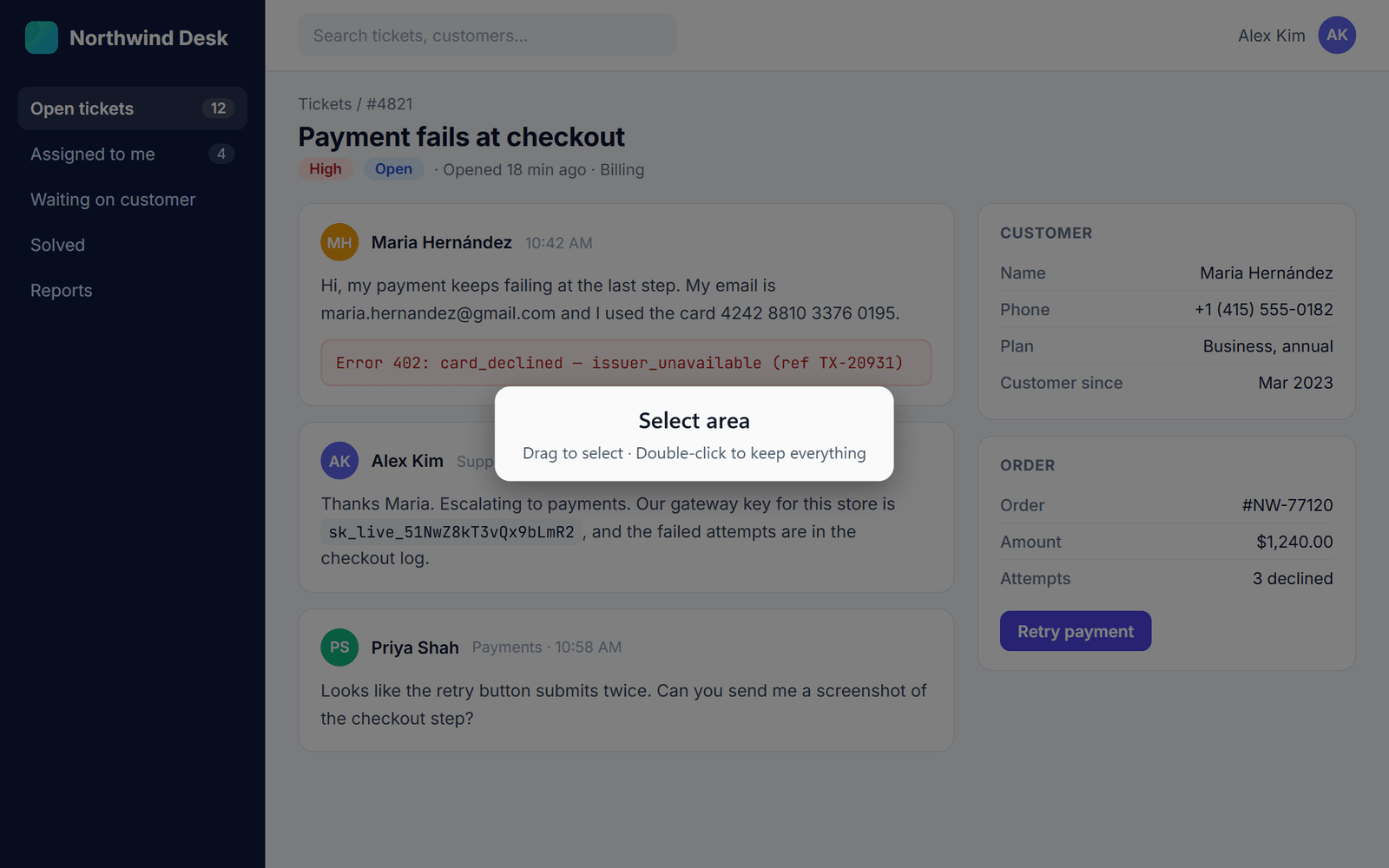
點選 Screshot 圖示或按下 Ctrl+Shift+S。頁面會變暗,Screshot 會請您選取一個區域。
- 拖曳選取您需要的部分。按兩下可保留全部;再按兩下即可回到您的選取範圍。
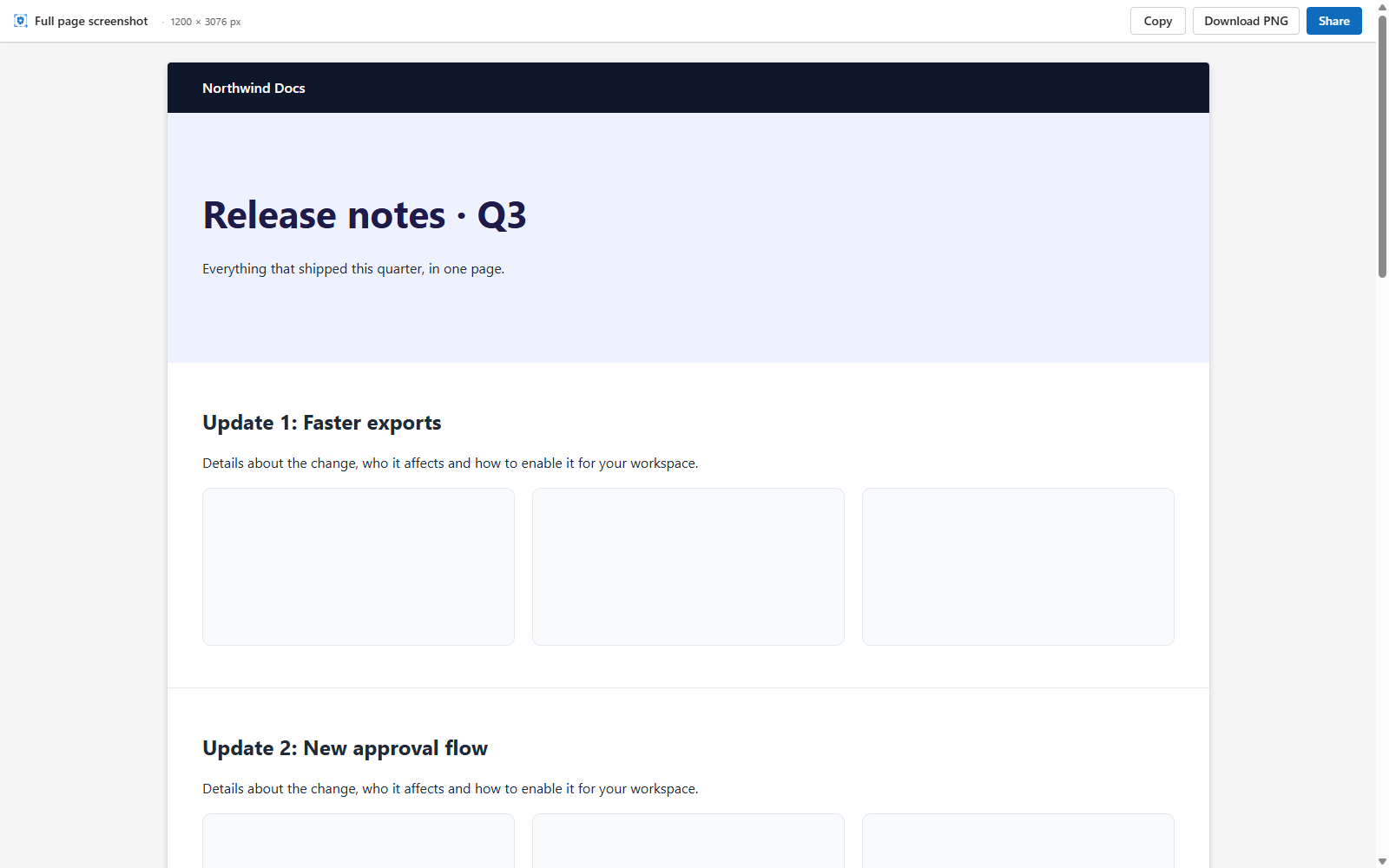
- 如果頁面比螢幕還長,請在圖示上按右鍵並選擇Capture full page,或按下 Alt+Shift+S。按下 Esc 即可停止。
- 只會讀取您擷取的分頁,而且只在您要求時讀取。
第 3 步
模糊處理與標註
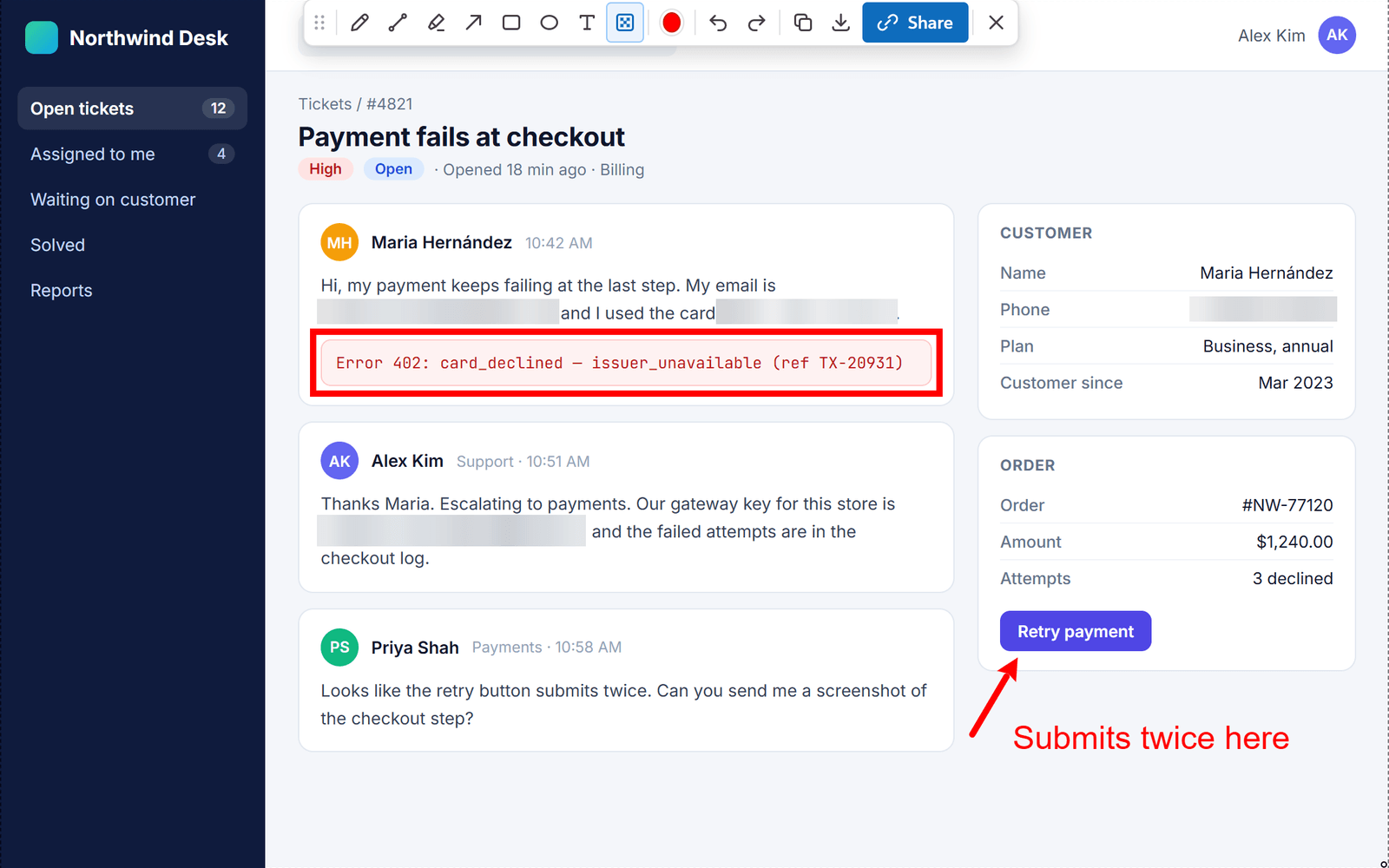
選取完成後工具列就會出現。先隱藏私密內容,再指出問題。
- 模糊(Ctrl+Alt+B)會寫入像素,因此沒有人能還原您隱藏的內容。請模糊處理電子郵件地址、姓名、權杖和卡號。
- 箭頭、直線、方框、橢圓、鉛筆、螢光筆和文字,任何顏色皆可。
- 滾動滑鼠滾輪可變更筆刷或文字大小(按住 Shift 可加大調整幅度)。可以盡情復原和重做。
- 如果工具列擋住了內容,可以拖曳它的控點移動。
第 4 步
複製或下載
大多數時候,做到這裡就夠了:把截圖貼到團隊平常溝通的地方。
- 點選Copy(Ctrl+C),然後貼到聊天室、電子郵件或工單中。
- Download(Ctrl+S)會以完整解析度儲存 PNG。
- 整頁擷取會在專屬分頁中開啟,同樣有 Copy、Download 和 Share 按鈕。
- 複製或下載時不會上傳任何內容。
第 5 步
透過連結私密分享
當貼上不夠用時,請點選「Share」。截圖會在任何內容上傳之前於您的電腦上加密,連結也會自動為您複製。
- 第一次使用時,請使用 Google 登入,並以密碼金鑰(指紋、臉部或裝置 PIN 碼)和復原碼開啟加密。
- Screshot 只儲存加密後的檔案。金鑰會交給您選擇的人,從不交給我們。
- 只會分享您看到的裁剪和模糊處理後的圖片,從不分享原始擷取畫面。

第 6 步
選擇誰可以檢視
每個新連結一開始都是「僅限我自己」。您隨時可以在分享面板或儀表板中變更,無須重新上傳。
僅限我自己
預設每個新連結的預設值。只有您自己的金鑰能開啟。
受邀者
金鑰會針對您邀請的每個人分別包裝,因此只有他們能開啟。
工作區
金鑰會針對您團隊的每位成員分別包裝。離開團隊就會失去存取權。
知道連結的任何人
金鑰就在連結本身中,位於 # 之後。瀏覽器從不會將這部分傳送給我們。
- 依姓名或電子郵件地址邀請他人。對方需要 Screshot 帳戶才能開啟。
- 移除某人或將連結設為私人後,對方下次開啟時連結就會失效。
第 8 步
以團隊方式協作
工作區就是您的團隊在 Screshot 中的空間。按一下即可與其中所有人分享。
- 在工作區頁面建立工作區,並邀請擁有 Screshot 帳戶的隊友。
- 擁有者和管理員管理成員。任何離開的人都會失去團隊截圖的存取權。
- 在分享面板中,選擇「工作區」並挑選團隊。您可以同時加入多個團隊。

參考資料
快速鍵
前往 chrome://extensions/shortcuts 變更擷取快速鍵。編輯器快速鍵在編輯器開啟後即可使用。
- 擷取可見區域Ctrl+Shift+SMac ⌘+Shift+S
- 擷取整頁Alt+Shift+SMac Option+Shift+S
- 取消整頁擷取Esc
按住 Ctrl+Alt 再按下按鍵 · Mac:Control+Option
- 模糊B
- 箭頭A
- 矩形R
- 橢圓E
- 直線L
- 鉛筆P
- 螢光筆H
- 文字T
- 選擇顏色K
- 復原Ctrl+ZMac Control+Z
- 重做Ctrl+YMac Control+Y
- 複製到剪貼簿Ctrl+CMac Control+C
- 下載 PNGCtrl+SMac Control+S
- 關閉編輯器Esc
- 滑鼠滾輪:筆刷或文字大小(按住 Shift 可加大調整幅度)
疑難排解
有東西無法運作嗎?
按下快速鍵時沒有任何反應
其他擴充功能或應用程式可能正在使用相同的按鍵。請開啟 chrome://extensions/shortcuts,為 Screshot 選擇其他按鍵。點選 Screshot 圖示一律有效。
為什麼無法擷取這個頁面?
Chrome 不允許任何擴充功能擷取 Chrome 本身的頁面(以 chrome:// 開頭的網址)或 Chrome Web Store。其他所有網站都可以正常使用。
如何擷取比螢幕還長的頁面?
在 Screshot 圖示上按右鍵並選擇「Capture full page」,或按下 Alt+Shift+S(Mac:Option+Shift+S)。Screshot 會替您捲動,並開啟一張長圖,提供 Copy、Download 和 Share。
我分享的截圖在哪裡?
在您的儀表板中:您可以重新命名、變更誰可以檢視,或移到垃圾桶(之後也可以從垃圾桶還原)。
我遺失了復原碼
如果您仍能用密碼金鑰解鎖,請開啟設定並產生新的復原碼;舊的復原碼會隨即失效。如果沒有密碼金鑰也沒有復原碼,任何人都無法開啟您的加密截圖,包括 Screshot。這就是端對端加密的意義。
仍然無法解決?與我們聯絡。
第 7 步
私下討論
每個能開啟分享截圖的人都可以在圖片旁邊留言。