गाइड
Screshot कैसे इस्तेमाल करें
पेज कैप्चर करें, जो निजी है उसे छिपाएँ, जो मायने रखता है उसकी ओर इशारा करें और इसे सिर्फ़ सही लोगों के साथ शेयर करें। यहाँ सब कुछ है, चरण-दर-चरण।
जल्दी शुरुआत
एक मिनट से कम में आपका पहला स्क्रीनशॉट
कैप्चर करें
01आइकन पर क्लिक करें या Ctrl+Shift+S दबाएँ
चुनें और एडिट करें
02जो मायने रखता है उस पर ड्रैग करें, जो निजी है उसे ब्लर करें, समस्या की ओर इशारा करें
कॉपी या डाउनलोड करें
03इसे कहीं भी पेस्ट करें, या PNG सेव करें
या निजी रूप से शेयर करें
04एक एन्क्रिप्टेड लिंक जिसे सिर्फ़ आपके चुने हुए लोग खोल सकें
चरण 1
इंस्टॉल और पिन करें
Chrome Web Store से Screshot जोड़ें, फिर इसे पिन करें ताकि यह हमेशा एक क्लिक दूर रहे।
- Chrome टूलबार के दाईं ओर पज़ल आइकन पर क्लिक करें और Screshot को पिन करें।
- किसी अकाउंट की ज़रूरत नहीं: कैप्चर, ब्लर, कॉपी और डाउनलोड तुरंत काम करते हैं।
- इसे किसी टीम में लागू कर रहे हैं? IT इसे सभी के लिए इंस्टॉल कर सकता है: डिप्लॉयमेंट गाइड।

चरण 2
कोई हिस्सा या पूरा पेज कैप्चर करें
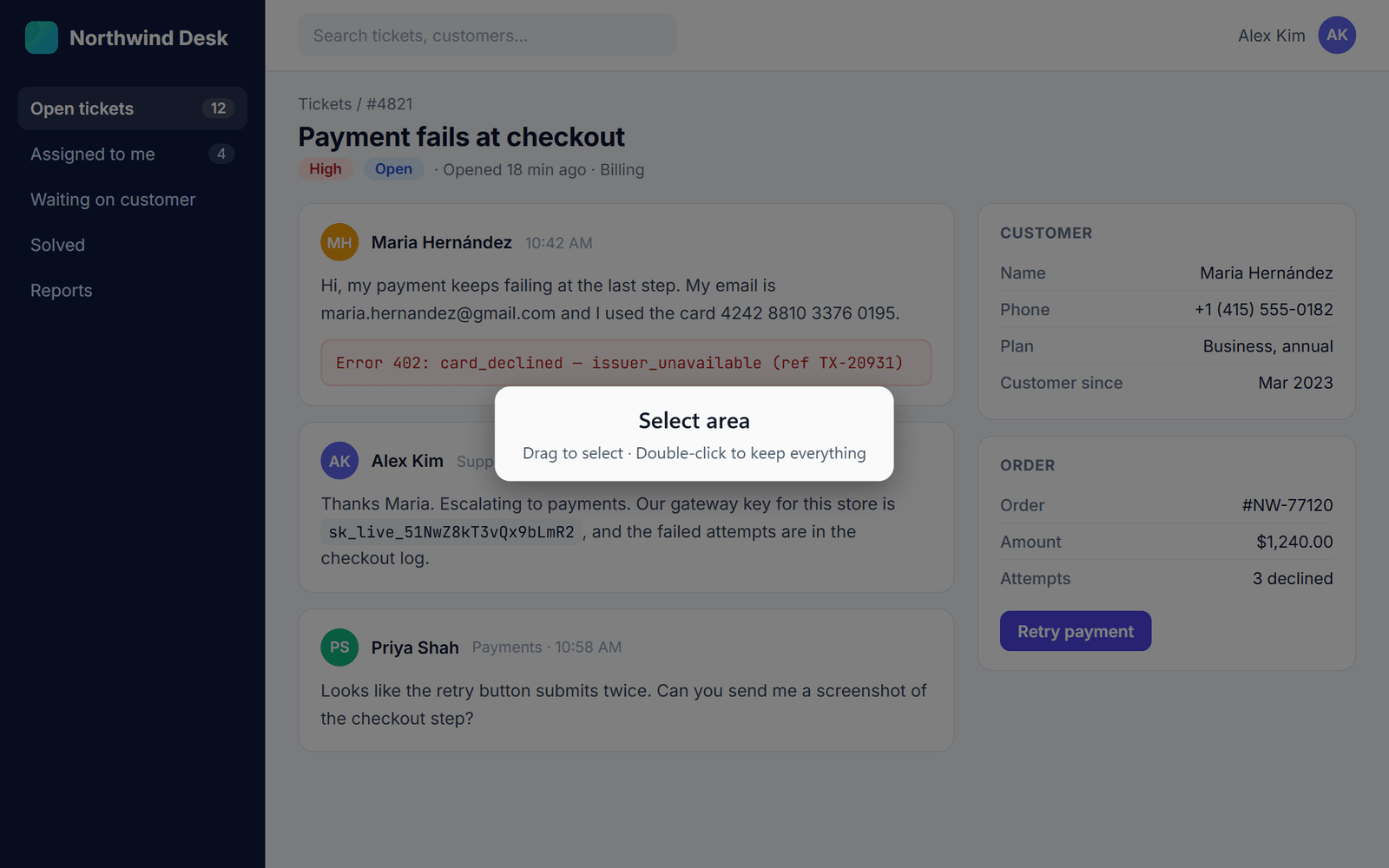
Screshot आइकन पर क्लिक करें या Ctrl+Shift+S दबाएँ। पेज धुंधला हो जाता है और Screshot आपसे कोई हिस्सा चुनने को कहता है।
- जिस हिस्से की ज़रूरत है उस पर ड्रैग करें। सब कुछ रखने के लिए डबल-क्लिक करें; अपने चुने हुए हिस्से पर वापस जाने के लिए फिर से डबल-क्लिक करें।
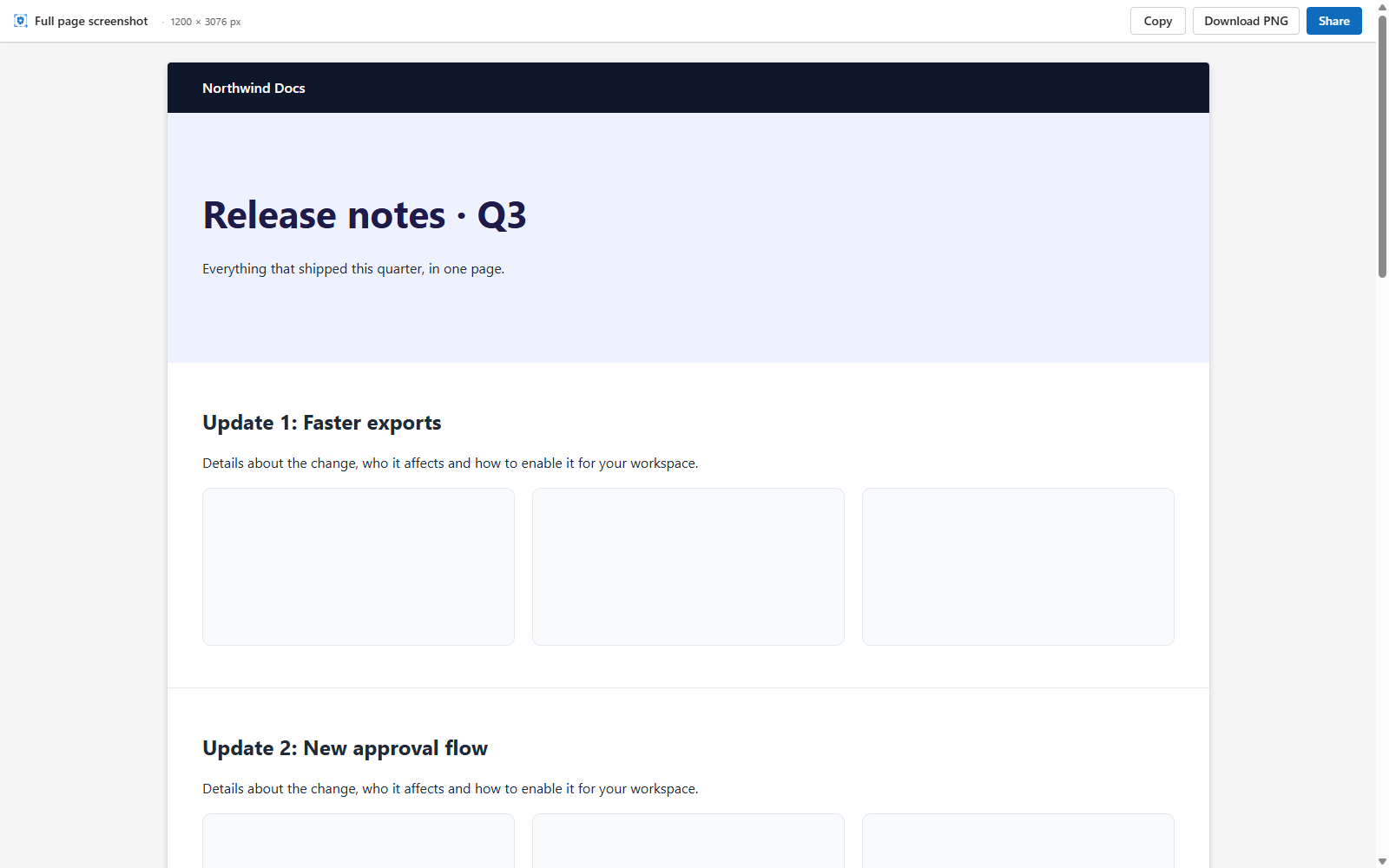
- आपकी स्क्रीन से लंबे पेज के लिए, आइकन पर राइट-क्लिक करके Capture full page चुनें, या Alt+Shift+S दबाएँ। रोकने के लिए Esc दबाएँ।
- सिर्फ़ वही टैब पढ़ा जाता है जिसे आप कैप्चर करते हैं, और सिर्फ़ तब जब आप कहें।
चरण 3
ब्लर और एनोटेट करें
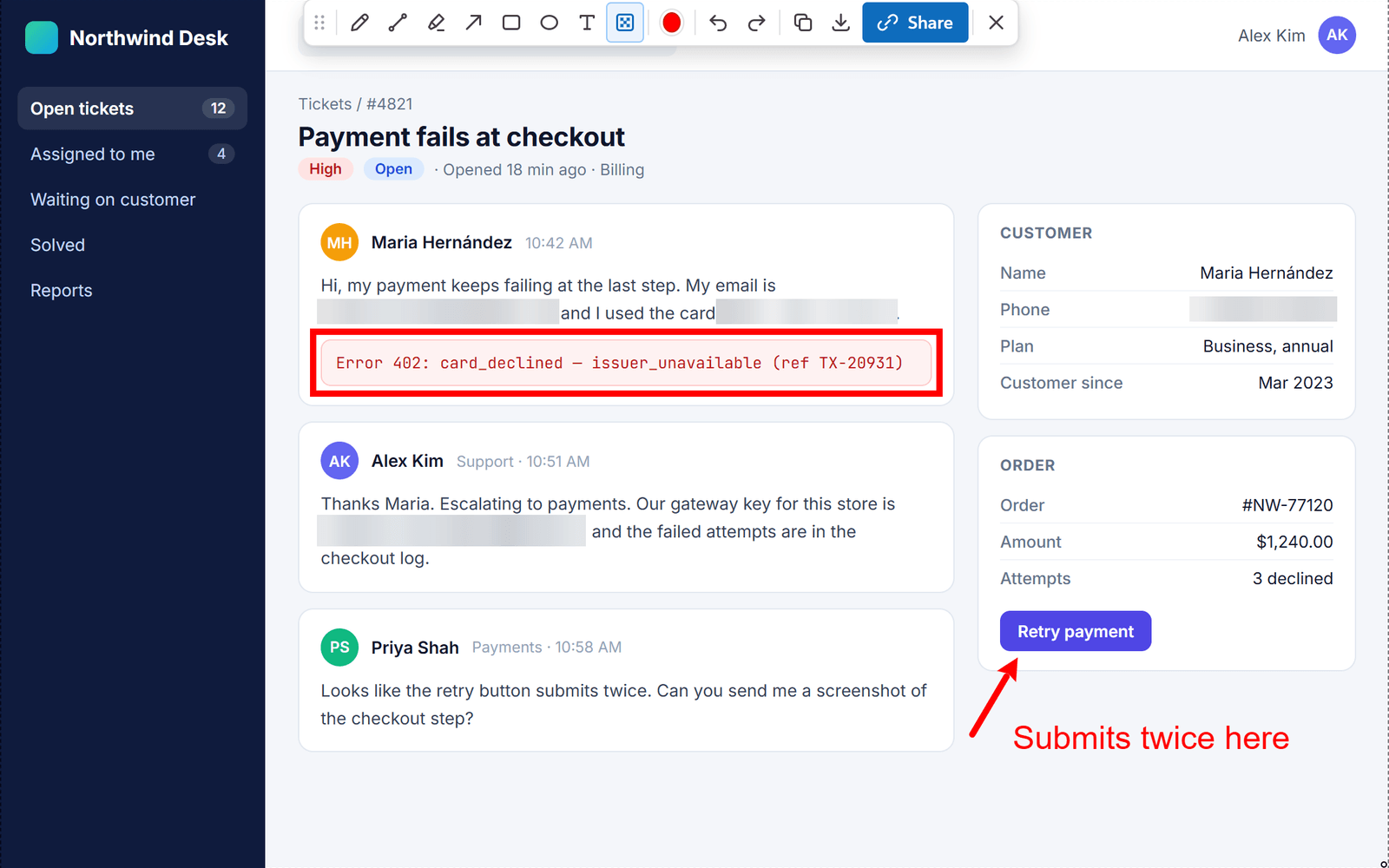
चुनते ही टूलबार दिखता है। पहले जो निजी है उसे छिपाएँ, फिर समस्या की ओर इशारा करें।
- ब्लर (Ctrl+Alt+B) पिक्सेल में लिखा जाता है, इसलिए आपने जो छिपाया उसे कोई वापस नहीं पा सकता। ईमेल, नाम, टोकन और कार्ड नंबर ब्लर करें।
- किसी भी रंग में तीर, रेखाएँ, बॉक्स, दीर्घवृत्त, पेंसिल, हाइलाइटर और टेक्स्ट।
- ब्रश या टेक्स्ट का आकार बदलने के लिए माउस व्हील स्क्रॉल करें (बड़े कदमों के लिए Shift दबाए रखें)। जितना चाहें अनडू और रीडू करें।
- अगर टूलबार किसी चीज़ को ढक रहा हो, तो उसे उसके हैंडल से ड्रैग करें।
चरण 4
कॉपी या डाउनलोड करें
ज़्यादातर बार आप यहीं रुकते हैं: स्क्रीनशॉट वहाँ पेस्ट करें जहाँ आपकी टीम पहले से बात करती है।
- Copy (Ctrl+C) करें और अपनी चैट, ईमेल या टिकट में पेस्ट करें।
- Download (Ctrl+S) पूरे रिज़ॉल्यूशन में PNG सेव करता है।
- पूरे पेज के कैप्चर अपने अलग टैब में खुलते हैं, उन्हीं Copy, Download और Share बटन के साथ।
- कॉपी या डाउनलोड करने पर कुछ भी अपलोड नहीं होता।
चरण 5
लिंक से निजी रूप से शेयर करें
जब पेस्ट करना काफ़ी न हो, तो Share पर क्लिक करें। कुछ भी अपलोड होने से पहले स्क्रीनशॉट आपके कंप्यूटर पर एन्क्रिप्ट होता है, और लिंक आपके लिए कॉपी हो जाता है।
- पहली बार, Google से साइन इन करें और एक पासकी (फ़िंगरप्रिंट, चेहरा या डिवाइस PIN) और एक रिकवरी कोड के साथ एन्क्रिप्शन चालू करें।
- Screshot सिर्फ़ एन्क्रिप्टेड फ़ाइल स्टोर करता है। कुंजी आपके चुने हुए लोगों को जाती है, हमें कभी नहीं।
- सिर्फ़ वही क्रॉप और ब्लर की हुई इमेज शेयर होती है जो आप देखते हैं, मूल कैप्चर कभी नहीं।

चरण 6
चुनें कि कौन देख सकता है
हर नया लिंक “सिर्फ़ मैं” से शुरू होता है। इसे Share पैनल में या अपने डैशबोर्ड पर कभी भी बदलें, दोबारा अपलोड किए बिना।
सिर्फ़ मैं
डिफ़ॉल्टहर नए लिंक के लिए डिफ़ॉल्ट। इसे सिर्फ़ आपकी अपनी कुंजी खोलती है।
आमंत्रित लोग
कुंजी आपके हर आमंत्रित व्यक्ति के लिए रैप की जाती है, इसलिए सिर्फ़ वही इसे खोल सकते हैं।
वर्कस्पेस
कुंजी आपकी टीम के हर सदस्य के लिए रैप की जाती है। टीम छोड़ें, तो आपका एक्सेस खत्म हो जाता है।
लिंक वाला कोई भी
कुंजी खुद लिंक में, # के बाद, जाती है। ब्राउज़र वह हिस्सा हमें कभी नहीं भेजते।
- लोगों को नाम या ईमेल से आमंत्रित करें। इसे खोलने के लिए उन्हें Screshot अकाउंट चाहिए।
- किसी को हटाएँ, या लिंक को निजी बनाएँ, तो अगली बार खुलने पर यह उनके लिए काम करना बंद कर देता है।
चरण 8
टीम के रूप में काम करें
वर्कस्पेस, Screshot में आपकी टीम है। एक क्लिक में उसमें शामिल सभी लोगों के साथ शेयर करें।
- वर्कस्पेस पेज पर एक बनाएँ और उन साथियों को आमंत्रित करें जिनका Screshot अकाउंट है।
- कौन शामिल है, यह मालिक और एडमिन प्रबंधित करते हैं। जो भी छोड़कर जाता है, उसका टीम के स्क्रीनशॉट का एक्सेस खत्म हो जाता है।
- Share पैनल में “वर्कस्पेस” चुनें और टीम चुनें। आप कई टीमों में शामिल हो सकते हैं।

संदर्भ
कीबोर्ड शॉर्टकट
कैप्चर शॉर्टकट chrome://extensions/shortcuts पर बदलें। एडिटर शॉर्टकट एडिटर खुलने के बाद काम करते हैं।
- दिखने वाला हिस्सा कैप्चर करेंCtrl+Shift+SMac ⌘+Shift+S
- पूरा पेज कैप्चर करेंAlt+Shift+SMac Option+Shift+S
- पूरे पेज का कैप्चर रद्द करेंEsc
Ctrl+Alt दबाए रखें और कुंजी दबाएँ · Mac: Control+Option
- ब्लरB
- तीरA
- आयतR
- दीर्घवृत्तE
- रेखाL
- पेंसिलP
- हाइलाइटरH
- टेक्स्टT
- रंग चुनेंK
- अनडू करेंCtrl+ZMac Control+Z
- रीडू करेंCtrl+YMac Control+Y
- क्लिपबोर्ड पर कॉपी करेंCtrl+CMac Control+C
- PNG डाउनलोड करेंCtrl+SMac Control+S
- एडिटर बंद करेंEsc
- माउस व्हील: ब्रश या टेक्स्ट का आकार (बड़े कदमों के लिए Shift)
समस्या समाधान
कुछ काम नहीं कर रहा?
शॉर्टकट दबाने पर कुछ नहीं होता
हो सकता है कोई दूसरा एक्सटेंशन या ऐप वही कुंजियाँ इस्तेमाल कर रहा हो। chrome://extensions/shortcuts खोलें और Screshot के लिए अलग कुंजियाँ चुनें। Screshot आइकन पर क्लिक करना हमेशा काम करता है।
मैं यह पेज कैप्चर क्यों नहीं कर पा रहा?
Chrome किसी भी एक्सटेंशन को अपने खुद के पेज (chrome:// से शुरू होने वाले पते) या Chrome Web Store कैप्चर नहीं करने देता। बाकी हर वेबसाइट काम करती है।
मैं अपनी स्क्रीन से लंबा पेज कैसे कैप्चर करूँ?
Screshot आइकन पर राइट-क्लिक करके Capture full page चुनें, या Alt+Shift+S दबाएँ (Mac: Option+Shift+S)। Screshot आपके लिए स्क्रॉल करता है और Copy, Download और Share के साथ एक लंबी इमेज खोलता है।
मेरे शेयर किए गए स्क्रीनशॉट कहाँ हैं?
आपके डैशबोर्ड पर: उनका नाम बदलें, बदलें कि कौन देख सकता है, या उन्हें ट्रैश में ले जाएँ (आप उन्हें वहाँ से वापस ला सकते हैं)।
मेरा रिकवरी कोड खो गया
अगर आप अब भी किसी पासकी से अनलॉक कर सकते हैं, तो सेटिंग्स खोलें और नया रिकवरी कोड बनाएँ; पुराना काम करना बंद कर देगा। बिना पासकी या रिकवरी कोड के, कोई भी आपके एन्क्रिप्टेड स्क्रीनशॉट नहीं खोल सकता, Screshot भी नहीं। एंड-टू-एंड एन्क्रिप्शन का यही मतलब है।
अब भी अटके हैं? हमसे संपर्क करें।
अपने पहले निजी स्क्रीनशॉट के लिए तैयार हैं?
Chrome में मुफ़्त। बिना अकाउंट के कैप्चर और ब्लर करें; साइन इन सिर्फ़ तब करें जब आप शेयर करना चाहें।
Chrome में जोड़ें, मुफ़्त
चरण 7
इस पर निजी रूप से बात करें
जो भी किसी शेयर किए गए स्क्रीनशॉट को खोल सकता है, वह उस पर इमेज के ठीक बगल में टिप्पणी कर सकता है।