ガイド
Screshot の使い方
ページをキャプチャし、プライベートな部分を隠し、大事なところを指し示して、適切な人だけと共有しましょう。そのすべてを順を追って説明します。
クイックスタート
1 分以内に最初のスクリーンショットを
キャプチャ
01アイコンをクリックするか、Ctrl+Shift+S を押します
選択して編集
02大事な部分をドラッグで選び、プライベートな部分をぼかし、問題箇所を指し示します
コピーまたはダウンロード
03どこにでも貼り付けるか、PNG で保存します
またはプライベートに共有
04あなたが選んだ人だけが開ける暗号化リンク
ステップ 1
インストールして固定
Chrome Web Store から Screshot を追加し、いつでも 1 クリックで使えるように固定します。
- Chrome ツールバーの右にあるパズルアイコンをクリックし、Screshot を固定します。
- アカウントは不要です。キャプチャ、ぼかし、コピー、ダウンロードはすぐに使えます。
- チームに展開しますか?IT 部門が全員にインストールできます: 展開ガイド。

ステップ 2
範囲またはページ全体をキャプチャ
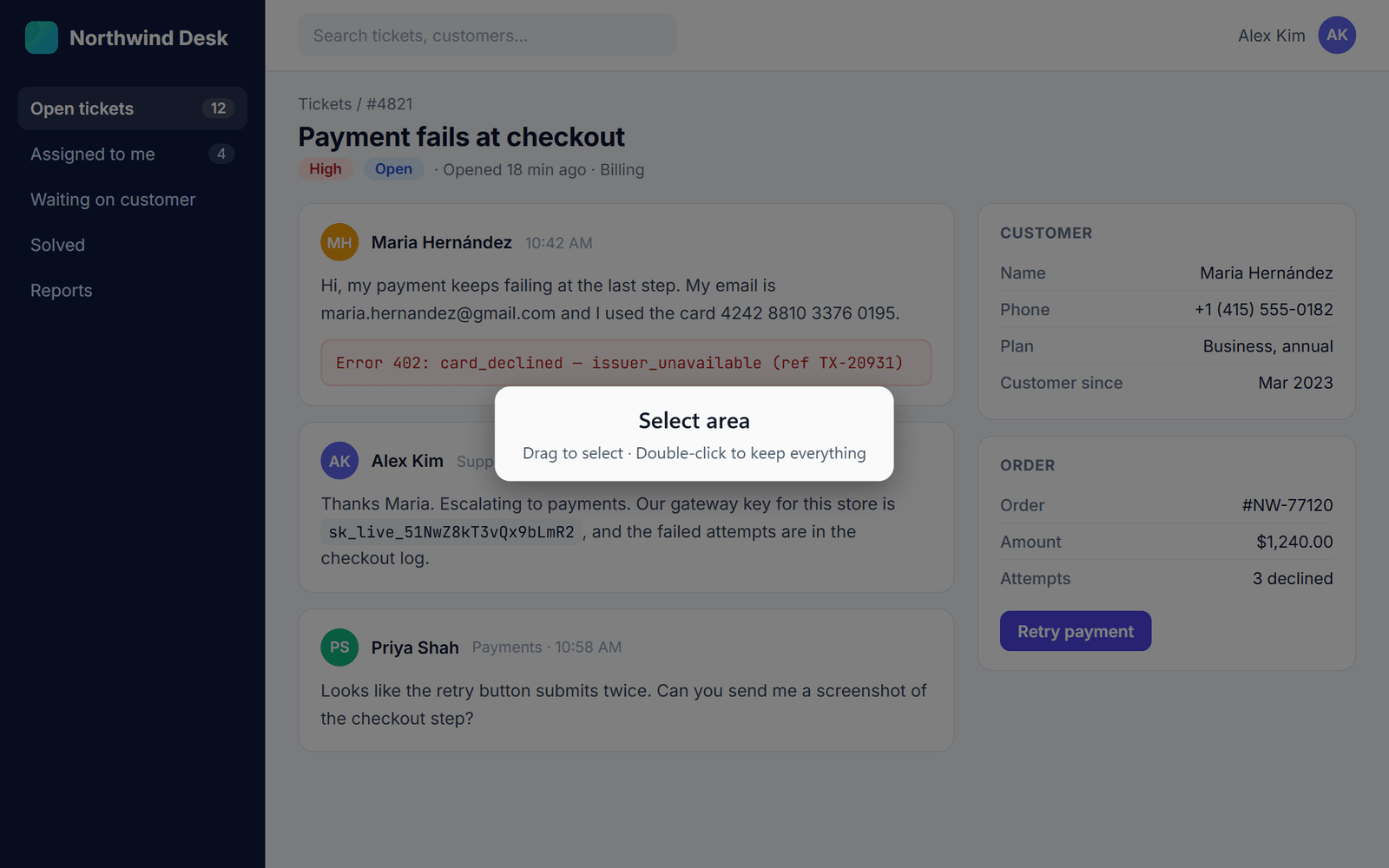
Screshot アイコンをクリックするか、Ctrl+Shift+S を押します。ページが暗くなり、Screshot が範囲の選択を求めます。
- 必要な部分をドラッグします。ダブルクリックするとすべてを残せます。もう一度ダブルクリックすると選択範囲に戻ります。
- 画面より長いページの場合は、アイコンを右クリックして Capture full page を選ぶか、Alt+Shift+S を押します。中止するには Esc を押します。
- 読み取られるのはキャプチャするタブだけで、それもあなたが求めたときだけです。
ステップ 3
ぼかしと注釈
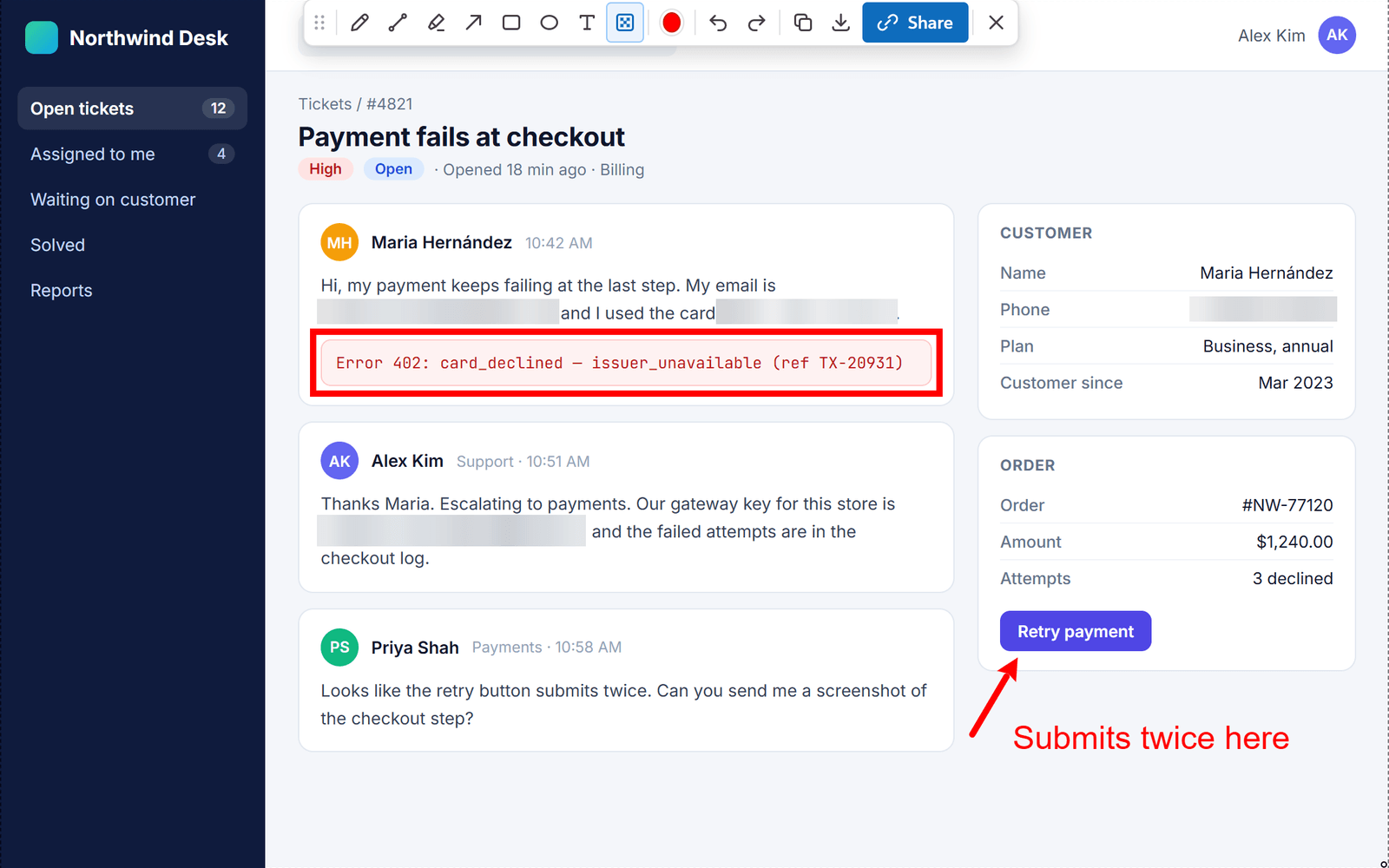
範囲を選択するとすぐにツールバーが表示されます。まずプライベートな部分を隠し、それから問題箇所を指し示しましょう。
- ぼかし(Ctrl+Alt+B)はピクセルに書き込まれるため、隠した内容を誰も復元できません。メールアドレス、名前、トークン、カード番号をぼかしましょう。
- 矢印、直線、ボックス、楕円、鉛筆、蛍光ペン、テキストを好きな色で。
- マウスホイールを回すとブラシやテキストのサイズが変わります(Shift を押しながらだと大きく変わります)。元に戻す/やり直しは何度でもできます。
- ツールバーが何かを隠している場合は、ハンドルをドラッグして移動します。
ステップ 4
コピーまたはダウンロード
たいていはここで完了です。チームがすでに使っている場所にスクリーンショットを貼り付けましょう。
- Copy(Ctrl+C)して、チャット、メール、チケットに貼り付けます。
- Download(Ctrl+S)で、フル解像度の PNG を保存します。
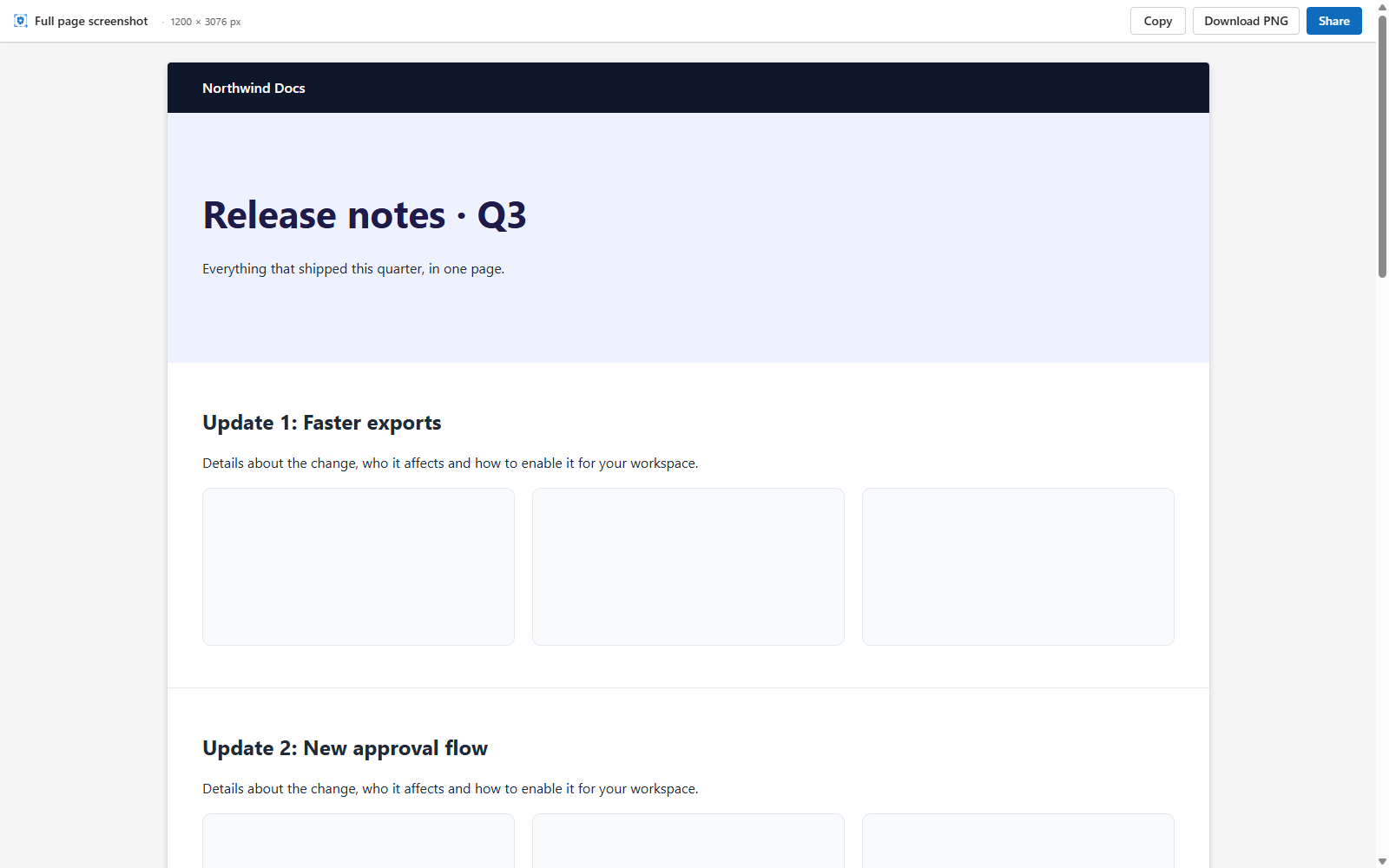
- ページ全体のキャプチャは専用のタブで開き、同じ Copy、Download、Share ボタンがあります。
- コピーやダウンロードでは何もアップロードされません。
ステップ 5
リンクでプライベートに共有
貼り付けだけでは足りないときは、Share をクリックします。何かがアップロードされる前に、スクリーンショットはお使いのコンピューター上で暗号化され、リンクが自動でコピーされます。
- 初回は Google でログインし、パスキー(指紋、顔、またはデバイスの PIN)と復元コードで暗号化をオンにします。
- Screshot が保存するのは暗号化されたファイルだけです。鍵はあなたが選んだ人に渡り、私たちに渡ることは決してありません。
- 共有されるのは、表示されている切り抜き済み・ぼかし済みの画像だけで、元のキャプチャが共有されることは決してありません。

ステップ 6
閲覧できる人を選ぶ
新しいリンクはすべて「自分のみ」から始まります。Share パネルまたはダッシュボードで、再アップロードせずにいつでも変更できます。
自分のみ
デフォルトすべての新しいリンクのデフォルトです。開けるのはあなた自身の鍵だけです。
招待したユーザー
鍵は招待した各ユーザーに向けてラップされるため、開けるのはその人たちだけです。
ワークスペース
鍵はチームの各メンバーに向けてラップされます。チームを抜けるとアクセスを失います。
リンクを知っている全員
鍵はリンク自体の # の後ろに含まれます。この部分をブラウザが私たちに送ることは決してありません。
- 名前またはメールアドレスでユーザーを招待します。開くには Screshot アカウントが必要です。
- ユーザーを削除するか、リンクを非公開にすると、次に開かれたときからそのユーザーには機能しなくなります。
ステップ 8
チームで作業する
ワークスペースは、Screshot の中のあなたのチームです。1 クリックで全員と共有できます。
- ワークスペースのページで作成し、Screshot アカウントを持つチームメイトを招待します。
- 誰が参加するかはオーナーと管理者が管理します。抜けた人は、チームのスクリーンショットへのアクセスを失います。
- Share パネルで「ワークスペース」を選び、チームを選択します。複数のチームに所属できます。

リファレンス
キーボードショートカット
キャプチャのショートカットは chrome://extensions/shortcuts で変更できます。エディタのショートカットは、エディタが開いているときに使えます。
- 表示領域をキャプチャCtrl+Shift+SMac ⌘+Shift+S
- ページ全体をキャプチャAlt+Shift+SMac Option+Shift+S
- ページ全体のキャプチャをキャンセルEsc
Ctrl+Alt を押しながらキーを押す · Mac: Control+Option
- ぼかしB
- 矢印A
- 長方形R
- 楕円E
- 直線L
- 鉛筆P
- 蛍光ペンH
- テキストT
- 色を選ぶK
- 元に戻すCtrl+ZMac Control+Z
- やり直しCtrl+YMac Control+Y
- クリップボードにコピーCtrl+CMac Control+C
- PNG をダウンロードCtrl+SMac Control+S
- エディタを閉じるEsc
- マウスホイール: ブラシやテキストのサイズ(Shift で大きく変更)
トラブルシューティング
うまく動きませんか?
ショートカットを押しても何も起こりません
別の拡張機能やアプリが同じキーを使っている可能性があります。chrome://extensions/shortcuts を開き、Screshot に別のキーを設定してください。Screshot アイコンのクリックはいつでも使えます。
このページをキャプチャできないのはなぜですか?
Chrome は、Chrome 自身のページ(chrome:// で始まるアドレス)や Chrome Web Store を、どの拡張機能にもキャプチャさせません。ほかのウェブサイトはすべて使えます。
画面より長いページをキャプチャするには?
Screshot アイコンを右クリックして Capture full page を選ぶか、Alt+Shift+S(Mac: Option+Shift+S)を押します。Screshot が自動でスクロールし、Copy、Download、Share のある縦長の画像を 1 枚開きます。
共有したスクリーンショットはどこにありますか?
ダッシュボードにあります。名前の変更、閲覧できる人の変更、ゴミ箱への移動(ゴミ箱から復元できます)ができます。
復元コードをなくしました
まだパスキーでロックを解除できる場合は、設定を開いて新しい復元コードを作成してください。古いコードは使えなくなります。パスキーも復元コードもなければ、Screshot を含め、誰も暗号化されたスクリーンショットを開けません。それがエンドツーエンド暗号化の意味です。
まだ解決しませんか?お問い合わせください。
ステップ 7
非公開で話し合う
共有されたスクリーンショットを開ける人は全員、画像のすぐ横でコメントできます。