Guida
Come usare Screshot
Acquisisci una pagina, nascondi ciò che è privato, indica ciò che conta e condividilo solo con le persone giuste. Ecco tutto, passo dopo passo.
Avvio rapido
Il tuo primo screenshot in meno di un minuto
Acquisisci
01Fai clic sull’icona o premi Ctrl+Shift+S
Seleziona e modifica
02Trascina su ciò che conta, sfoca ciò che è privato, indica il problema
Copia o scarica
03Incollalo ovunque, o salva un PNG
Oppure condividi in privato
04Un link crittografato che solo le persone che scegli possono aprire
Passo 1
Installa e fissa
Aggiungi Screshot dal Chrome Web Store, poi fissalo così è sempre a un clic di distanza.
- Fai clic sull’icona del puzzle a destra nella barra degli strumenti di Chrome e fissa Screshot.
- Nessun account necessario: acquisizione, sfocatura, copia e download funzionano subito.
- Lo stai distribuendo a un team? L’IT può installarlo per tutti: guida alla distribuzione.

Passo 2
Acquisisci un’area o l’intera pagina
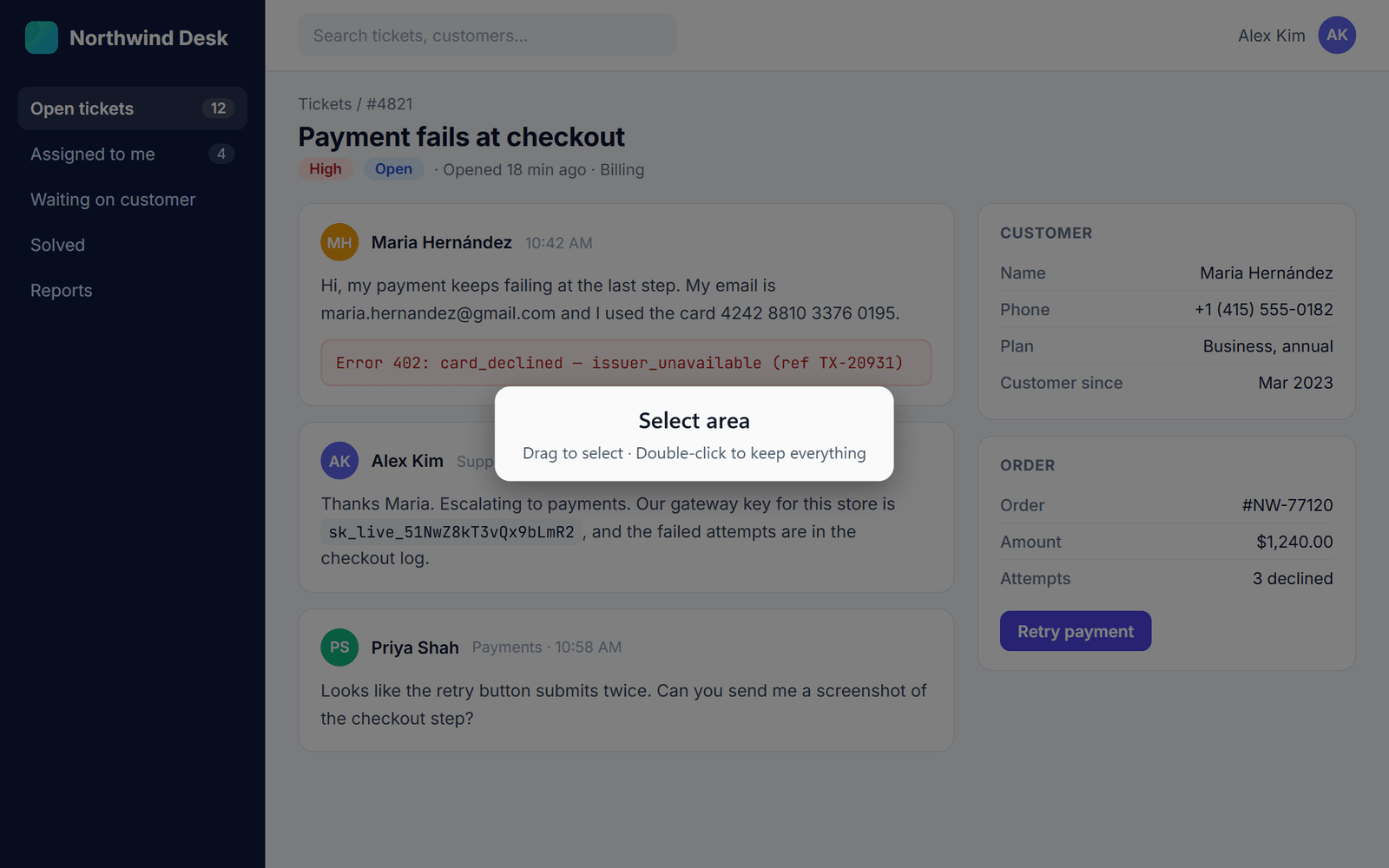
Fai clic sull’icona di Screshot o premi Ctrl+Shift+S. La pagina si scurisce e Screshot ti chiede di selezionare un’area.
- Trascina sulla parte che ti serve. Fai doppio clic per tenere tutto; fai di nuovo doppio clic per tornare alla tua selezione.
- Per una pagina più lunga dello schermo, fai clic destro sull’icona e scegli Capture full page, oppure premi Alt+Shift+S. Premi Esc per interrompere.
- Viene letta solo la scheda che acquisisci, e solo quando lo chiedi.
Passo 3
Sfoca e annota
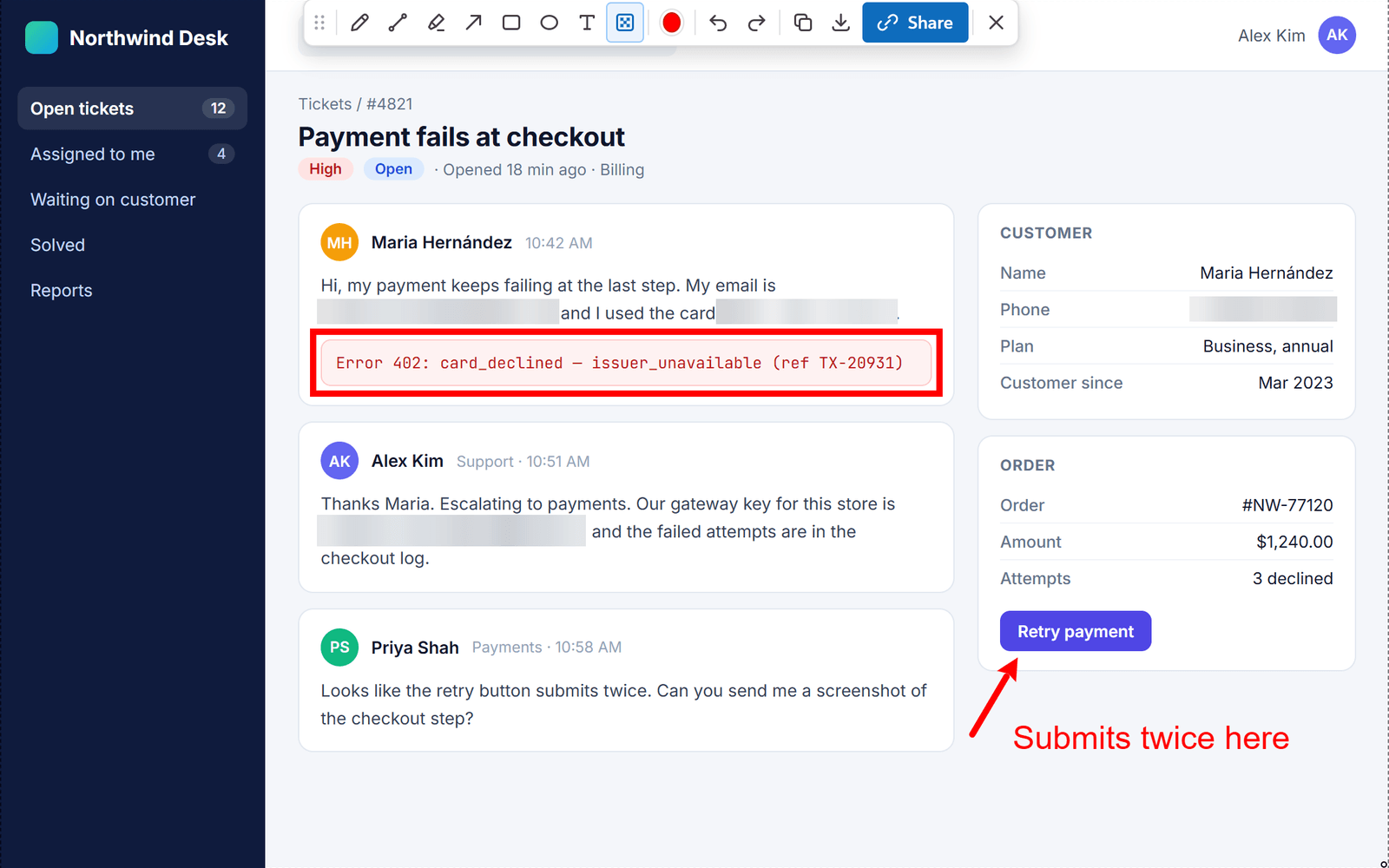
La barra degli strumenti compare appena hai selezionato. Prima nascondi ciò che è privato, poi indica il problema.
- La sfocatura (Ctrl+Alt+B) viene scritta nei pixel, quindi nessuno può recuperare ciò che hai nascosto. Sfoca email, nomi, token e numeri di carta.
- Frecce, linee, riquadri, ellissi, matita, evidenziatore e testo, in qualsiasi colore.
- Scorri la rotellina del mouse per cambiare la dimensione del pennello o del testo (tieni premuto Shift per passi più grandi). Annulla e ripeti quanto vuoi.
- Trascina la barra degli strumenti dalla sua maniglia se copre qualcosa.
Passo 4
Copia o scarica
Il più delle volte ti fermi qui: incolla lo screenshot dove il tuo team già comunica.
- Copy (Ctrl+C) e incolla nella tua chat, email o ticket.
- Download (Ctrl+S) salva un PNG a piena risoluzione.
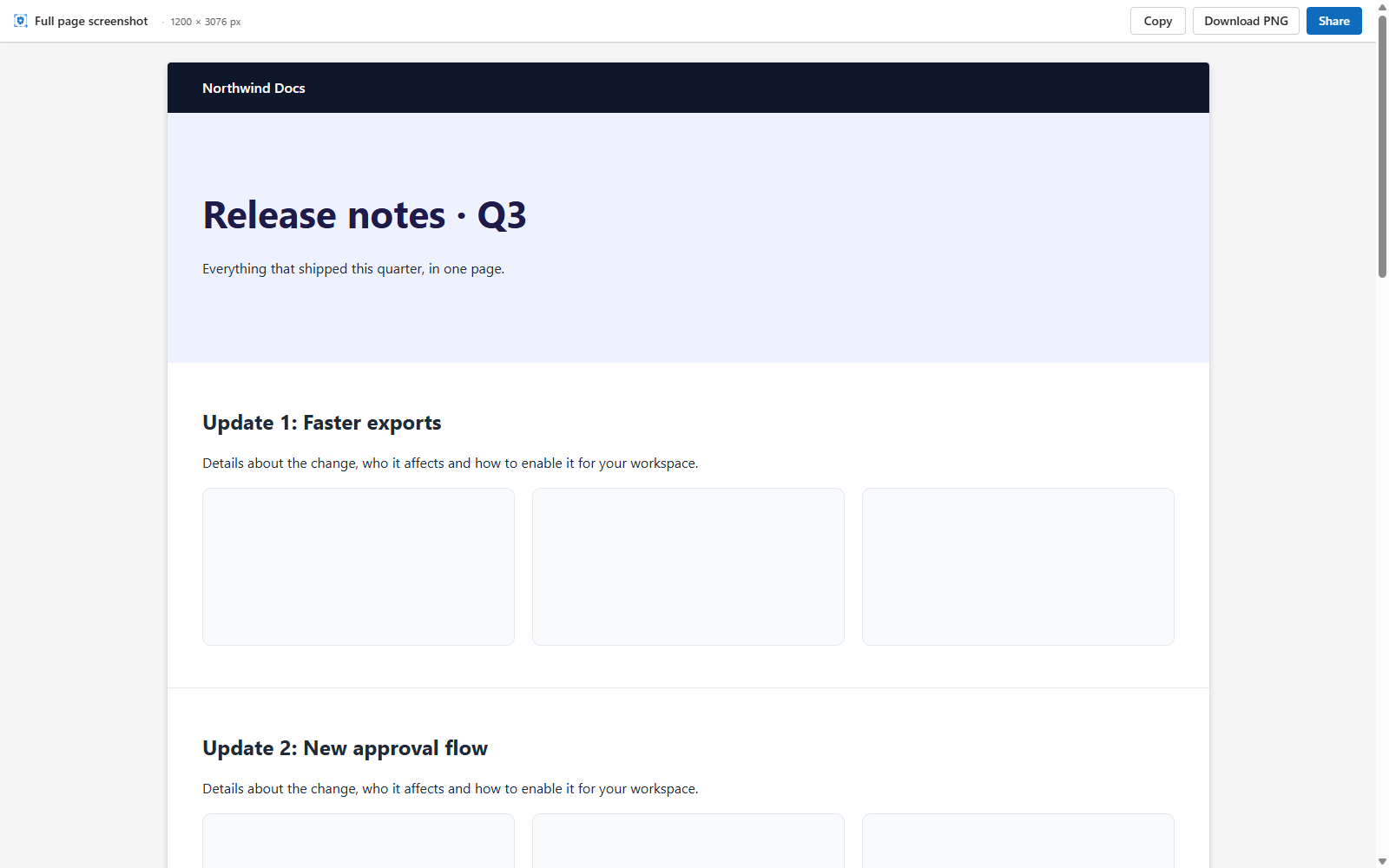
- Le acquisizioni della pagina intera si aprono in una scheda a parte, con gli stessi pulsanti Copy, Download e Share.
- Quando copi o scarichi non viene caricato nulla.
Passo 5
Condividi in privato con un link
Quando incollare non basta, fai clic su Share. Lo screenshot viene crittografato sul tuo computer prima che qualsiasi cosa venga caricata, e il link viene copiato per te.
- La prima volta, accedi con Google e attiva la crittografia con una passkey (chiave di accesso: impronta digitale, volto o PIN del dispositivo) e un codice di recupero.
- Screshot archivia solo il file crittografato. La chiave va alle persone che scegli, mai a noi.
- Viene condivisa solo l’immagine ritagliata e sfocata che vedi, mai l’acquisizione originale.

Passo 6
Scegli chi può vedere
Ogni nuovo link parte come Solo io. Cambialo nel pannello Share o nella tua dashboard in qualsiasi momento, senza caricare di nuovo.
Solo io
PredefinitaL’impostazione predefinita per ogni nuovo link. Lo apre solo la tua chiave.
Persone invitate
La chiave viene cifrata per ogni persona che inviti, quindi solo loro possono aprirlo.
Workspace
La chiave viene cifrata per ogni membro del tuo team. Se lasci il team, perdi l’accesso.
Chiunque abbia il link
La chiave viaggia nel link stesso, dopo il #. I browser non ci inviano mai quella parte.
- Invita persone per nome o email. Per aprirlo serve un account Screshot.
- Se rimuovi qualcuno, o rendi privato il link, smette di funzionare per quella persona alla successiva apertura.
Passo 8
Lavora in team
Un workspace è il tuo team in Screshot. Condividi con tutti i suoi membri con un clic.
- Creane uno nella pagina Workspace e invita i colleghi che hanno un account Screshot.
- Proprietari e amministratori gestiscono chi ne fa parte. Chi esce perde l’accesso agli screenshot del team.
- Nel pannello Share, scegli Workspace e seleziona il team. Puoi far parte di più team.

Riferimento
Scorciatoie da tastiera
Cambia le scorciatoie di acquisizione in chrome://extensions/shortcuts. Le scorciatoie dell’editor funzionano quando l’editor è aperto.
- Acquisisci l’area visibileCtrl+Shift+SMac ⌘+Shift+S
- Acquisisci la pagina interaAlt+Shift+SMac Option+Shift+S
- Annulla un’acquisizione della pagina interaEsc
Tieni premuto Ctrl+Alt e premi il tasto · Mac: Control+Option
- SfocaturaB
- FrecciaA
- RettangoloR
- EllisseE
- LineaL
- MatitaP
- EvidenziatoreH
- TestoT
- Scegli un coloreK
- AnnullaCtrl+ZMac Control+Z
- RipetiCtrl+YMac Control+Y
- Copia negli appuntiCtrl+CMac Control+C
- Scarica un PNGCtrl+SMac Control+S
- Chiudi l’editorEsc
- Rotellina del mouse: dimensione del pennello o del testo (Shift per passi più grandi)
Risoluzione dei problemi
Qualcosa non funziona?
Non succede nulla quando premo la scorciatoia
Un’altra estensione o app potrebbe usare gli stessi tasti. Apri chrome://extensions/shortcuts e scegline altri per Screshot. Fare clic sull’icona di Screshot funziona sempre.
Perché non riesco ad acquisire questa pagina?
Chrome non permette a nessuna estensione di acquisire le sue pagine (indirizzi che iniziano con chrome://) o il Chrome Web Store. Tutti gli altri siti web funzionano.
Come acquisisco una pagina più lunga del mio schermo?
Fai clic destro sull’icona di Screshot e scegli Capture full page, oppure premi Alt+Shift+S (Mac: Option+Shift+S). Screshot scorre per te e apre un’unica immagine lunga con Copy, Download e Share.
Dove sono gli screenshot che ho condiviso?
Nella tua dashboard: rinominali, cambia chi può vederli o spostali nel cestino (da lì puoi ripristinarli).
Ho perso il mio codice di recupero
Se puoi ancora sbloccare con una passkey, apri Impostazioni e crea un nuovo codice di recupero; quello vecchio smette di funzionare. Senza una passkey o un codice di recupero, nessuno può aprire i tuoi screenshot crittografati, Screshot compreso. È questo che significa crittografia end-to-end.
Ancora bloccato? Contattaci.
Pronto per il tuo primo screenshot privato?
Gratis in Chrome. Acquisisci e sfoca senza account; accedi solo quando vuoi condividere.
Aggiungi a Chrome, gratis
Passo 7
Parlane in privato
Chiunque possa aprire uno screenshot condiviso può commentarlo, proprio accanto all’immagine.