Gids
Zo gebruik je Screshot
Leg een pagina vast, verberg wat privé is, wijs aan wat ertoe doet en deel het alleen met de juiste mensen. Hier staat alles, stap voor stap.
Snel starten
Je eerste screenshot in minder dan een minuut
Vastleggen
01Klik op het pictogram of druk op Ctrl+Shift+S
Selecteren en bewerken
02Sleep over wat ertoe doet, vervaag wat privé is, wijs het probleem aan
Kopiëren of downloaden
03Plak het overal, of sla een PNG op
Of deel privé
04Een versleutelde link die alleen de mensen die jij kiest kunnen openen
Stap 1
Installeren en vastzetten
Voeg Screshot toe vanuit de Chrome Web Store en zet het vast, zodat het altijd één klik weg is.
- Klik op het puzzelpictogram rechts in de werkbalk van Chrome en zet Screshot vast.
- Geen account nodig: vastleggen, vervagen, kopiëren en downloaden werken meteen.
- Rol je het uit naar een team? IT kan het voor iedereen installeren: uitrolgids.

Stap 2
Leg het gebied of de hele pagina vast
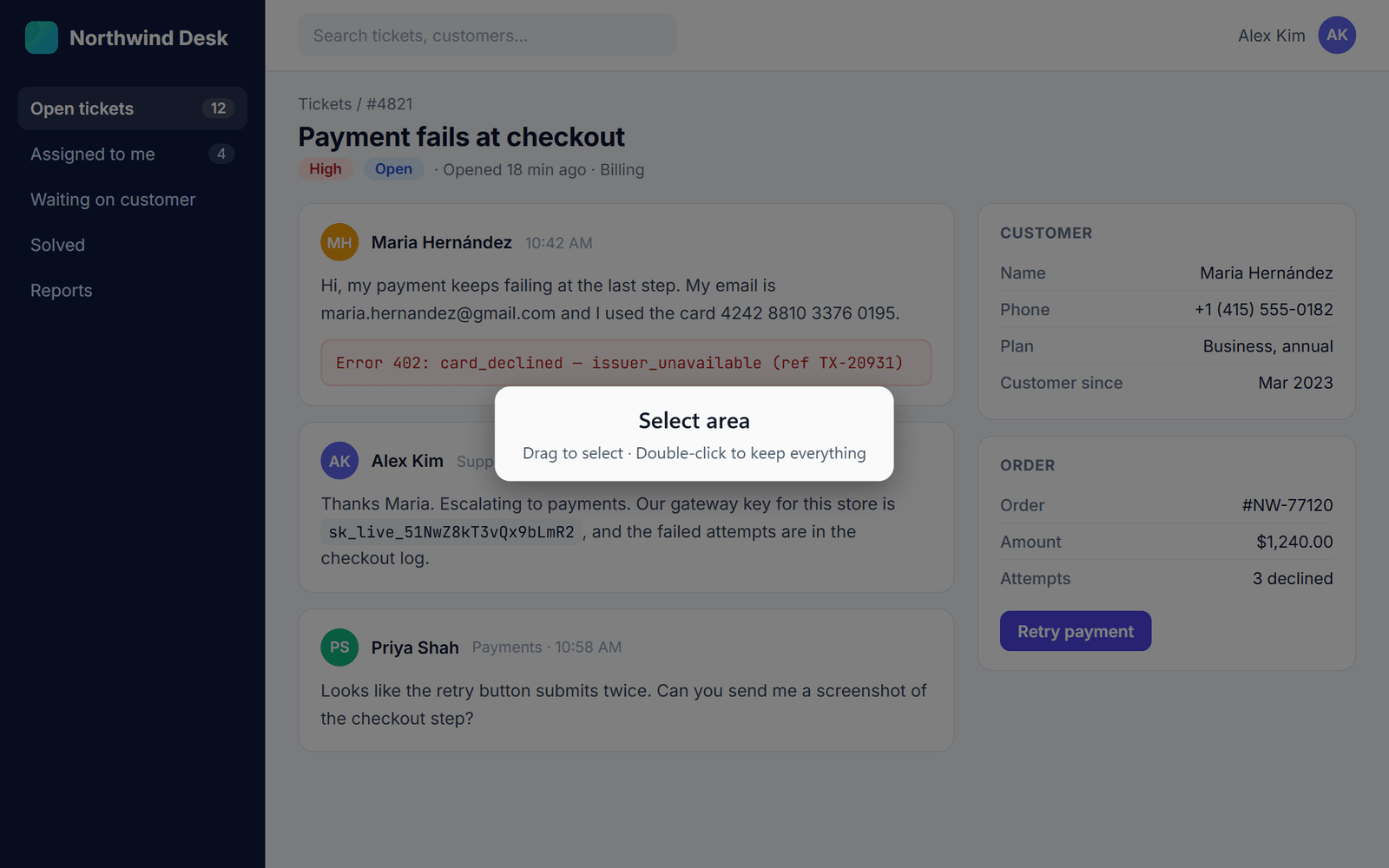
Klik op het Screshot-pictogram of druk op Ctrl+Shift+S. De pagina wordt gedimd en Screshot vraagt je een gebied te selecteren.
- Sleep over het deel dat je nodig hebt. Dubbelklik om alles te houden; dubbelklik nogmaals om terug te gaan naar je selectie.
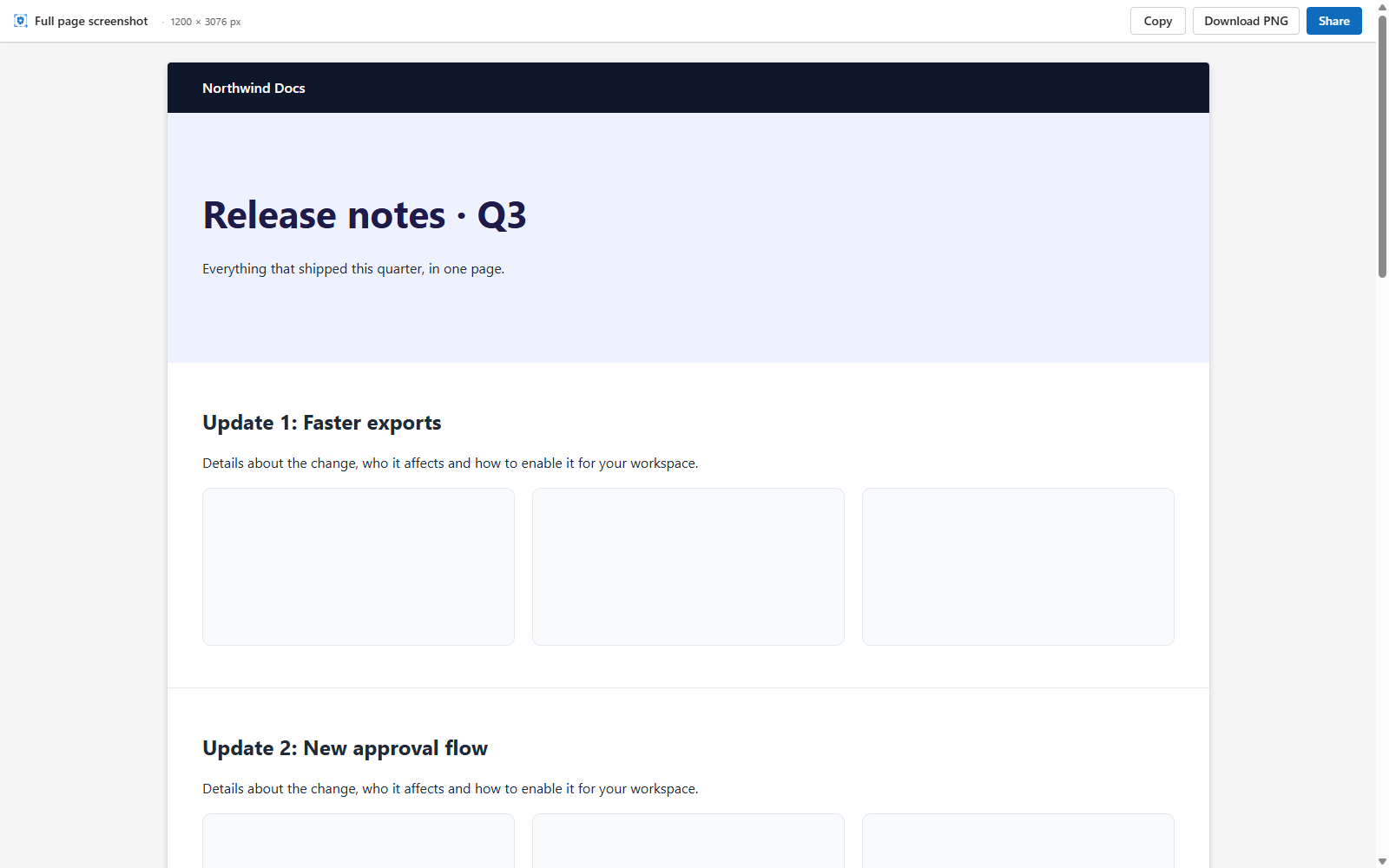
- Voor een pagina die langer is dan je scherm klik je met de rechtermuisknop op het pictogram en kies je Capture full page, of druk je op Alt+Shift+S. Druk op Esc om te stoppen.
- Alleen het tabblad dat je vastlegt wordt gelezen, en alleen als je erom vraagt.
Stap 3
Vervagen en annoteren
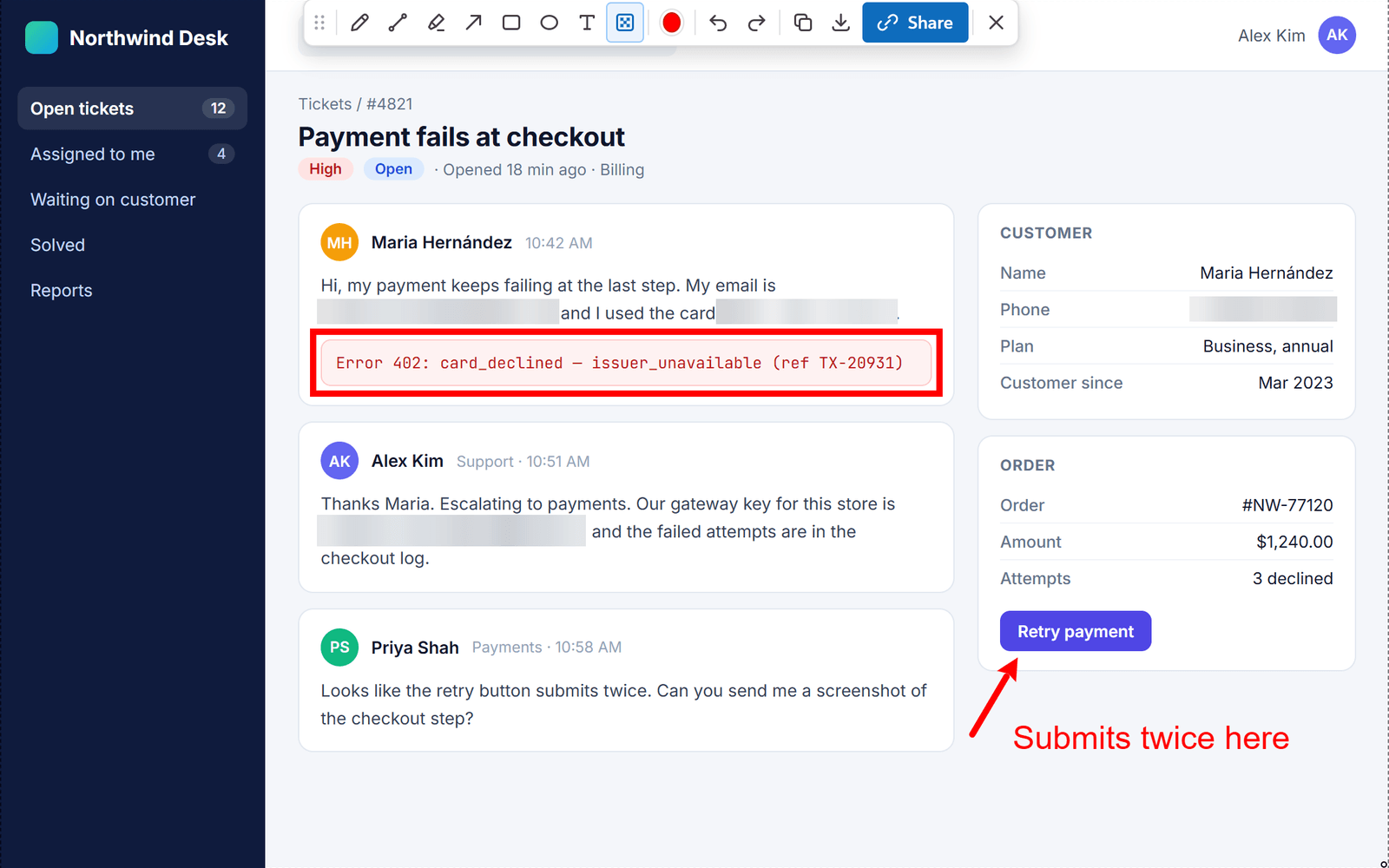
De werkbalk verschijnt zodra je hebt geselecteerd. Verberg eerst wat privé is en wijs daarna het probleem aan.
- Vervagen (Ctrl+Alt+B) wordt in de pixels geschreven, dus niemand kan herstellen wat je hebt verborgen. Vervaag e-mailadressen, namen, tokens en kaartnummers.
- Pijlen, lijnen, kaders, ellipsen, potlood, markeerstift en tekst, in elke kleur.
- Scroll met het muiswiel om de penseel- of tekstgrootte te wijzigen (houd Shift ingedrukt voor grotere stappen). Maak zoveel ongedaan en opnieuw als je wilt.
- Versleep de werkbalk aan zijn greep als hij iets bedekt.
Stap 4
Kopiëren of downloaden
Meestal stop je hier: plak de screenshot waar je team al communiceert.
- Copy (Ctrl+C) en plak in je chat, e-mail of ticket.
- Download (Ctrl+S) slaat een PNG op in volledige resolutie.
- Opnames van volledige pagina’s openen in een eigen tabblad, met dezelfde knoppen Copy, Download en Share.
- Bij kopiëren of downloaden wordt niets geüpload.
Stap 5
Privé delen met een link
Als plakken niet genoeg is, klik je op Share. De screenshot wordt op je computer versleuteld voordat er iets wordt geüpload, en de link wordt voor je gekopieerd.
- Log de eerste keer in met Google en schakel de versleuteling in met een passkey (vingerafdruk, gezicht of pincode van je apparaat) en een herstelcode.
- Screshot bewaart alleen het versleutelde bestand. De sleutel gaat naar de mensen die jij kiest, nooit naar ons.
- Alleen de bijgesneden, vervaagde afbeelding die je ziet wordt gedeeld, nooit de originele opname.

Stap 6
Kies wie mag kijken
Elke nieuwe link begint als Alleen ik. Wijzig dat op elk moment in het Share-paneel of op je dashboard, zonder opnieuw te uploaden.
Alleen ik
StandaardDe standaard voor elke nieuwe link. Alleen je eigen sleutel opent hem.
Uitgenodigde personen
De sleutel wordt verpakt voor elke persoon die je uitnodigt, zodat alleen zij hem kunnen openen.
Workspace
De sleutel wordt verpakt voor elk lid van je team. Verlaat je het team, dan verlies je de toegang.
Iedereen met de link
De sleutel zit in de link zelf, na de #. Browsers sturen dat deel nooit naar ons.
- Nodig mensen uit op naam of e-mailadres. Ze hebben een Screshot-account nodig om de screenshot te openen.
- Verwijder iemand, of maak de link privé, en hij werkt voor die persoon niet meer de volgende keer dat hij wordt geopend.
Stap 8
Werk als team
Een workspace is je team in Screshot. Deel in één klik met iedereen erin.
- Maak er een op de pagina Workspaces en nodig teamgenoten uit die een Screshot-account hebben.
- Eigenaren en beheerders bepalen wie erbij hoort. Wie vertrekt, verliest de toegang tot de screenshots van het team.
- Kies in het Share-paneel Workspace en selecteer het team. Je kunt bij meerdere teams horen.

Naslag
Sneltoetsen
Wijzig de sneltoetsen voor vastleggen via chrome://extensions/shortcuts. Sneltoetsen van de editor werken zodra de editor open is.
- Het zichtbare gebied vastleggenCtrl+Shift+SMac ⌘+Shift+S
- De volledige pagina vastleggenAlt+Shift+SMac Option+Shift+S
- Een opname van een volledige pagina annulerenEsc
Houd Ctrl+Alt ingedrukt en druk op de toets · Mac: Control+Option
- VervagenB
- PijlA
- RechthoekR
- EllipsE
- LijnL
- PotloodP
- MarkeerstiftH
- TekstT
- Kleur kiezenK
- Ongedaan makenCtrl+ZMac Control+Z
- OpnieuwCtrl+YMac Control+Y
- Kopiëren naar het klembordCtrl+CMac Control+C
- Een PNG downloadenCtrl+SMac Control+S
- De editor sluitenEsc
- Muiswiel: penseel- of tekstgrootte (Shift voor grotere stappen)
Probleemoplossing
Werkt er iets niet?
Er gebeurt niets als ik de sneltoets gebruik
Een andere extensie of app gebruikt misschien dezelfde toetsen. Open chrome://extensions/shortcuts en kies andere toetsen voor Screshot. Klikken op het Screshot-pictogram werkt altijd.
Waarom kan ik deze pagina niet vastleggen?
Chrome laat geen enkele extensie zijn eigen pagina’s (adressen die beginnen met chrome://) of de Chrome Web Store vastleggen. Elke andere website werkt.
Hoe leg ik een pagina vast die langer is dan mijn scherm?
Klik met de rechtermuisknop op het Screshot-pictogram en kies Capture full page, of druk op Alt+Shift+S (Mac: Option+Shift+S). Screshot scrolt voor je en opent één lange afbeelding met Copy, Download en Share.
Waar zijn de screenshots die ik heb gedeeld?
Op je dashboard: geef ze een nieuwe naam, wijzig wie mag kijken, of verplaats ze naar de prullenbak (daar kun je ze terugzetten).
Ik ben mijn herstelcode kwijt
Kun je nog ontgrendelen met een passkey, open dan Instellingen en maak een nieuwe herstelcode; de oude werkt dan niet meer. Zonder passkey of herstelcode kan niemand je versleutelde screenshots openen, Screshot ook niet. Dat is wat end-to-end-versleuteling betekent.
Kom je er niet uit? Neem contact op.
Klaar voor je eerste privé screenshot?
Gratis in Chrome. Leg vast en vervaag zonder account; log alleen in als je wilt delen.
Toevoegen aan Chrome, gratis
Stap 7
Bespreek het, privé
Iedereen die een gedeelde screenshot kan openen, kan erop reageren, direct naast de afbeelding.