Anleitung
So verwenden Sie Screshot
Eine Seite aufnehmen, Privates verbergen, auf das Wesentliche zeigen und nur mit den richtigen Personen teilen. Hier ist alles, Schritt für Schritt.
Schnellstart
Ihr erster Screenshot in weniger als einer Minute
Aufnehmen
01Klicken Sie auf das Symbol oder drücken Sie Ctrl+Shift+S
Auswählen und bearbeiten
02Über das Wesentliche ziehen, Privates weichzeichnen, auf das Problem zeigen
Kopieren oder herunterladen
03Überall einfügen oder als PNG speichern
Oder privat teilen
04Ein verschlüsselter Link, den nur die von Ihnen gewählten Personen öffnen können
Schritt 1
Installieren und anheften
Fügen Sie Screshot aus dem Chrome Web Store hinzu und heften Sie es an, damit es immer nur einen Klick entfernt ist.
- Klicken Sie rechts in der Chrome-Symbolleiste auf das Puzzle-Symbol und heften Sie Screshot an.
- Kein Konto nötig: Aufnehmen, Weichzeichnen, Kopieren und Herunterladen funktionieren sofort.
- Sie führen es in einem Team ein? Die IT kann es für alle installieren: Bereitstellungsanleitung.

Schritt 2
Einen Bereich oder die ganze Seite aufnehmen
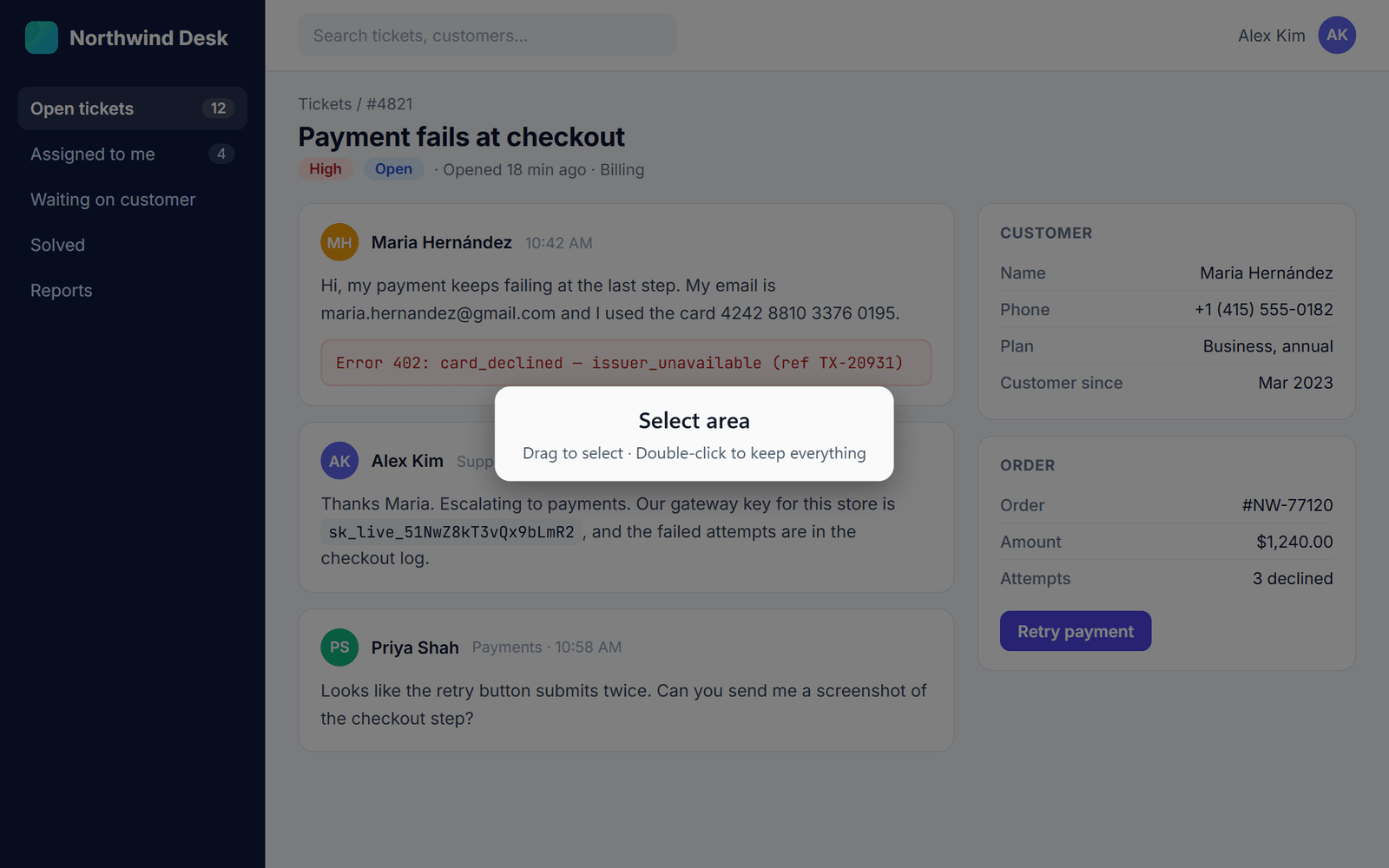
Klicken Sie auf das Screshot-Symbol oder drücken Sie Ctrl+Shift+S. Die Seite wird abgedunkelt, und Screshot fordert Sie auf, einen Bereich auszuwählen.
- Ziehen Sie über den Teil, den Sie brauchen. Doppelklicken Sie, um alles zu behalten; ein erneuter Doppelklick bringt Sie zu Ihrer Auswahl zurück.
- Für eine Seite, die länger als Ihr Bildschirm ist, klicken Sie mit der rechten Maustaste auf das Symbol und wählen Sie Capture full page, oder drücken Sie Alt+Shift+S. Drücken Sie Esc, um abzubrechen.
- Nur der Tab, den Sie aufnehmen, wird gelesen, und nur, wenn Sie es verlangen.
Schritt 3
Weichzeichnen und annotieren
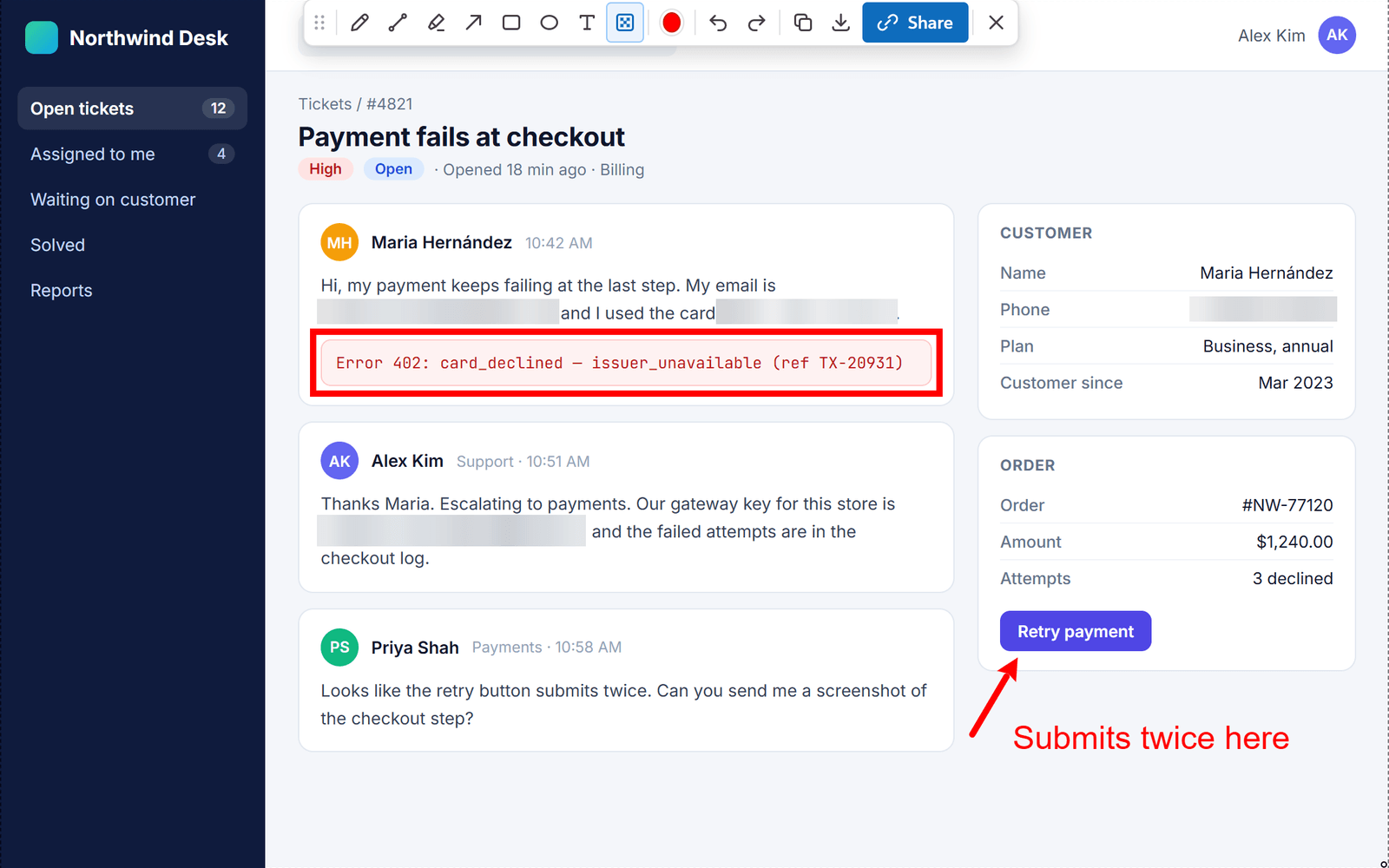
Die Werkzeugleiste erscheint, sobald Sie ausgewählt haben. Verbergen Sie zuerst Privates und zeigen Sie dann auf das Problem.
- Blur (Ctrl+Alt+B) wird in die Pixel geschrieben, sodass niemand wiederherstellen kann, was Sie verborgen haben. Zeichnen Sie E-Mail-Adressen, Namen, Tokens und Kartennummern weich.
- Pfeile, Linien, Rahmen, Ellipsen, Stift, Textmarker und Text, in jeder Farbe.
- Scrollen Sie mit dem Mausrad, um die Pinsel- oder Textgröße zu ändern (halten Sie Shift für größere Schritte). Rückgängig und Wiederholen, so oft Sie möchten.
- Ziehen Sie die Werkzeugleiste an ihrem Griff, wenn sie etwas verdeckt.
Schritt 4
Kopieren oder herunterladen
Meistens hören Sie hier auf: Fügen Sie den Screenshot dort ein, wo Ihr Team bereits kommuniziert.
- Copy (Ctrl+C) und in Ihren Chat, Ihre E-Mail oder Ihr Ticket einfügen.
- Download (Ctrl+S) speichert ein PNG in voller Auflösung.
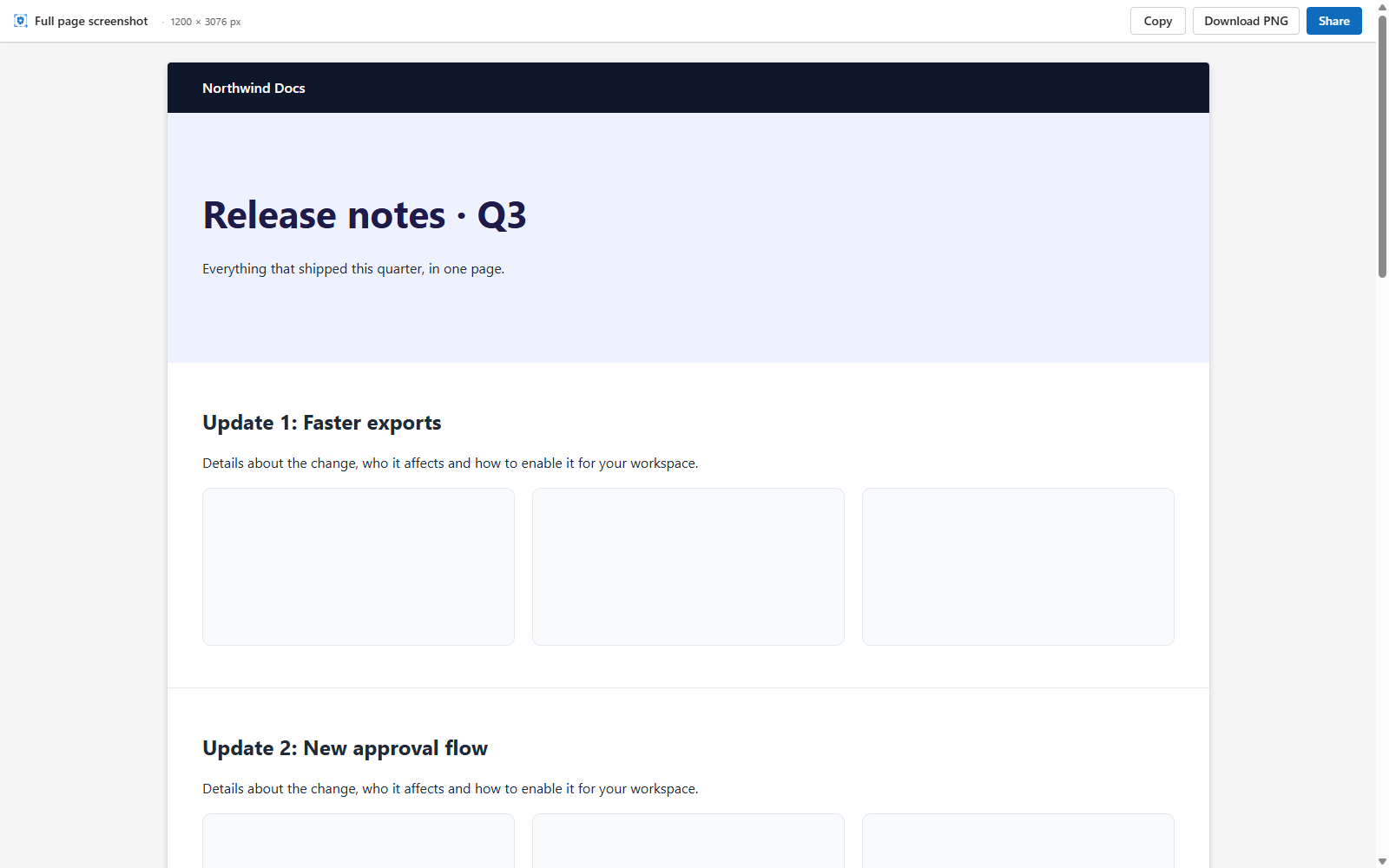
- Aufnahmen ganzer Seiten öffnen sich in einem eigenen Tab, mit denselben Schaltflächen Copy, Download und Share.
- Beim Kopieren oder Herunterladen wird nichts hochgeladen.
Schritt 5
Privat per Link teilen
Wenn Einfügen nicht reicht, klicken Sie auf Share. Der Screenshot wird auf Ihrem Computer verschlüsselt, bevor etwas hochgeladen wird, und der Link wird für Sie kopiert.
- Beim ersten Mal melden Sie sich mit Google an und schalten die Verschlüsselung mit einem Passkey (Fingerabdruck, Gesicht oder Geräte-PIN) und einem Wiederherstellungscode ein.
- Screshot speichert nur die verschlüsselte Datei. Der Schlüssel geht an die Personen, die Sie wählen, nie an uns.
- Geteilt wird nur das zugeschnittene, weichgezeichnete Bild, das Sie sehen, nie die ursprüngliche Aufnahme.

Schritt 6
Wählen, wer ansehen darf
Jeder neue Link beginnt mit Nur ich. Ändern Sie das jederzeit im Share-Panel oder in Ihrem Dashboard, ohne erneut hochzuladen.
Nur ich
StandardDer Standard für jeden neuen Link. Nur Ihr eigener Schlüssel öffnet ihn.
Eingeladene Personen
Der Schlüssel wird für jede Person verpackt, die Sie einladen, sodass nur diese Personen ihn öffnen können.
Workspace
Der Schlüssel wird für jedes Mitglied Ihres Teams verpackt. Wer das Team verlässt, verliert den Zugriff.
Alle mit dem Link
Der Schlüssel steht im Link selbst, nach dem #. Diesen Teil senden Browser nie an uns.
- Laden Sie Personen per Name oder E-Mail-Adresse ein. Sie brauchen ein Screshot-Konto, um ihn zu öffnen.
- Entfernen Sie jemanden oder machen Sie den Link privat, funktioniert er für diese Person beim nächsten Öffnen nicht mehr.
Schritt 8
Im Team arbeiten
Ein Workspace ist Ihr Team in Screshot. Teilen Sie mit einem Klick mit allen darin.
- Erstellen Sie einen auf der Seite Workspaces und laden Sie Teammitglieder ein, die ein Screshot-Konto haben.
- Eigentümer und Admins verwalten, wer dazugehört. Wer geht, verliert den Zugriff auf die Screenshots des Teams.
- Wählen Sie im Share-Panel Workspace und dann das Team. Sie können mehreren Teams angehören.

Referenz
Tastenkürzel
Ändern Sie die Aufnahme-Tastenkürzel unter chrome://extensions/shortcuts. Die Tastenkürzel des Editors funktionieren, sobald der Editor geöffnet ist.
- Den sichtbaren Bereich aufnehmenCtrl+Shift+SMac ⌘+Shift+S
- Die ganze Seite aufnehmenAlt+Shift+SMac Option+Shift+S
- Aufnahme der ganzen Seite abbrechenEsc
Halten Sie Ctrl+Alt gedrückt und drücken Sie die Taste · Mac: Control+Option
- WeichzeichnerB
- PfeilA
- RechteckR
- EllipseE
- LinieL
- StiftP
- TextmarkerH
- TextT
- Farbe wählenK
- RückgängigCtrl+ZMac Control+Z
- WiederholenCtrl+YMac Control+Y
- In die Zwischenablage kopierenCtrl+CMac Control+C
- Ein PNG herunterladenCtrl+SMac Control+S
- Editor schließenEsc
- Mausrad: Pinsel- oder Textgröße (Shift für größere Schritte)
Fehlerbehebung
Etwas funktioniert nicht?
Beim Drücken des Tastenkürzels passiert nichts
Möglicherweise verwendet eine andere Erweiterung oder App dieselben Tasten. Öffnen Sie chrome://extensions/shortcuts und wählen Sie andere für Screshot. Ein Klick auf das Screshot-Symbol funktioniert immer.
Warum kann ich diese Seite nicht aufnehmen?
Chrome erlaubt keiner Erweiterung, seine eigenen Seiten (Adressen, die mit chrome:// beginnen) oder den Chrome Web Store aufzunehmen. Jede andere Website funktioniert.
Wie nehme ich eine Seite auf, die länger als mein Bildschirm ist?
Klicken Sie mit der rechten Maustaste auf das Screshot-Symbol und wählen Sie Capture full page, oder drücken Sie Alt+Shift+S (Mac: Option+Shift+S). Screshot scrollt für Sie und öffnet ein langes Bild mit Copy, Download und Share.
Wo sind die Screenshots, die ich geteilt habe?
In Ihrem Dashboard: Benennen Sie sie um, ändern Sie, wer sie ansehen darf, oder verschieben Sie sie in den Papierkorb (dort können Sie sie wiederherstellen).
Ich habe meinen Wiederherstellungscode verloren
Wenn Sie noch mit einem Passkey entsperren können, öffnen Sie die Einstellungen und erstellen Sie einen neuen Wiederherstellungscode; der alte funktioniert dann nicht mehr. Ohne Passkey oder Wiederherstellungscode kann niemand Ihre verschlüsselten Screenshots öffnen, auch Screshot nicht. Genau das bedeutet Ende-zu-Ende-Verschlüsselung.
Kommen Sie nicht weiter? Kontaktieren Sie uns.
Bereit für Ihren ersten privaten Screenshot?
Kostenlos in Chrome. Ohne Konto aufnehmen und weichzeichnen; anmelden nur, wenn Sie teilen möchten.
Zu Chrome hinzufügen, kostenlos
Schritt 7
Privat darüber sprechen
Alle, die einen geteilten Screenshot öffnen können, können ihn kommentieren, direkt neben dem Bild.