Kılavuz
Screshot nasıl kullanılır
Bir sayfayı yakalayın, gizli olanı saklayın, önemli olanı gösterin ve yalnızca doğru kişilerle paylaşın. Her şey burada, adım adım.
Hızlı başlangıç
Bir dakikadan kısa sürede ilk ekran görüntünüz
Yakalayın
01Simgeye tıklayın veya Ctrl+Shift+S tuşlarına basın
Seçin ve düzenleyin
02Önemli olanın üzerinde sürükleyin, gizli olanı bulanıklaştırın, sorunu gösterin
Kopyalayın veya indirin
03Herhangi bir yere yapıştırın veya PNG olarak kaydedin
Ya da gizlice paylaşın
04Yalnızca seçtiğiniz kişilerin açabileceği şifreli bir bağlantı
Adım 1
Yükleyin ve sabitleyin
Screshot’u Chrome Web Store’dan ekleyin, ardından her zaman bir tık uzakta olması için sabitleyin.
- Chrome araç çubuğunun sağındaki yapboz simgesine tıklayın ve Screshot’u sabitleyin.
- Hesap gerekmez: yakalama, bulanıklaştırma, kopyalama ve indirme hemen çalışır.
- Bir ekibe mi dağıtıyorsunuz? BT onu herkes için yükleyebilir: dağıtım kılavuzu.

Adım 2
Alanı veya sayfanın tamamını yakalayın
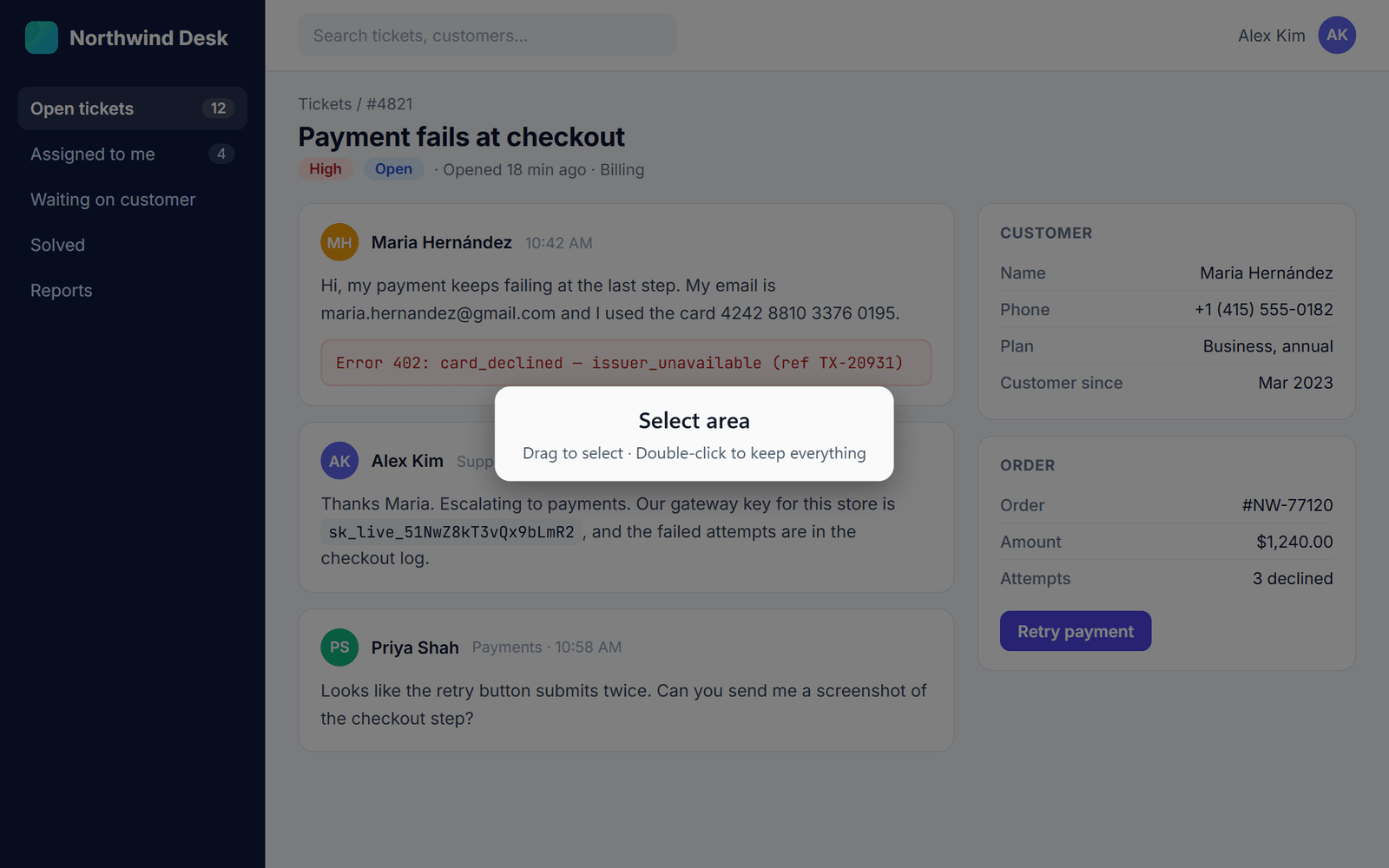
Screshot simgesine tıklayın veya Ctrl+Shift+S tuşlarına basın. Sayfa kararır ve Screshot sizden bir alan seçmenizi ister.
- İhtiyacınız olan kısmın üzerinde sürükleyin. Her şeyi tutmak için çift tıklayın; seçiminize geri dönmek için yeniden çift tıklayın.
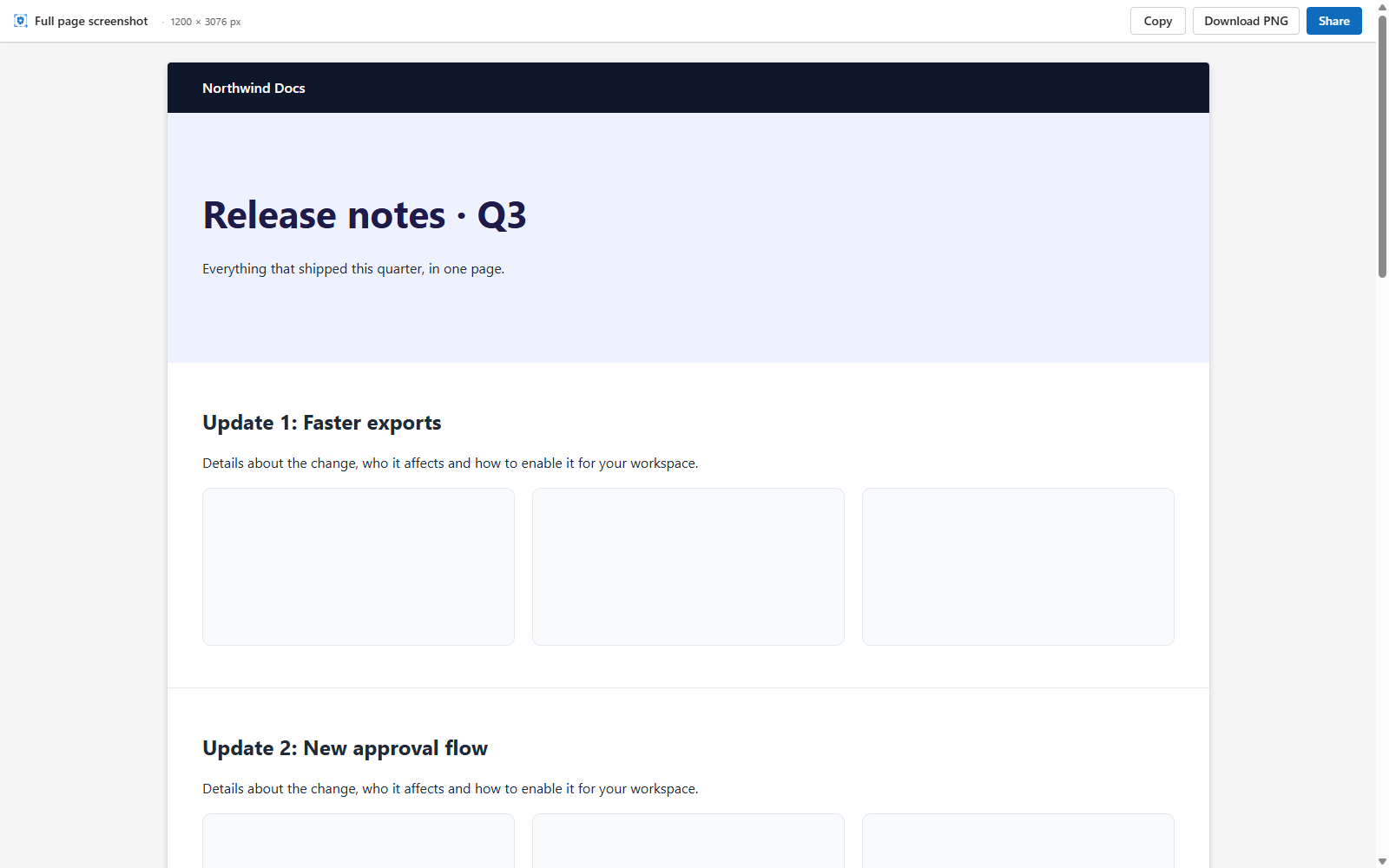
- Ekranınızdan uzun bir sayfa için simgeye sağ tıklayıp Capture full page seçeneğini seçin veya Alt+Shift+S tuşlarına basın. Durdurmak için Esc tuşuna basın.
- Yalnızca yakaladığınız sekme okunur ve yalnızca siz istediğinizde.
Adım 3
Bulanıklaştırın ve işaretleyin
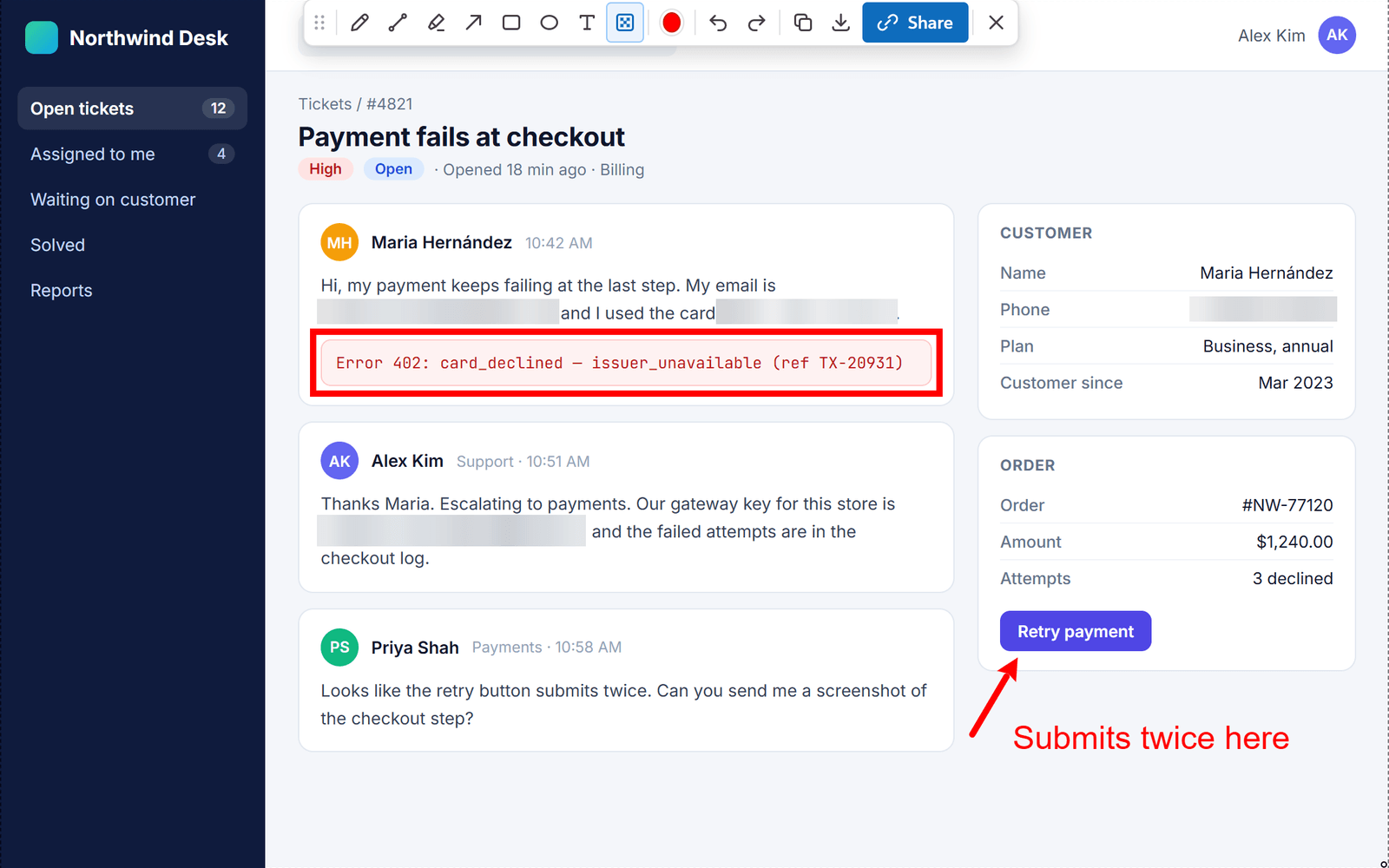
Seçim yaptığınız anda araç çubuğu görünür. Önce gizli olanı saklayın, sonra sorunu gösterin.
- Bulanıklaştırma (Ctrl+Alt+B) piksellere yazılır; bu yüzden gizlediğiniz şeyi kimse kurtaramaz. E-postaları, adları, token’ları ve kart numaralarını bulanıklaştırın.
- Her renkte oklar, çizgiler, kutular, elipsler, kalem, vurgulayıcı ve metin.
- Fırça veya metin boyutunu değiştirmek için fare tekerleğini çevirin (daha büyük adımlar için Shift tuşunu basılı tutun). İstediğiniz kadar geri alın ve yineleyin.
- Araç çubuğu bir şeyi kapatıyorsa tutamacından sürükleyin.
Adım 4
Kopyalayın veya indirin
Çoğu zaman burada durursunuz: ekran görüntüsünü ekibinizin zaten konuştuğu yere yapıştırın.
- Copy (Ctrl+C) ile kopyalayın ve sohbetinize, e-postanıza veya talebinize yapıştırın.
- Download (Ctrl+S) tam çözünürlükte bir PNG kaydeder.
- Tam sayfa yakalamalar, aynı Copy, Download ve Share düğmeleriyle kendi sekmelerinde açılır.
- Kopyaladığınızda veya indirdiğinizde hiçbir şey yüklenmez.
Adım 5
Bir bağlantıyla gizlice paylaşın
Yapıştırmak yetmediğinde Share düğmesine tıklayın. Ekran görüntüsü, herhangi bir şey yüklenmeden önce bilgisayarınızda şifrelenir ve bağlantı sizin için kopyalanır.
- İlk seferde Google ile oturum açın ve şifrelemeyi bir geçiş anahtarı (passkey: parmak izi, yüz veya cihaz PIN’i) ve bir kurtarma koduyla açın.
- Screshot yalnızca şifreli dosyayı saklar. Anahtar seçtiğiniz kişilere gider, bize asla.
- Yalnızca gördüğünüz kırpılmış, bulanıklaştırılmış görsel paylaşılır, orijinal yakalama asla.

Adım 6
Kimin görüntüleyebileceğini seçin
Her yeni bağlantı Yalnızca ben olarak başlar. Bunu yeniden yüklemeden, Share panelinde veya kontrol panelinizde istediğiniz zaman değiştirin.
Yalnızca ben
VarsayılanHer yeni bağlantı için varsayılan. Onu yalnızca sizin kendi anahtarınız açar.
Davet edilen kişiler
Anahtar davet ettiğiniz her kişi için sarmalanır; bu yüzden onu yalnızca onlar açabilir.
Çalışma alanı
Anahtar ekibinizin her üyesi için sarmalanır. Ekipten ayrılırsanız erişimi kaybedersiniz.
Bağlantıya sahip herkes
Anahtar, bağlantının kendisinde, # işaretinden sonra taşınır. Tarayıcılar bu kısmı hiçbir zaman bize göndermez.
- Kişileri ada veya e-postaya göre davet edin. Açmak için bir Screshot hesabına ihtiyaçları vardır.
- Birini çıkarırsanız veya bağlantıyı gizli yaparsanız, bağlantı bir sonraki açılışında o kişi için çalışmayı durdurur.
Adım 8
Ekip olarak çalışın
Çalışma alanı, ekibinizin Screshot’taki karşılığıdır. İçindeki herkesle tek tıklamayla paylaşın.
- Çalışma alanları sayfasında bir tane oluşturun ve Screshot hesabı olan ekip arkadaşlarınızı davet edin.
- Kimin dahil olacağını sahipler ve yöneticiler yönetir. Ayrılan herkes ekibin ekran görüntülerine erişimini kaybeder.
- Share panelinde Çalışma alanı seçeneğini seçin ve ekibi seçin. Birden fazla ekibe üye olabilirsiniz.

Başvuru
Klavye kısayolları
Yakalama kısayollarını chrome://extensions/shortcuts adresinde değiştirin. Düzenleyici kısayolları düzenleyici açıkken çalışır.
- Görünen alanı yakalaCtrl+Shift+SMac ⌘+Shift+S
- Tam sayfayı yakalaAlt+Shift+SMac Option+Shift+S
- Tam sayfa yakalamayı iptal etEsc
Ctrl+Alt tuşlarını basılı tutup tuşa basın · Mac: Control+Option
- BulanıklaştırmaB
- OkA
- DikdörtgenR
- ElipsE
- ÇizgiL
- KalemP
- VurgulayıcıH
- MetinT
- Renk seçK
- Geri alCtrl+ZMac Control+Z
- YineleCtrl+YMac Control+Y
- Panoya kopyalaCtrl+CMac Control+C
- PNG indirCtrl+SMac Control+S
- Düzenleyiciyi kapatEsc
- Fare tekerleği: fırça veya metin boyutu (daha büyük adımlar için Shift)
Sorun giderme
Bir şey çalışmıyor mu?
Kısayola bastığımda hiçbir şey olmuyor
Başka bir uzantı veya uygulama aynı tuşları kullanıyor olabilir. chrome://extensions/shortcuts adresini açın ve Screshot için farklı tuşlar seçin. Screshot simgesine tıklamak her zaman çalışır.
Bu sayfayı neden yakalayamıyorum?
Chrome hiçbir uzantının kendi sayfalarını (chrome:// ile başlayan adresler) veya Chrome Web Store’u yakalamasına izin vermez. Diğer tüm web siteleri çalışır.
Ekranımdan uzun bir sayfayı nasıl yakalarım?
Screshot simgesine sağ tıklayıp Capture full page seçeneğini seçin veya Alt+Shift+S (Mac: Option+Shift+S) tuşlarına basın. Screshot sizin için kaydırır ve Copy, Download ve Share düğmeleriyle tek bir uzun görsel açar.
Paylaştığım ekran görüntüleri nerede?
Kontrol panelinizde: onları yeniden adlandırın, kimin görüntüleyebileceğini değiştirin veya çöp kutusuna taşıyın (oradan geri yükleyebilirsiniz).
Kurtarma kodumu kaybettim
Hâlâ bir geçiş anahtarıyla kilidi açabiliyorsanız Ayarlar bölümünü açın ve yeni bir kurtarma kodu oluşturun; eskisi çalışmayı durdurur. Geçiş anahtarı veya kurtarma kodu olmadan, Screshot dahil hiç kimse şifreli ekran görüntülerinizi açamaz. Uçtan uca şifreleme bu demektir.
Hâlâ takıldınız mı? Bize ulaşın.
İlk gizli ekran görüntünüze hazır mısınız?
Chrome’da ücretsiz. Hesap olmadan yakalayın ve bulanıklaştırın; yalnızca paylaşmak istediğinizde oturum açın.
Chrome’a ekle, ücretsiz
Adım 7
Gizlice konuşun
Paylaşılan bir ekran görüntüsünü açabilen herkes, görselin hemen yanında ona yorum yapabilir.