Посібник
Як користуватися Screshot
Зніміть сторінку, приховайте приватне, вкажіть на головне й поділіться лише з потрібними людьми. Ось усе, крок за кроком.
Швидкий старт
Ваш перший знімок екрана менш ніж за хвилину
Зніміть
01Натисніть значок або Ctrl+Shift+S
Виділіть і відредагуйте
02Перетягніть по головному, розмийте приватне, вкажіть на проблему
Скопіюйте чи завантажте
03Вставте будь-куди або збережіть PNG
Або поділіться приватно
04Зашифроване посилання, яке можуть відкрити лише вибрані вами люди
Крок 1
Встановіть і закріпіть
Додайте Screshot із Chrome Web Store, а потім закріпіть його, щоб він завжди був за один клік.
- Натисніть значок пазла праворуч на панелі інструментів Chrome і закріпіть Screshot.
- Обліковий запис не потрібен: зйомка, розмиття, копіювання й завантаження працюють одразу.
- Розгортаєте для команди? ІТ може встановити його для всіх: посібник з розгортання.

Крок 2
Знімайте область або всю сторінку
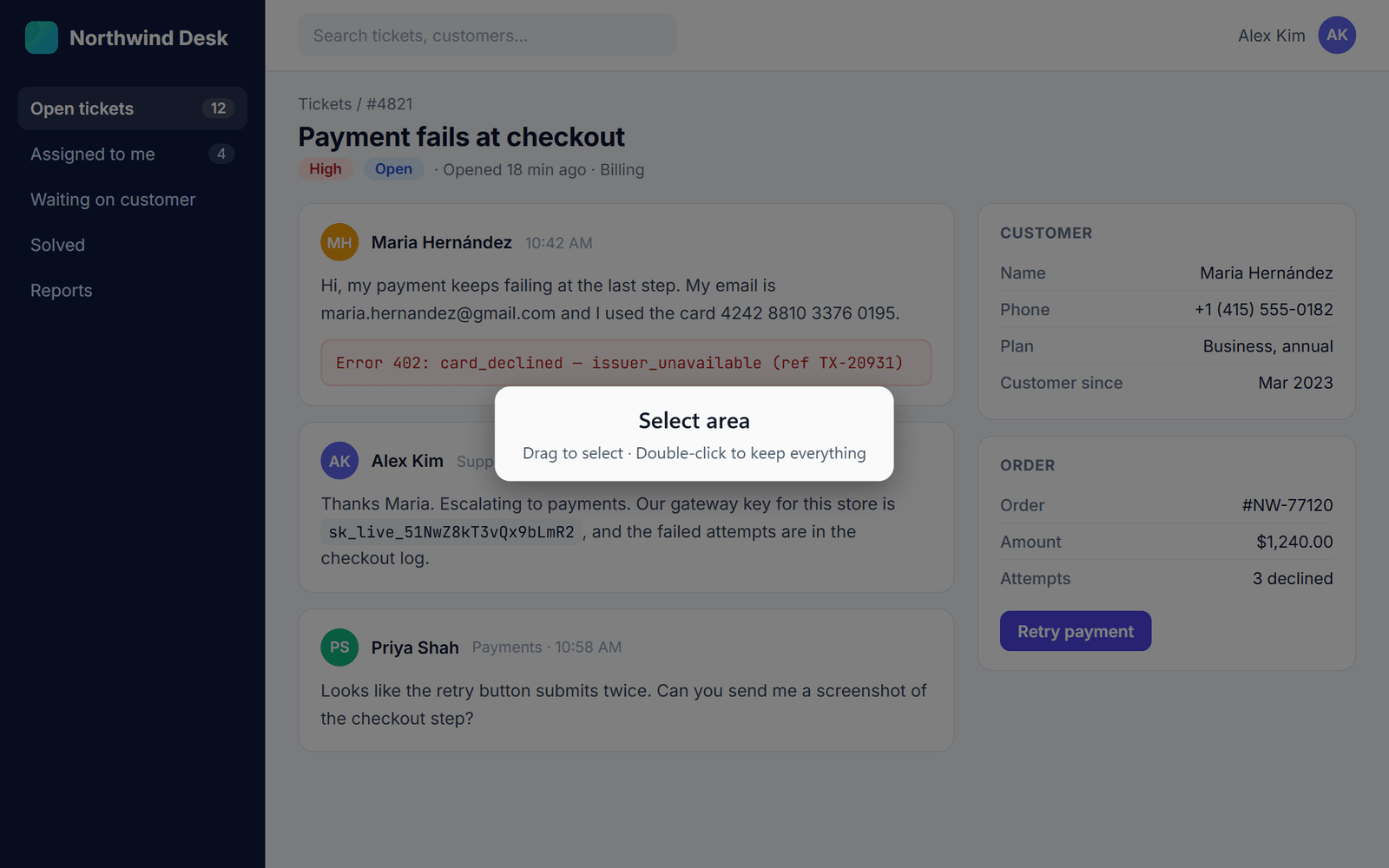
Натисніть значок Screshot або Ctrl+Shift+S. Сторінка затемнюється, і Screshot просить вибрати область.
- Перетягніть по потрібній частині. Двічі клацніть, щоб залишити все; двічі клацніть знову, щоб повернутися до свого виділення.
- Для сторінки, довшої за екран, клацніть значок правою кнопкою миші й виберіть Capture full page або натисніть Alt+Shift+S. Натисніть Esc, щоб зупинити.
- Читається лише вкладка, яку ви знімаєте, і лише коли ви про це просите.
Крок 3
Розмийте й анотуйте
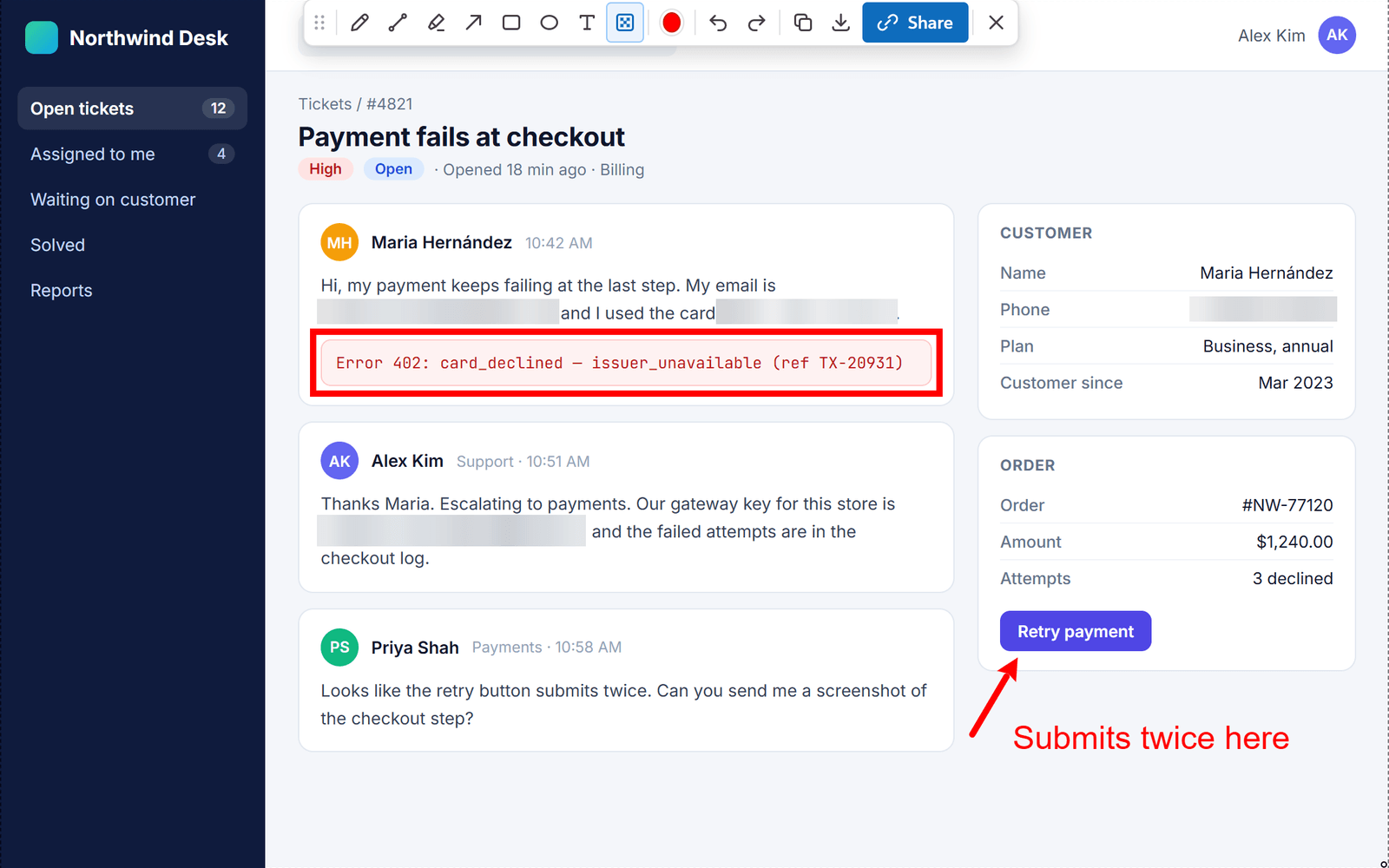
Панель інструментів зʼявляється одразу після виділення. Спершу приховайте приватне, потім вкажіть на проблему.
- Розмиття (Ctrl+Alt+B) записується в пікселі, тож ніхто не зможе відновити приховане. Розмивайте адреси електронної пошти, імена, токени й номери карток.
- Стрілки, лінії, рамки, еліпси, олівець, маркер і текст будь-якого кольору.
- Прокручуйте коліщатко миші, щоб змінити розмір пензля чи тексту (утримуйте Shift для більших кроків). Скасовуйте й повторюйте скільки завгодно.
- Перетягніть панель інструментів за ручку, якщо вона щось закриває.
Крок 4
Скопіюйте чи завантажте
Здебільшого на цьому все: вставте знімок екрана туди, де ваша команда вже спілкується.
- Copy (Ctrl+C) — і вставте в чат, лист або запит.
- Download (Ctrl+S) зберігає PNG у повній роздільній здатності.
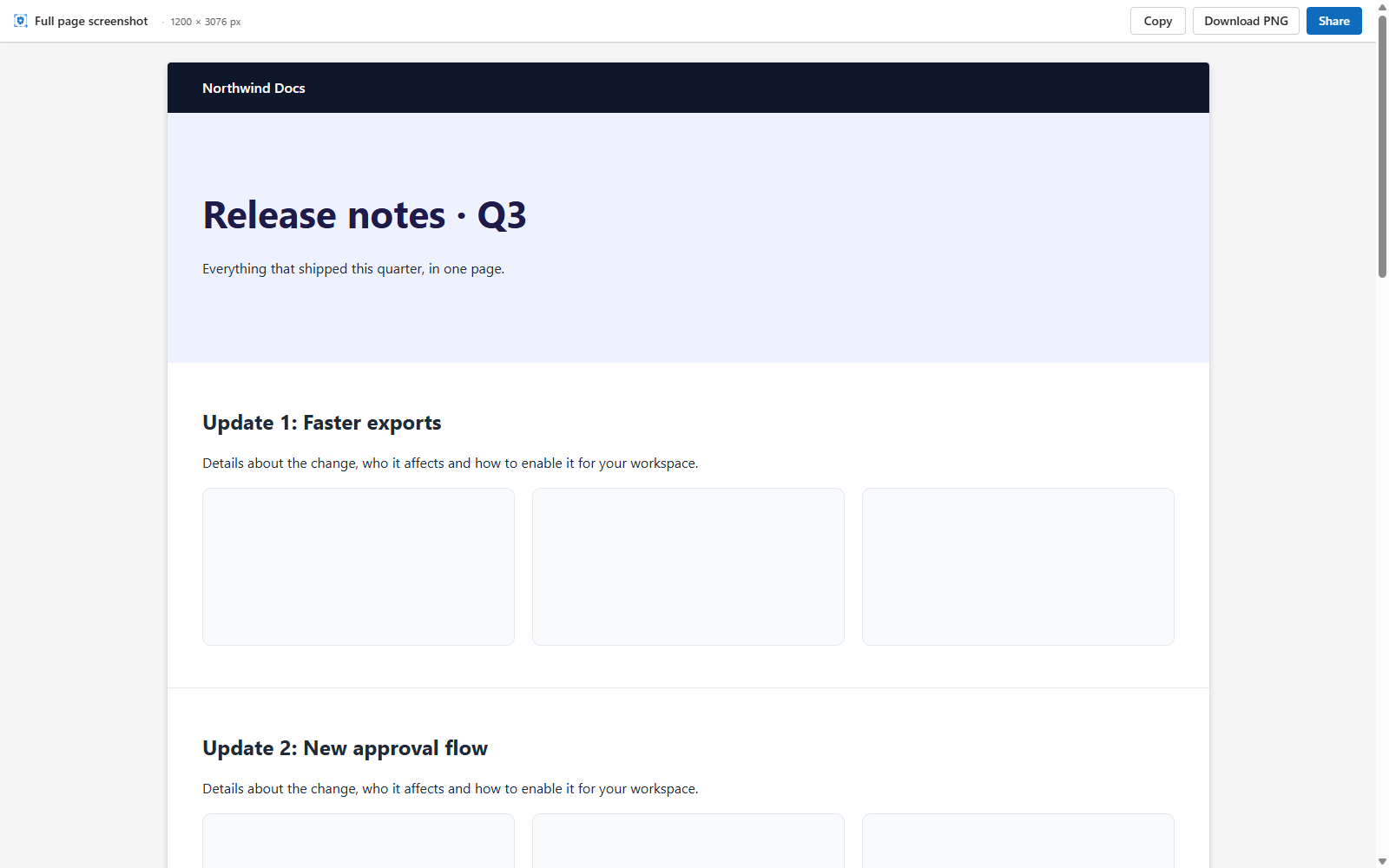
- Знімки всієї сторінки відкриваються в окремій вкладці з тими самими кнопками Copy, Download і Share.
- Під час копіювання чи завантаження нічого не надсилається на сервер.
Крок 5
Діліться приватно через посилання
Коли вставки недостатньо, натисніть Share. Знімок екрана шифрується на вашому компʼютері, перш ніж щось буде завантажено на сервер, а посилання копіюється для вас.
- Першого разу увійдіть через Google і ввімкніть шифрування з ключем доступу (passkey: відбиток пальця, обличчя або PIN-код пристрою) і кодом відновлення.
- Screshot зберігає лише зашифрований файл. Ключ отримують вибрані вами люди, і ніколи — ми.
- Поширюється лише обрізане, розмите зображення, яке ви бачите, і ніколи — оригінальний знімок.

Крок 6
Виберіть, хто може переглядати
Кожне нове посилання спочатку має режим «Лише я». Змініть його на панелі Share або на панелі керування будь-коли без повторного завантаження.
Лише я
За замовчуваннямТиповий режим для кожного нового посилання. Відкрити його може лише ваш власний ключ.
Запрошені люди
Ключ обгортається для кожної запрошеної вами людини, тож відкрити посилання можуть лише вони.
Робочий простір
Ключ обгортається для кожного учасника вашої команди. Вийдете з команди — втратите доступ.
Усі, хто має посилання
Ключ передається в самому посиланні, після #. Браузери ніколи не надсилають нам цю частину.
- Запрошуйте людей за імʼям або адресою електронної пошти. Щоб відкрити знімок, їм потрібен обліковий запис Screshot.
- Видаліть когось або зробіть посилання приватним, і воно перестане для нього працювати під час наступного відкриття.
Крок 8
Працюйте командою
Робочий простір — це ваша команда в Screshot. Діліться з усіма в ньому одним кліком.
- Створіть його на сторінці робочих просторів і запросіть колег, які мають обліковий запис Screshot.
- Власники й адміністратори керують складом. Кожен, хто виходить, втрачає доступ до знімків екрана команди.
- На панелі Share виберіть «Робочий простір» і виберіть команду. Ви можете належати до кількох команд.

Довідка
Комбінації клавіш
Змінюйте комбінації для зйомки на chrome://extensions/shortcuts. Комбінації редактора працюють, коли редактор відкрито.
- Зняти видиму областьCtrl+Shift+SMac ⌘+Shift+S
- Зняти всю сторінкуAlt+Shift+SMac Option+Shift+S
- Скасувати зйомку всієї сторінкиEsc
Утримуйте Ctrl+Alt і натисніть клавішу · Mac: Control+Option
- РозмиттяB
- СтрілкаA
- ПрямокутникR
- ЕліпсE
- ЛініяL
- ОлівецьP
- МаркерH
- ТекстT
- Вибрати колірK
- СкасуватиCtrl+ZMac Control+Z
- ПовторитиCtrl+YMac Control+Y
- Копіювати в буфер обмінуCtrl+CMac Control+C
- Завантажити PNGCtrl+SMac Control+S
- Закрити редакторEsc
- Коліщатко миші: розмір пензля чи тексту (Shift для більших кроків)
Усунення проблем
Щось не працює?
Нічого не відбувається, коли я натискаю комбінацію клавіш
Можливо, ті самі клавіші використовує інше розширення чи програма. Відкрийте chrome://extensions/shortcuts і виберіть інші для Screshot. Натискання значка Screshot працює завжди.
Чому я не можу зняти цю сторінку?
Chrome не дозволяє жодному розширенню знімати власні сторінки браузера (адреси, що починаються з chrome://) або Chrome Web Store. Будь-який інший вебсайт працює.
Як зняти сторінку, довшу за екран?
Клацніть значок Screshot правою кнопкою миші й виберіть Capture full page або натисніть Alt+Shift+S (Mac: Option+Shift+S). Screshot прокрутить сторінку за вас і відкриє одне високе зображення з кнопками Copy, Download і Share.
Де мої знімки екрана, якими я поділився чи поділилася?
На вашій панелі керування: перейменовуйте їх, змінюйте, хто може переглядати, або переміщуйте в кошик (звідти їх можна відновити).
Втрачено код відновлення
Якщо ви ще можете розблокувати ключем доступу, відкрийте Налаштування і створіть новий код відновлення; старий перестане працювати. Без ключа доступу чи коду відновлення ніхто не зможе відкрити ваші зашифровані знімки екрана, зокрема Screshot. Саме це й означає наскрізне шифрування.
Досі не вдається? Звʼяжіться з нами.
Готові до свого першого приватного знімка екрана?
Безкоштовно в Chrome. Знімайте й розмивайте без облікового запису; входьте, лише коли хочете поділитися.
Додати в Chrome безкоштовно
Крок 7
Обговорюйте приватно
Кожен, хто може відкрити знімок екрана, яким поділилися, може коментувати його прямо поруч із зображенням.