Guía
Cómo usar Screshot
Captura una página, oculta lo privado, señala lo importante y compártelo solo con las personas adecuadas. Aquí está todo, paso a paso.
Inicio rápido
Tu primera captura de pantalla en menos de un minuto
Captura
01Haz clic en el icono o presiona Ctrl+Shift+S
Selecciona y edita
02Arrastra sobre lo importante, difumina lo privado, señala el problema
Copia o descarga
03Pégala en cualquier sitio o guarda un PNG
O comparte en privado
04Un enlace cifrado que solo pueden abrir las personas que elijas
Paso 1
Instala y fija
Añade Screshot desde Chrome Web Store y fíjalo para tenerlo siempre a un clic.
- Haz clic en el icono de pieza de rompecabezas a la derecha de la barra de herramientas de Chrome y fija Screshot.
- No necesitas cuenta: capturar, difuminar, copiar y descargar funcionan de inmediato.
- ¿Lo vas a implementar en un equipo? TI puede instalarlo para todos: guía de implementación.

Paso 2
Captura un área o la página completa
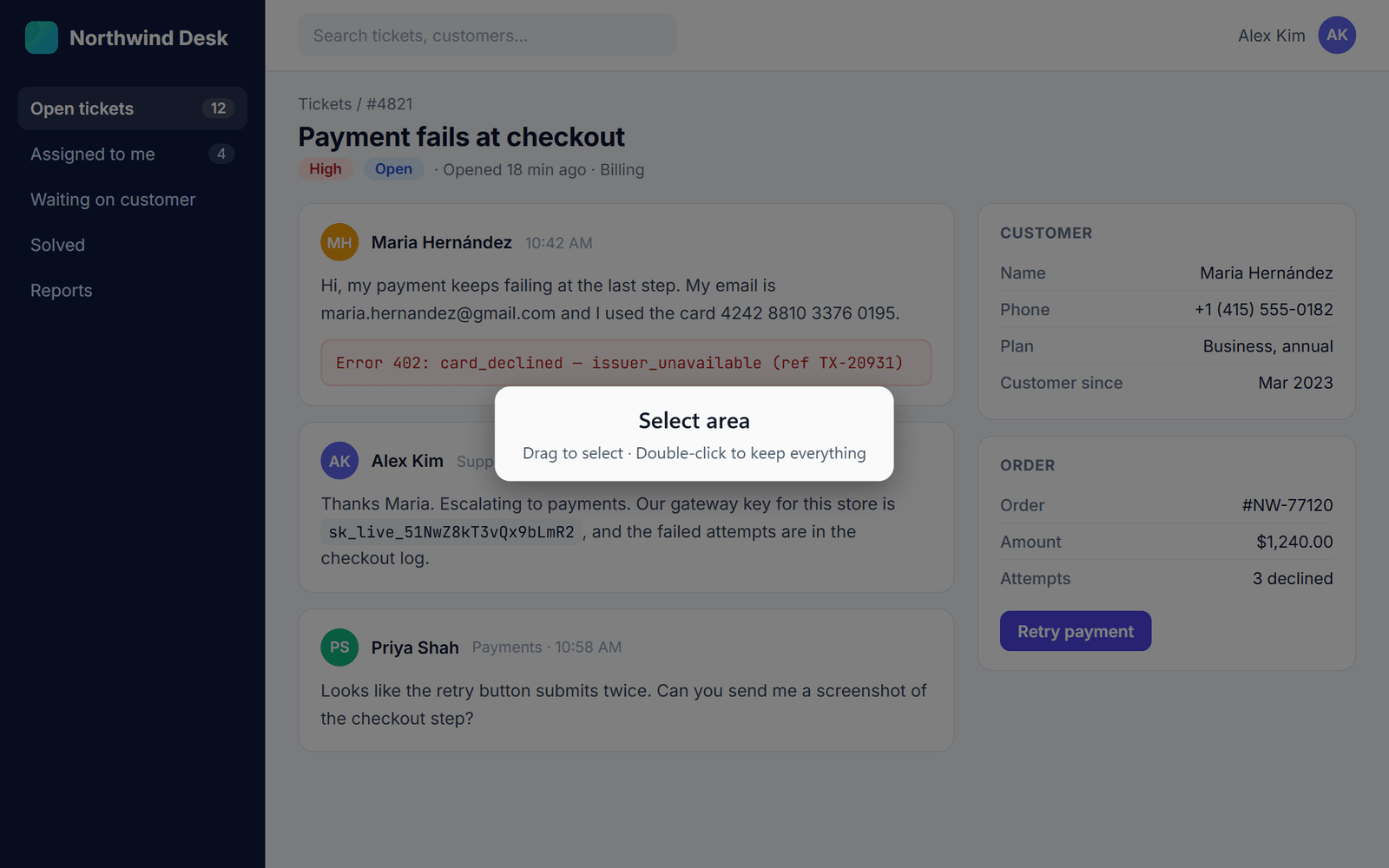
Haz clic en el icono de Screshot o presiona Ctrl+Shift+S. La página se oscurece y Screshot te pide que selecciones un área.
- Arrastra sobre la parte que necesitas. Haz doble clic para conservarlo todo; haz doble clic otra vez para volver a tu selección.
- Para una página más larga que tu pantalla, haz clic derecho en el icono y elige Capture full page, o presiona Alt+Shift+S. Presiona Esc para detenerla.
- Solo se lee la pestaña que capturas, y solo cuando lo pides.
Paso 3
Difumina y anota
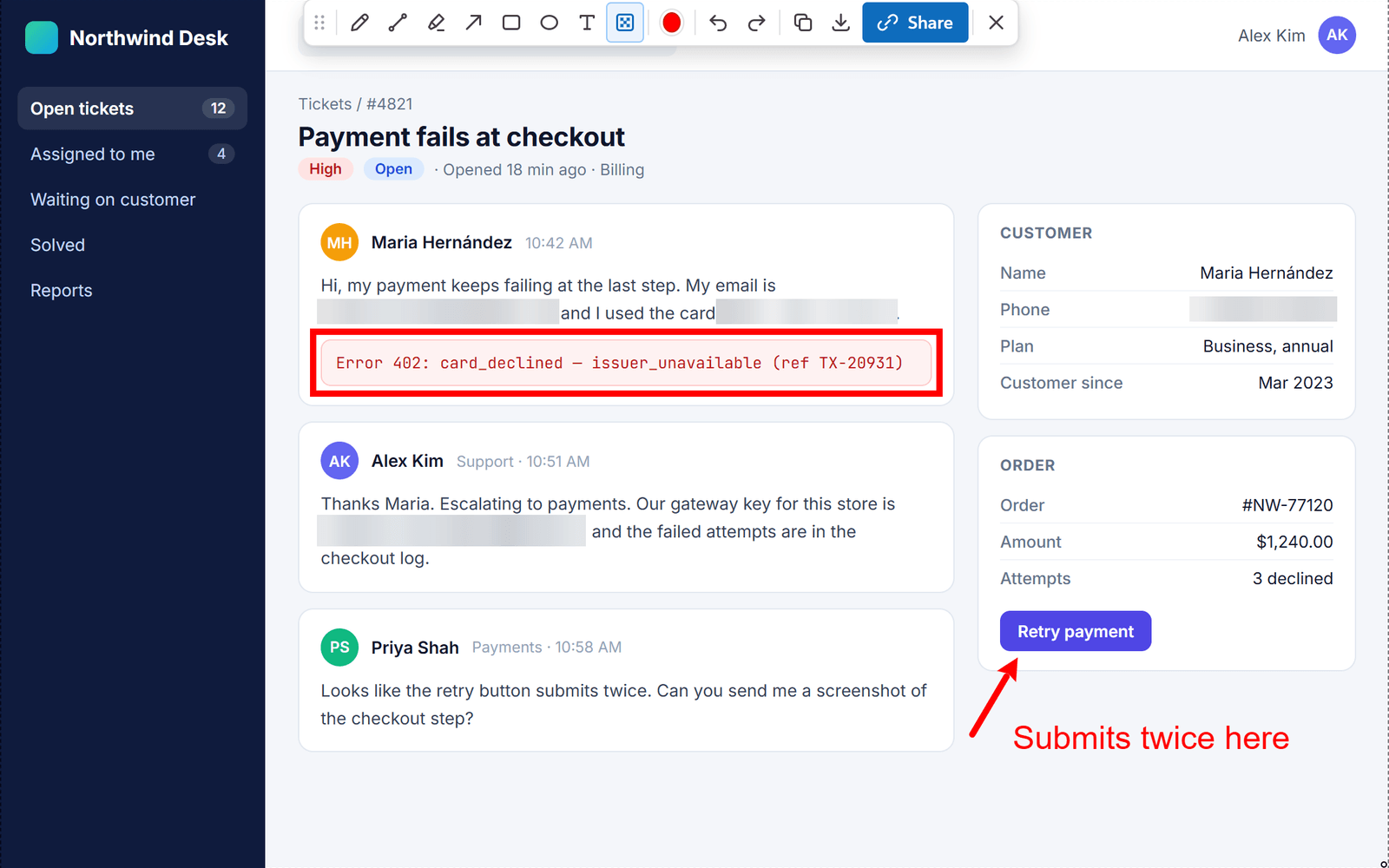
La barra de herramientas aparece en cuanto seleccionas. Primero oculta lo privado y luego señala el problema.
- Difuminar (Ctrl+Alt+B) se escribe en los píxeles, así que nadie puede recuperar lo que ocultaste. Difumina correos, nombres, tokens y números de tarjeta.
- Flechas, líneas, recuadros, elipses, lápiz, resaltador y texto, en cualquier color.
- Gira la rueda del ratón para cambiar el tamaño del pincel o del texto (mantén Shift para pasos más grandes). Deshaz y rehaz tanto como quieras.
- Arrastra la barra de herramientas por su asa si tapa algo.
Paso 4
Copia o descarga
La mayoría de las veces, aquí terminas: pega la captura donde tu equipo ya conversa.
- Copy (Ctrl+C) y pégala en tu chat, correo o ticket.
- Download (Ctrl+S) guarda un PNG a resolución completa.
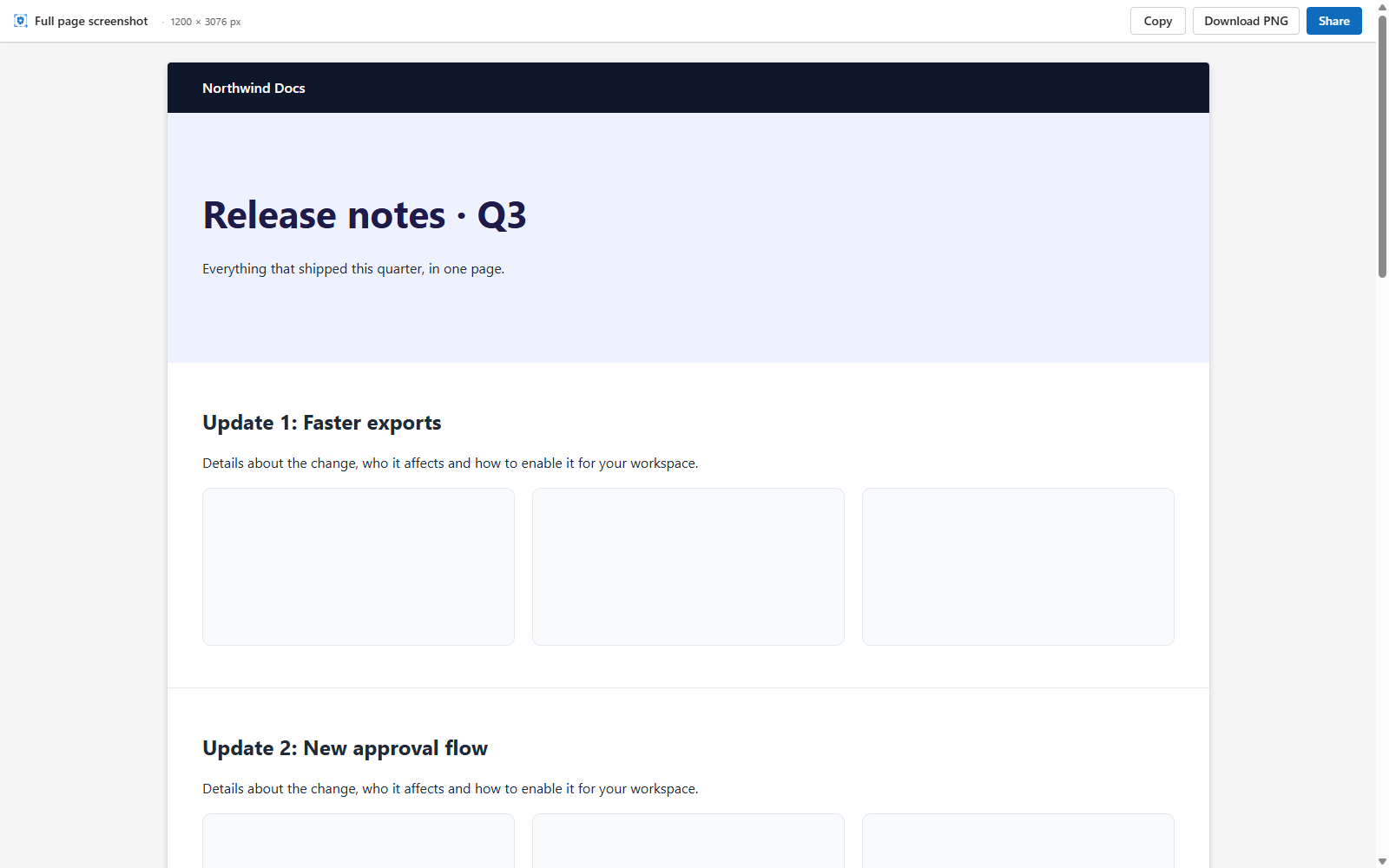
- Las capturas de página completa se abren en su propia pestaña, con los mismos botones Copy, Download y Share.
- No se sube nada cuando copias o descargas.
Paso 5
Comparte en privado con un enlace
Cuando pegar no basta, haz clic en Share. La captura se cifra en tu computadora antes de que se suba nada, y el enlace se copia por ti.
- La primera vez, inicia sesión con Google y activa el cifrado con una llave de acceso (passkey: huella, rostro o PIN del dispositivo) y un código de recuperación.
- Screshot almacena solo el archivo cifrado. La clave va a las personas que elijas, nunca a nosotros.
- Solo se comparte la imagen recortada y difuminada que ves, nunca la captura original.

Paso 6
Elige quién puede verla
Cada enlace nuevo empieza como Solo yo. Cámbialo en el panel Share o en tu Panel en cualquier momento, sin volver a subirla.
Solo yo
PredeterminadoLa opción predeterminada para cada enlace nuevo. Solo tu propia clave lo abre.
Personas invitadas
La clave se envuelve para cada persona que invitas, así que solo ellas pueden abrirlo.
Espacio de trabajo
La clave se envuelve para cada miembro de tu equipo. Si dejas el equipo, pierdes el acceso.
Cualquier persona con el enlace
La clave viaja en el propio enlace, después del #. Los navegadores nunca nos envían esa parte.
- Invita a personas por nombre o correo. Necesitan una cuenta de Screshot para abrirla.
- Si quitas a alguien o haces privado el enlace, dejará de funcionar para esa persona la próxima vez que se abra.
Paso 8
Trabaja en equipo
Un espacio de trabajo es tu equipo en Screshot. Comparte con todos sus miembros en un clic.
- Crea uno en la página de Espacios de trabajo e invita a compañeros que tengan cuenta de Screshot.
- Los propietarios y administradores gestionan quién está dentro. Quien se va pierde el acceso a las capturas del equipo.
- En el panel Share, elige Espacio de trabajo y selecciona el equipo. Puedes pertenecer a varios equipos.

Referencia
Atajos de teclado
Cambia los atajos de captura en chrome://extensions/shortcuts. Los atajos del editor funcionan cuando el editor está abierto.
- Capturar el área visibleCtrl+Shift+SMac ⌘+Shift+S
- Capturar la página completaAlt+Shift+SMac Option+Shift+S
- Cancelar una captura de página completaEsc
Mantén Ctrl+Alt y presiona la tecla · Mac: Control+Option
- DifuminarB
- FlechaA
- RectánguloR
- ElipseE
- LíneaL
- LápizP
- ResaltadorH
- TextoT
- Elegir un colorK
- DeshacerCtrl+ZMac Control+Z
- RehacerCtrl+YMac Control+Y
- Copiar al portapapelesCtrl+CMac Control+C
- Descargar un PNGCtrl+SMac Control+S
- Cerrar el editorEsc
- Rueda del ratón: tamaño del pincel o del texto (Shift para pasos más grandes)
Solución de problemas
¿Algo no funciona?
No pasa nada al presionar el atajo
Puede que otra extensión o aplicación use las mismas teclas. Abre chrome://extensions/shortcuts y elige otras para Screshot. Hacer clic en el icono de Screshot siempre funciona.
¿Por qué no puedo capturar esta página?
Chrome no permite que ninguna extensión capture sus propias páginas (direcciones que empiezan por chrome://) ni Chrome Web Store. Cualquier otro sitio web funciona.
¿Cómo capturo una página más larga que mi pantalla?
Haz clic derecho en el icono de Screshot y elige Capture full page, o presiona Alt+Shift+S (Mac: Option+Shift+S). Screshot se desplaza por ti y abre una sola imagen alta con Copy, Download y Share.
¿Dónde están las capturas que compartí?
En tu panel: cámbiales el nombre, cambia quién puede verlas o muévelas a la papelera (puedes restaurarlas desde ahí).
Perdí mi código de recuperación
Si aún puedes desbloquear con una llave de acceso, abre Configuración y crea un nuevo código de recuperación; el anterior dejará de funcionar. Sin una llave de acceso ni un código de recuperación, nadie puede abrir tus capturas cifradas, tampoco Screshot. Eso es lo que significa el cifrado de extremo a extremo.
¿Sigues con problemas? Contáctanos.
¿Listo para tu primera captura privada?
Gratis en Chrome. Captura y difumina sin cuenta; inicia sesión solo cuando quieras compartir.
Añadir a Chrome, gratis
Paso 7
Coméntalo en privado
Todas las personas que pueden abrir una captura compartida pueden comentarla, justo al lado de la imagen.