Panduan
Cara menggunakan Screshot
Tangkap halaman, sembunyikan yang privat, tunjuk yang penting, dan bagikan hanya dengan orang yang tepat. Inilah semuanya, langkah demi langkah.
Mulai cepat
Screenshot pertama Anda dalam waktu kurang dari satu menit
Tangkap
01Klik ikon atau tekan Ctrl+Shift+S
Pilih dan edit
02Seret di atas yang penting, buramkan yang privat, tunjuk masalahnya
Salin atau unduh
03Tempel di mana saja, atau simpan sebagai PNG
Atau bagikan secara privat
04Link terenkripsi yang hanya dapat dibuka oleh orang yang Anda pilih
Langkah 1
Pasang dan sematkan
Tambahkan Screshot dari Chrome Web Store, lalu sematkan agar selalu dapat dijangkau dengan satu klik.
- Klik ikon puzzle di sebelah kanan toolbar Chrome dan sematkan Screshot.
- Tidak perlu akun: tangkap, buramkan, salin, dan unduh langsung berfungsi.
- Menerapkannya untuk tim? IT dapat memasangnya untuk semua orang: panduan penerapan.

Langkah 2
Tangkap area atau seluruh halaman
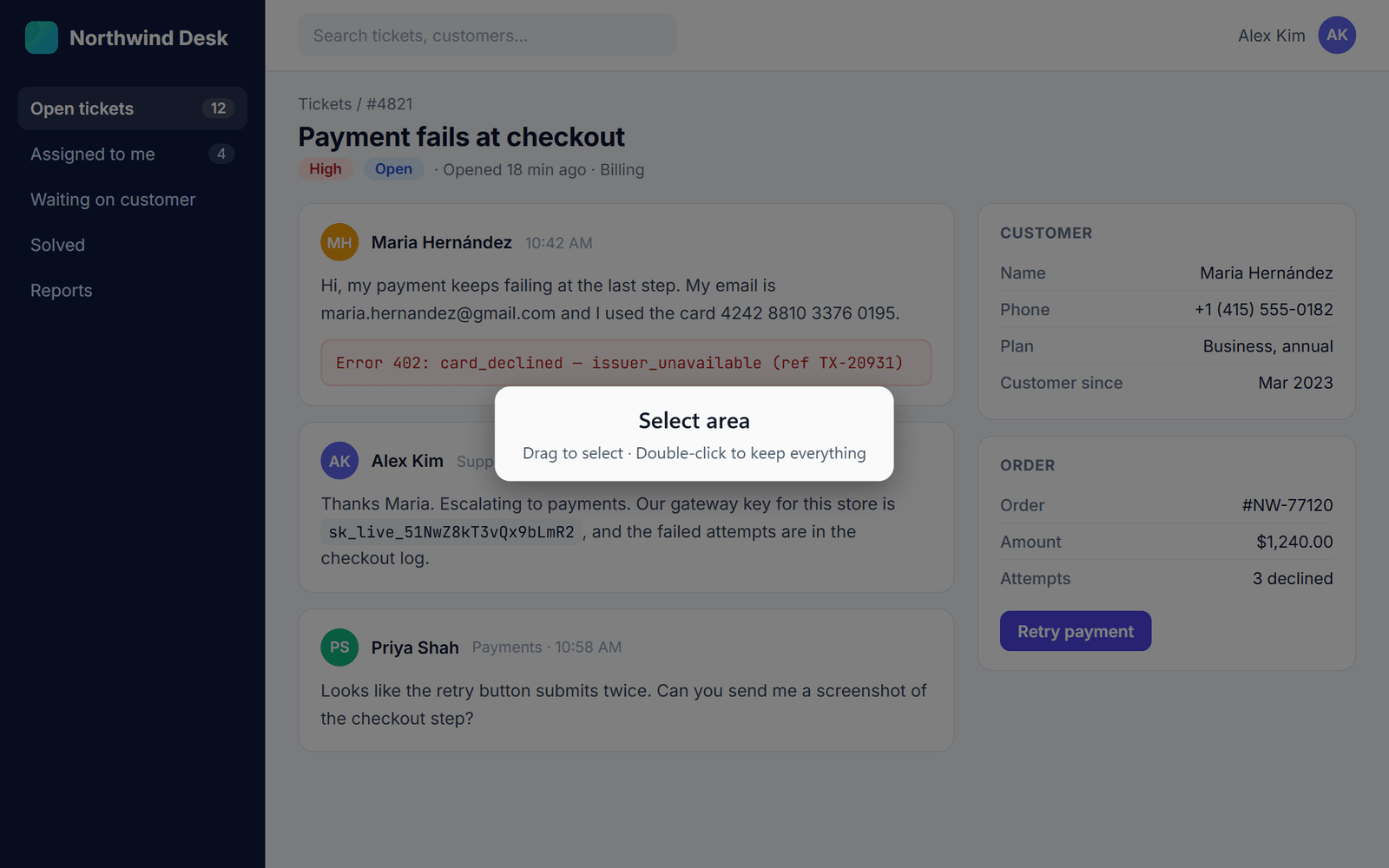
Klik ikon Screshot atau tekan Ctrl+Shift+S. Halaman meredup dan Screshot meminta Anda memilih area.
- Seret di atas bagian yang Anda perlukan. Klik dua kali untuk menyimpan semuanya; klik dua kali lagi untuk kembali ke pilihan Anda.
- Untuk halaman yang lebih panjang dari layar Anda, klik kanan ikon dan pilih Capture full page, atau tekan Alt+Shift+S. Tekan Esc untuk berhenti.
- Hanya tab yang Anda tangkap yang dibaca, dan hanya saat Anda memintanya.
Langkah 3
Buramkan dan beri anotasi
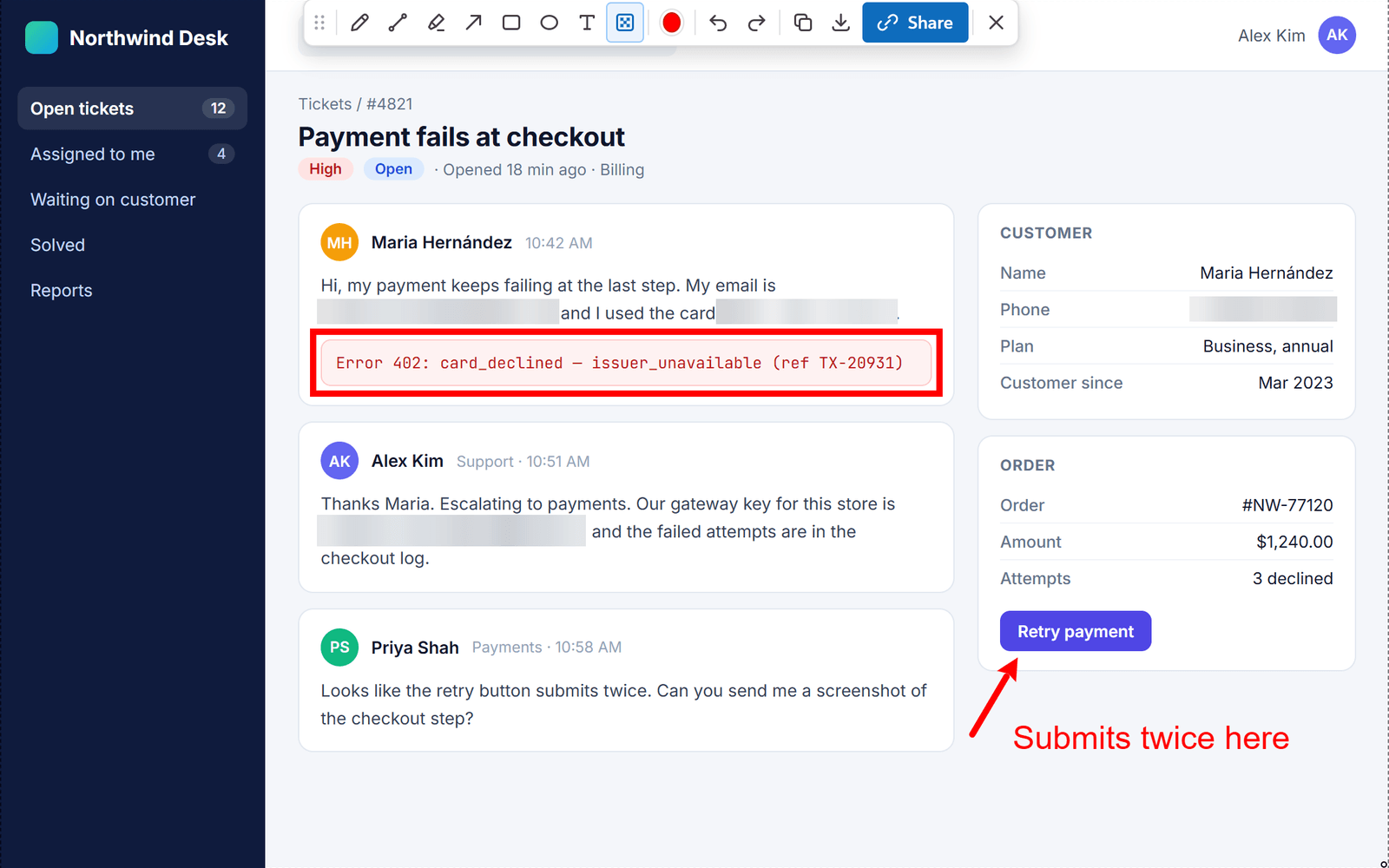
Toolbar muncul begitu Anda selesai memilih. Sembunyikan yang privat terlebih dahulu, lalu tunjuk masalahnya.
- Buram (Ctrl+Alt+B) ditulis ke piksel, jadi tidak ada yang dapat memulihkan yang Anda sembunyikan. Buramkan email, nama, token, dan nomor kartu.
- Panah, garis, kotak, elips, pensil, stabilo, dan teks, dalam warna apa pun.
- Gulir roda mouse untuk mengubah ukuran kuas atau teks (tahan Shift untuk langkah yang lebih besar). Urungkan dan ulangi sebanyak yang Anda mau.
- Seret toolbar melalui pegangannya jika menutupi sesuatu.
Langkah 4
Salin atau unduh
Biasanya, di sinilah Anda berhenti: tempel screenshot di tempat tim Anda sudah berdiskusi.
- Copy (Ctrl+C) lalu tempel ke chat, email, atau tiket Anda.
- Download (Ctrl+S) menyimpan PNG dengan resolusi penuh.
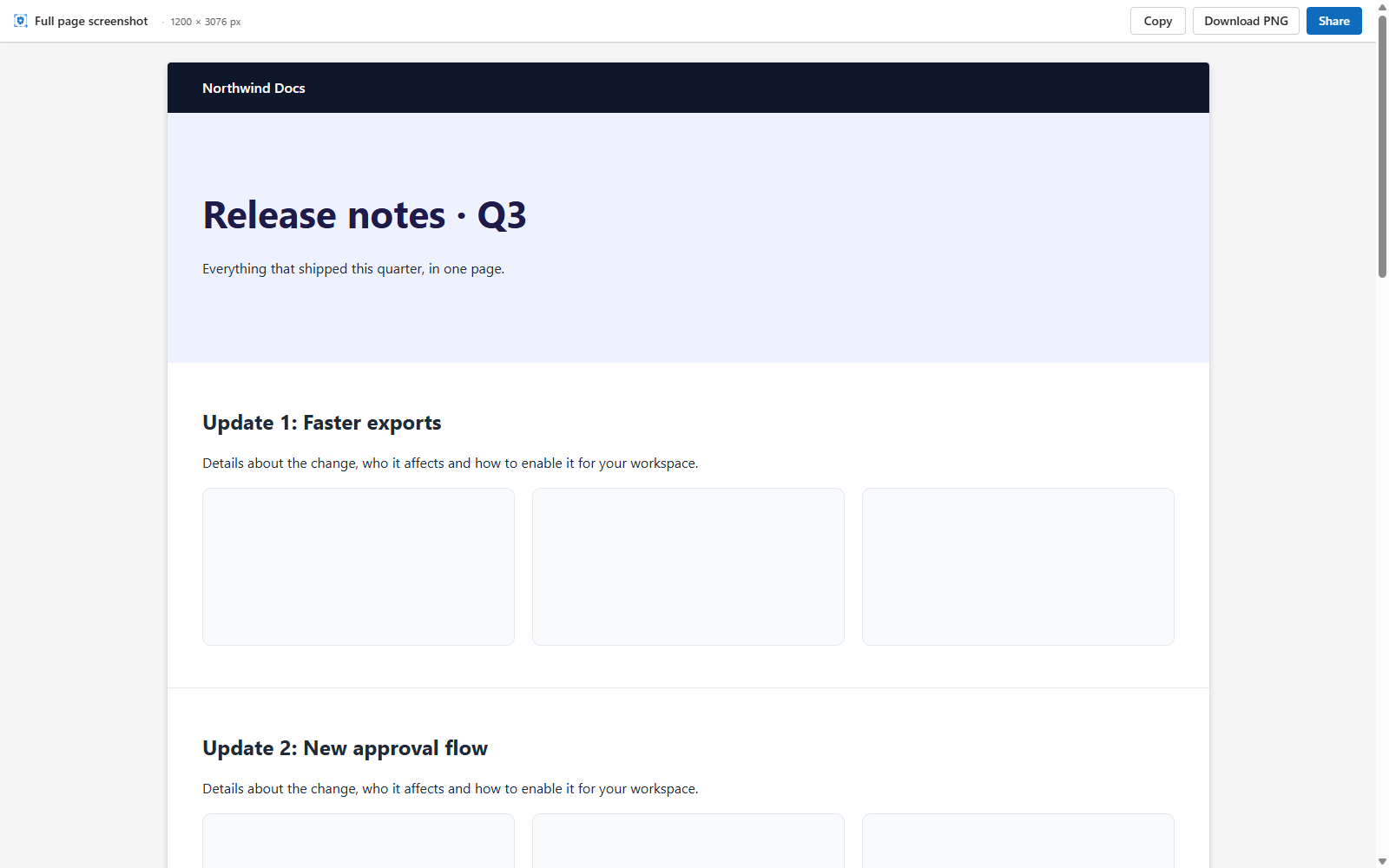
- Tangkapan satu halaman penuh terbuka di tab tersendiri, dengan tombol Copy, Download, dan Share yang sama.
- Tidak ada yang diunggah saat Anda menyalin atau mengunduh.
Langkah 5
Bagikan secara privat dengan link
Saat menempel saja tidak cukup, klik Share. Screenshot dienkripsi di komputer Anda sebelum apa pun diunggah, dan link disalinkan untuk Anda.
- Pertama kali, login dengan Google dan aktifkan enkripsi dengan passkey (kunci sandi: sidik jari, wajah, atau PIN perangkat) dan kode pemulihan.
- Screshot hanya menyimpan file yang terenkripsi. Kuncinya diberikan kepada orang yang Anda pilih, tidak pernah kepada kami.
- Hanya gambar yang sudah dipangkas dan diburamkan yang Anda lihat yang dibagikan, tidak pernah tangkapan aslinya.

Langkah 6
Pilih siapa yang dapat melihat
Setiap link baru dimulai sebagai Hanya saya. Ubah di panel Share atau di dasbor Anda kapan saja, tanpa mengunggah ulang.
Hanya saya
DefaultDefault untuk setiap link baru. Hanya kunci Anda sendiri yang dapat membukanya.
Orang yang diundang
Kunci dibungkus untuk setiap orang yang Anda undang, sehingga hanya mereka yang dapat membukanya.
Workspace
Kunci dibungkus untuk setiap anggota tim Anda. Keluar dari tim, dan Anda kehilangan akses.
Siapa saja yang memiliki link
Kunci ikut di dalam link itu sendiri, setelah tanda #. Browser tidak pernah mengirim bagian itu kepada kami.
- Undang orang berdasarkan nama atau email. Mereka memerlukan akun Screshot untuk membukanya.
- Keluarkan seseorang, atau jadikan link privat, dan link itu berhenti berfungsi baginya saat dibuka berikutnya.
Langkah 8
Bekerja sebagai tim
Workspace adalah tim Anda di Screshot. Bagikan dengan semua orang di dalamnya dalam satu klik.
- Buat workspace di halaman Workspace dan undang rekan tim yang memiliki akun Screshot.
- Pemilik dan admin mengelola siapa yang masuk. Siapa pun yang keluar kehilangan akses ke screenshot tim.
- Di panel Share, pilih Workspace lalu pilih timnya. Anda dapat menjadi anggota beberapa tim.

Referensi
Pintasan keyboard
Ubah pintasan tangkap di chrome://extensions/shortcuts. Pintasan editor berfungsi setelah editor terbuka.
- Tangkap area yang terlihatCtrl+Shift+SMac ⌘+Shift+S
- Tangkap satu halaman penuhAlt+Shift+SMac Option+Shift+S
- Batalkan tangkapan satu halaman penuhEsc
Tahan Ctrl+Alt lalu tekan tombolnya · Mac: Control+Option
- BuramB
- PanahA
- Persegi panjangR
- ElipsE
- GarisL
- PensilP
- StabiloH
- TeksT
- Pilih warnaK
- UrungkanCtrl+ZMac Control+Z
- UlangiCtrl+YMac Control+Y
- Salin ke papan klipCtrl+CMac Control+C
- Unduh PNGCtrl+SMac Control+S
- Tutup editorEsc
- Roda mouse: ukuran kuas atau teks (Shift untuk langkah yang lebih besar)
Pemecahan masalah
Ada yang tidak berfungsi?
Tidak terjadi apa-apa saat saya menekan pintasan
Ekstensi atau aplikasi lain mungkin menggunakan tombol yang sama. Buka chrome://extensions/shortcuts dan pilih tombol lain untuk Screshot. Mengklik ikon Screshot selalu berfungsi.
Mengapa saya tidak dapat menangkap halaman ini?
Chrome tidak mengizinkan ekstensi apa pun menangkap halaman Chrome sendiri (alamat yang diawali chrome://) atau Chrome Web Store. Semua situs web lainnya berfungsi.
Bagaimana cara menangkap halaman yang lebih panjang dari layar saya?
Klik kanan ikon Screshot dan pilih Capture full page, atau tekan Alt+Shift+S (Mac: Option+Shift+S). Screshot menggulir untuk Anda dan membuka satu gambar panjang dengan Copy, Download, dan Share.
Di mana screenshot yang sudah saya bagikan?
Di dasbor Anda: ganti namanya, ubah siapa yang dapat melihat, atau pindahkan ke sampah (Anda dapat memulihkannya dari sana).
Saya kehilangan kode pemulihan saya
Jika Anda masih dapat membuka kunci dengan passkey, buka Setelan dan buat kode pemulihan baru; kode yang lama berhenti berlaku. Tanpa passkey atau kode pemulihan, tidak ada yang dapat membuka screenshot Anda yang terenkripsi, termasuk Screshot. Itulah arti enkripsi end-to-end.
Masih mengalami kendala? Hubungi kami.
Siap untuk screenshot privat pertama Anda?
Gratis di Chrome. Tangkap dan buramkan tanpa akun; login hanya saat Anda ingin berbagi.
Tambahkan ke Chrome, gratis
Langkah 7
Diskusikan secara privat
Semua orang yang dapat membuka screenshot yang dibagikan dapat mengomentarinya, tepat di samping gambar.