Guia
Como usar a Screshot
Capture uma página, esconda o que é privado, aponte para o que importa e compartilhe só com as pessoas certas. Aqui está tudo, passo a passo.
Início rápido
Sua primeira captura de tela em menos de um minuto
Capture
01Clique no ícone ou pressione Ctrl+Shift+S
Selecione e edite
02Arraste sobre o que importa, desfoque o que é privado, aponte para o problema
Copie ou baixe
03Cole em qualquer lugar ou salve um PNG
Ou compartilhe com privacidade
04Um link criptografado que só as pessoas que você escolher podem abrir
Etapa 1
Instale e fixe
Adicione a Screshot pela Chrome Web Store e depois fixe-a para que fique sempre a um clique.
- Clique no ícone de quebra-cabeça à direita da barra de ferramentas do Chrome e fixe a Screshot.
- Não precisa de conta: capturar, desfocar, copiar e baixar funcionam na hora.
- Vai implantar para uma equipe? A TI pode instalar para todos: guia de implantação.

Etapa 2
Capture a área ou a página inteira
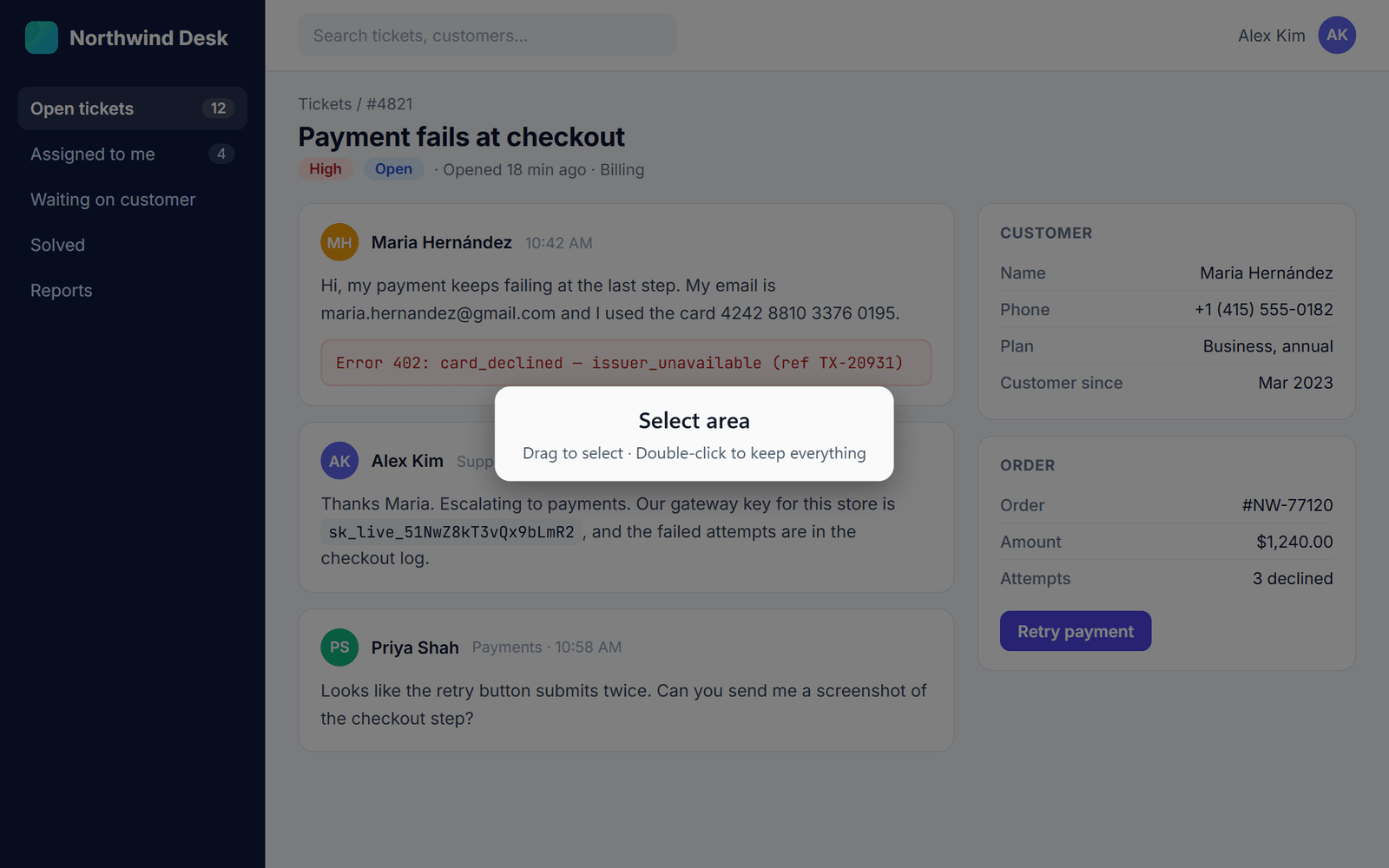
Clique no ícone da Screshot ou pressione Ctrl+Shift+S. A página escurece e a Screshot pede que você selecione uma área.
- Arraste sobre a parte de que você precisa. Clique duas vezes para manter tudo; clique duas vezes de novo para voltar à sua seleção.
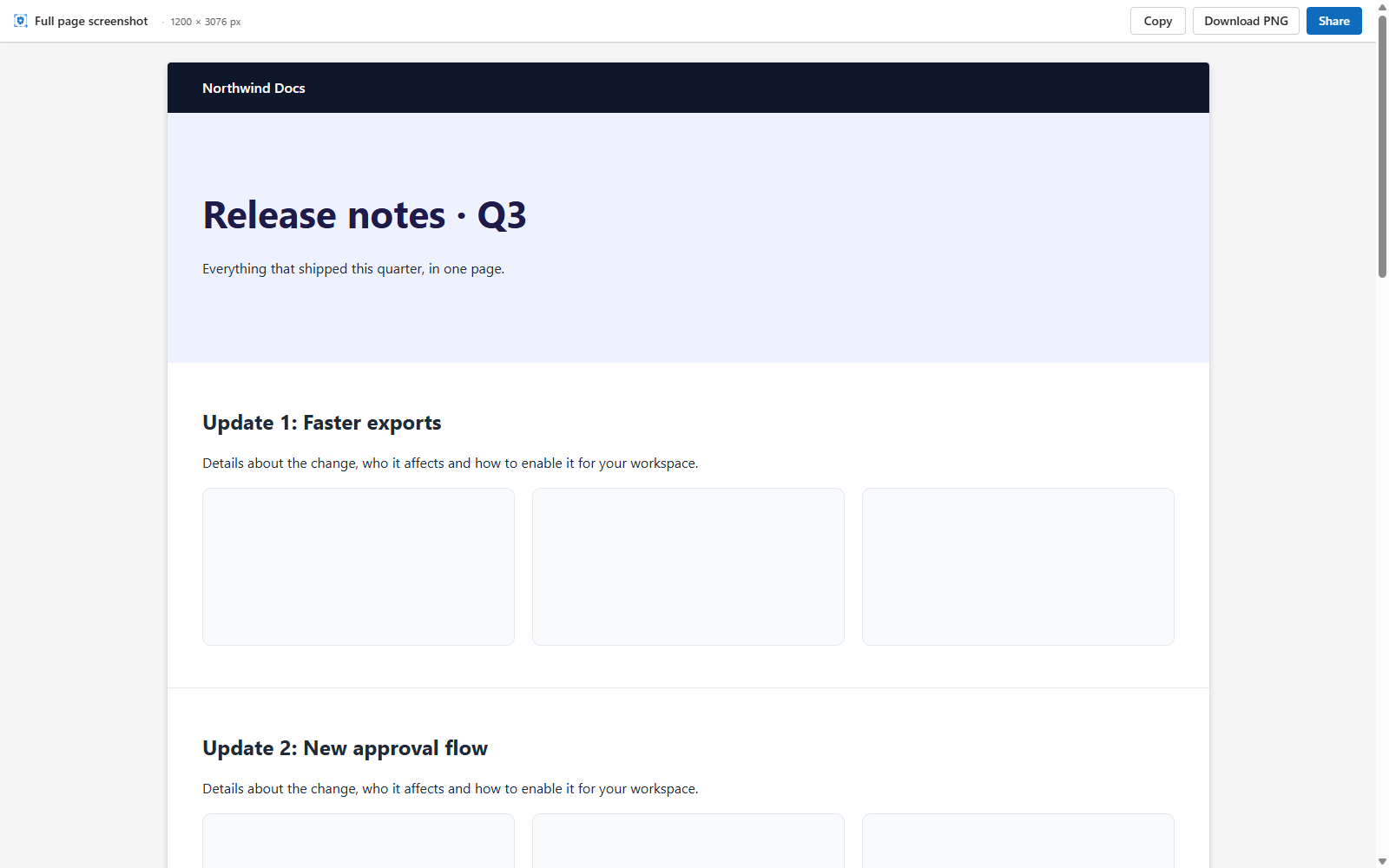
- Para uma página mais longa que a sua tela, clique com o botão direito no ícone e escolha Capture full page, ou pressione Alt+Shift+S. Pressione Esc para parar.
- Só a aba que você captura é lida, e só quando você pede.
Etapa 3
Desfoque e anote
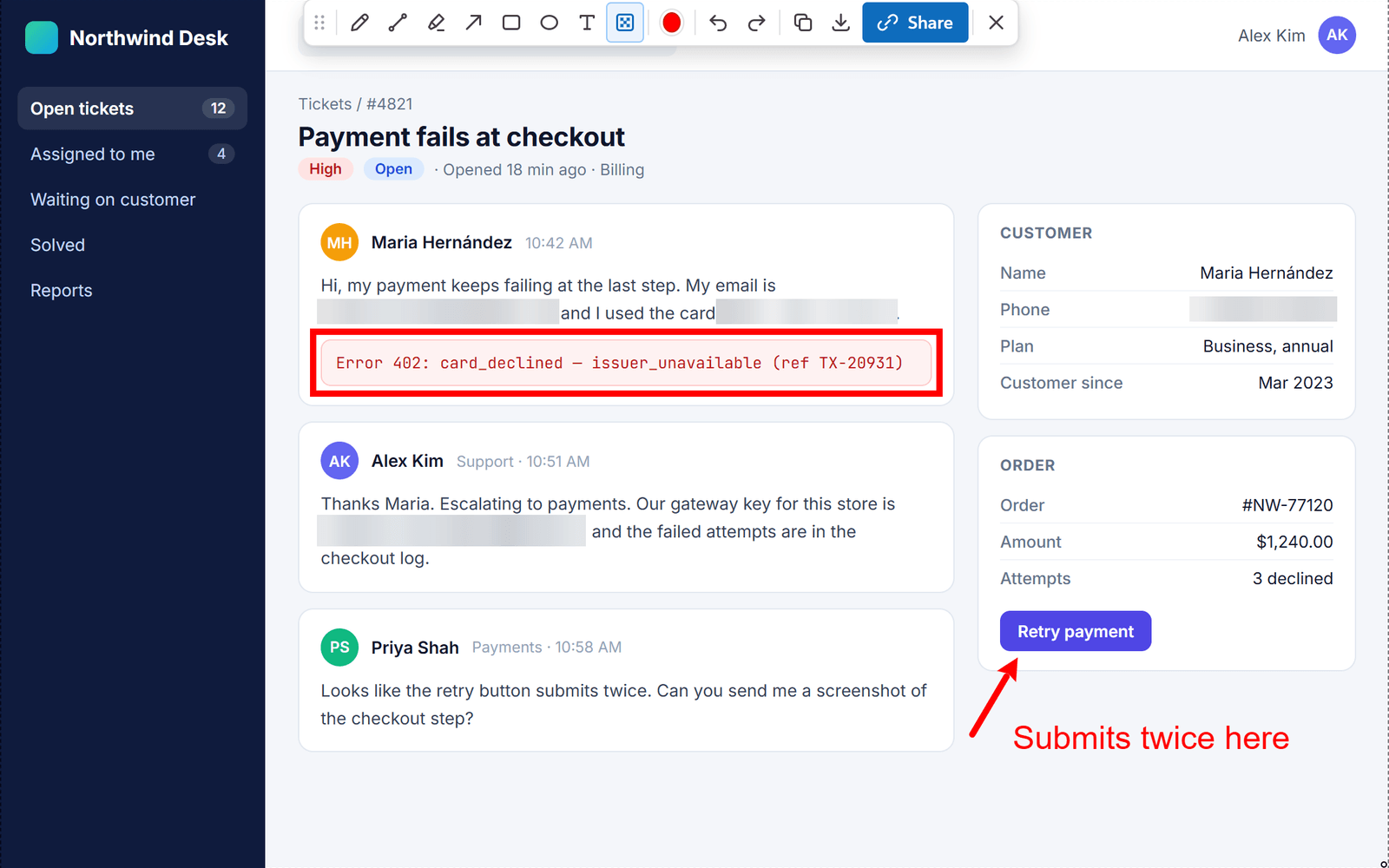
A barra de ferramentas aparece assim que você seleciona. Primeiro esconda o que é privado, depois aponte para o problema.
- O desfoque (Ctrl+Alt+B) é gravado nos pixels, então ninguém consegue recuperar o que você escondeu. Desfoque e-mails, nomes, tokens e números de cartão.
- Setas, linhas, caixas, elipses, lápis, marca-texto e texto, em qualquer cor.
- Gire a roda do mouse para mudar o tamanho do pincel ou do texto (segure Shift para passos maiores). Desfaça e refaça quantas vezes quiser.
- Arraste a barra de ferramentas pela alça se ela cobrir algo.
Etapa 4
Copie ou baixe
Na maioria das vezes, é aqui que você para: cole a captura de tela onde sua equipe já conversa.
- Copy (Ctrl+C) e cole no seu chat, e-mail ou chamado.
- Download (Ctrl+S) salva um PNG em resolução máxima.
- As capturas de página inteira abrem na própria aba, com os mesmos botões Copy, Download e Share.
- Nada é enviado quando você copia ou baixa.
Etapa 5
Compartilhe com privacidade por link
Quando colar não basta, clique em Share. A captura de tela é criptografada no seu computador antes de qualquer envio, e o link é copiado para você.
- Na primeira vez, faça login com o Google e ative a criptografia com uma chave de acesso (impressão digital, rosto ou PIN do dispositivo) e um código de recuperação.
- A Screshot armazena só o arquivo criptografado. A chave vai para as pessoas que você escolher, nunca para nós.
- Só a imagem recortada e desfocada que você vê é compartilhada, nunca a captura original.

Etapa 6
Escolha quem pode ver
Todo link novo começa como Somente eu. Mude isso no painel Share ou no seu painel a qualquer momento, sem enviar de novo.
Somente eu
PadrãoO padrão para todo link novo. Só a sua própria chave o abre.
Pessoas convidadas
A chave é encapsulada para cada pessoa que você convida, então só elas podem abrir.
Workspace
A chave é encapsulada para cada membro da sua equipe. Saia da equipe e você perde o acesso.
Qualquer pessoa com o link
A chave vai no próprio link, depois do #. Os navegadores nunca nos enviam essa parte.
- Convide pessoas por nome ou e-mail. Elas precisam de uma conta Screshot para abrir.
- Remova alguém, ou torne o link privado, e ele deixa de funcionar para a pessoa na próxima vez que for aberto.
Etapa 8
Trabalhe em equipe
Um workspace é a sua equipe na Screshot. Compartilhe com todos nele em um clique.
- Crie um na página Workspaces e convide colegas que tenham conta Screshot.
- Proprietários e administradores gerenciam quem entra. Quem sai perde o acesso às capturas de tela da equipe.
- No painel Share, escolha Workspace e selecione a equipe. Você pode fazer parte de várias equipes.

Referência
Atalhos de teclado
Mude os atalhos de captura em chrome://extensions/shortcuts. Os atalhos do editor funcionam quando o editor está aberto.
- Capturar a área visívelCtrl+Shift+SMac ⌘+Shift+S
- Capturar a página inteiraAlt+Shift+SMac Option+Shift+S
- Cancelar uma captura de página inteiraEsc
Segure Ctrl+Alt e pressione a tecla · Mac: Control+Option
- DesfoqueB
- SetaA
- RetânguloR
- ElipseE
- LinhaL
- LápisP
- Marca-textoH
- TextoT
- Escolher uma corK
- DesfazerCtrl+ZMac Control+Z
- RefazerCtrl+YMac Control+Y
- Copiar para a área de transferênciaCtrl+CMac Control+C
- Baixar um PNGCtrl+SMac Control+S
- Fechar o editorEsc
- Roda do mouse: tamanho do pincel ou do texto (Shift para passos maiores)
Solução de problemas
Algo não está funcionando?
Nada acontece quando pressiono o atalho
Outra extensão ou app pode estar usando as mesmas teclas. Abra chrome://extensions/shortcuts e escolha outras para a Screshot. Clicar no ícone da Screshot sempre funciona.
Por que não consigo capturar esta página?
O Chrome não deixa nenhuma extensão capturar as próprias páginas dele (endereços que começam com chrome://) nem a Chrome Web Store. Todos os outros sites funcionam.
Como capturo uma página mais longa que a minha tela?
Clique com o botão direito no ícone da Screshot e escolha Capture full page, ou pressione Alt+Shift+S (Mac: Option+Shift+S). A Screshot rola para você e abre uma imagem alta com Copy, Download e Share.
Onde estão as capturas de tela que compartilhei?
No seu painel: renomeie, mude quem pode ver ou mova para a lixeira (você pode restaurá-las de lá).
Perdi meu código de recuperação
Se você ainda consegue desbloquear com uma chave de acesso, abra Configurações e crie um novo código de recuperação; o antigo deixa de funcionar. Sem uma chave de acesso ou um código de recuperação, ninguém pode abrir suas capturas de tela criptografadas, nem a Screshot. É isso que significa criptografia de ponta a ponta.
Ainda com problemas? Fale com a gente.
Pronto para sua primeira captura de tela privada?
Grátis no Chrome. Capture e desfoque sem conta; faça login só quando quiser compartilhar.
Usar no Chrome, grátis
Etapa 7
Converse sobre isso, em privado
Todos que podem abrir uma captura de tela compartilhada podem comentar nela, ao lado da imagem.