Руководство
Как пользоваться Screshot
Снимите страницу, скройте личное, укажите на главное и поделитесь только с нужными людьми. Здесь все, шаг за шагом.
Быстрый старт
Ваш первый снимок экрана меньше чем за минуту
Снимите
01Нажмите на значок или нажмите Ctrl+Shift+S
Выделите и отредактируйте
02Выделите главное, размойте личное, укажите на проблему
Скопируйте или скачайте
03Вставьте куда угодно или сохраните PNG
Или поделитесь приватно
04Зашифрованная ссылка, которую могут открыть только выбранные вами люди
Шаг 1
Установите и закрепите
Установите Screshot из Chrome Web Store, затем закрепите его, чтобы он всегда был в одном клике.
- Нажмите на значок пазла справа на панели инструментов Chrome и закрепите Screshot.
- Аккаунт не нужен: снимки, размытие, копирование и скачивание работают сразу.
- Внедряете для команды? ИТ-отдел может установить его для всех: руководство по развертыванию.

Шаг 2
Снимите область или всю страницу
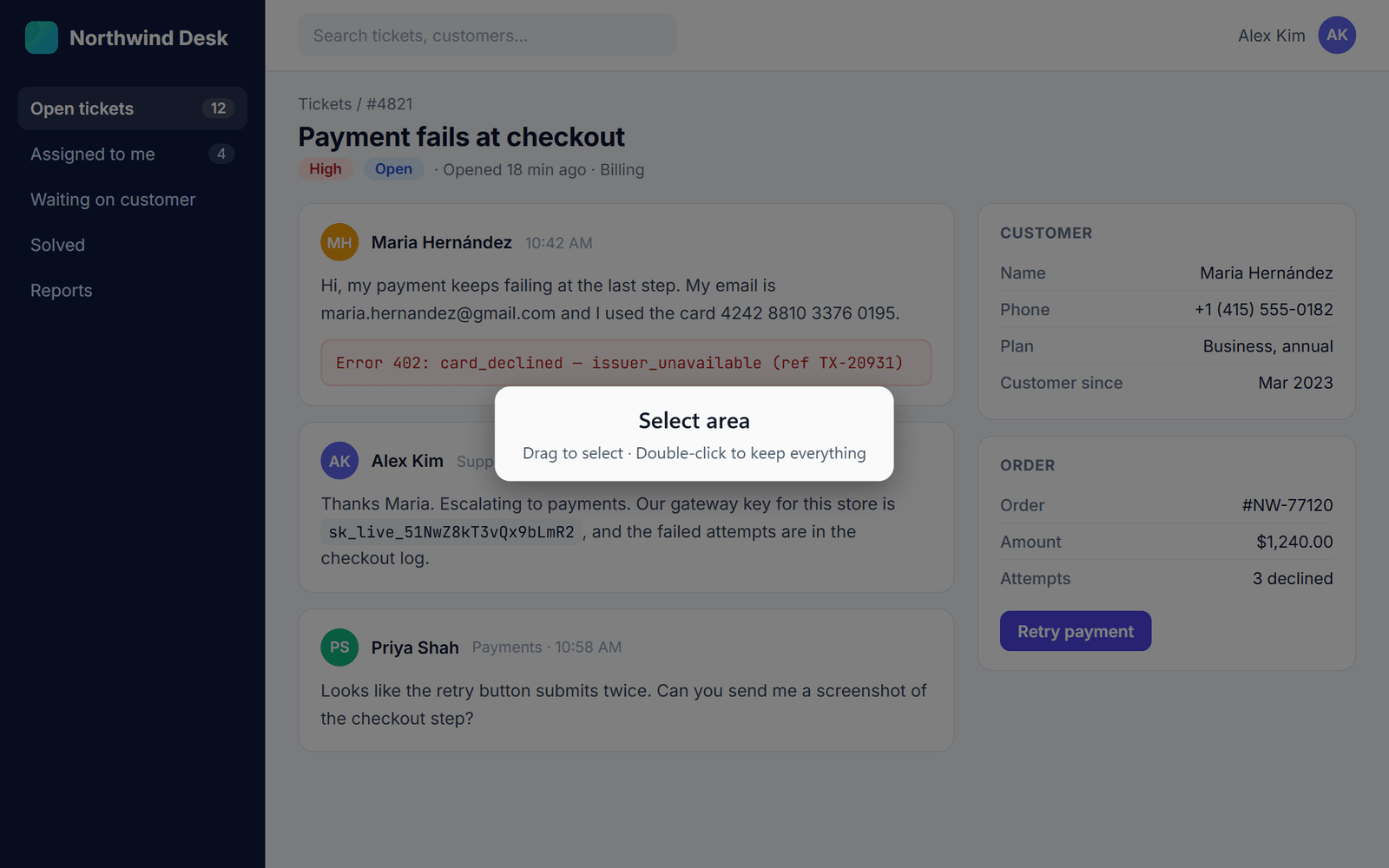
Нажмите на значок Screshot или нажмите Ctrl+Shift+S. Страница затемнится, и Screshot предложит выделить область.
- Выделите мышью нужную часть. Дважды щелкните, чтобы оставить все; дважды щелкните снова, чтобы вернуться к своему выделению.
- Для страницы длиннее экрана нажмите правой кнопкой на значок и выберите Capture full page или нажмите Alt+Shift+S. Нажмите Esc, чтобы остановить.
- Читается только вкладка, которую вы снимаете, и только когда вы об этом просите.
Шаг 3
Размойте и добавьте пометки
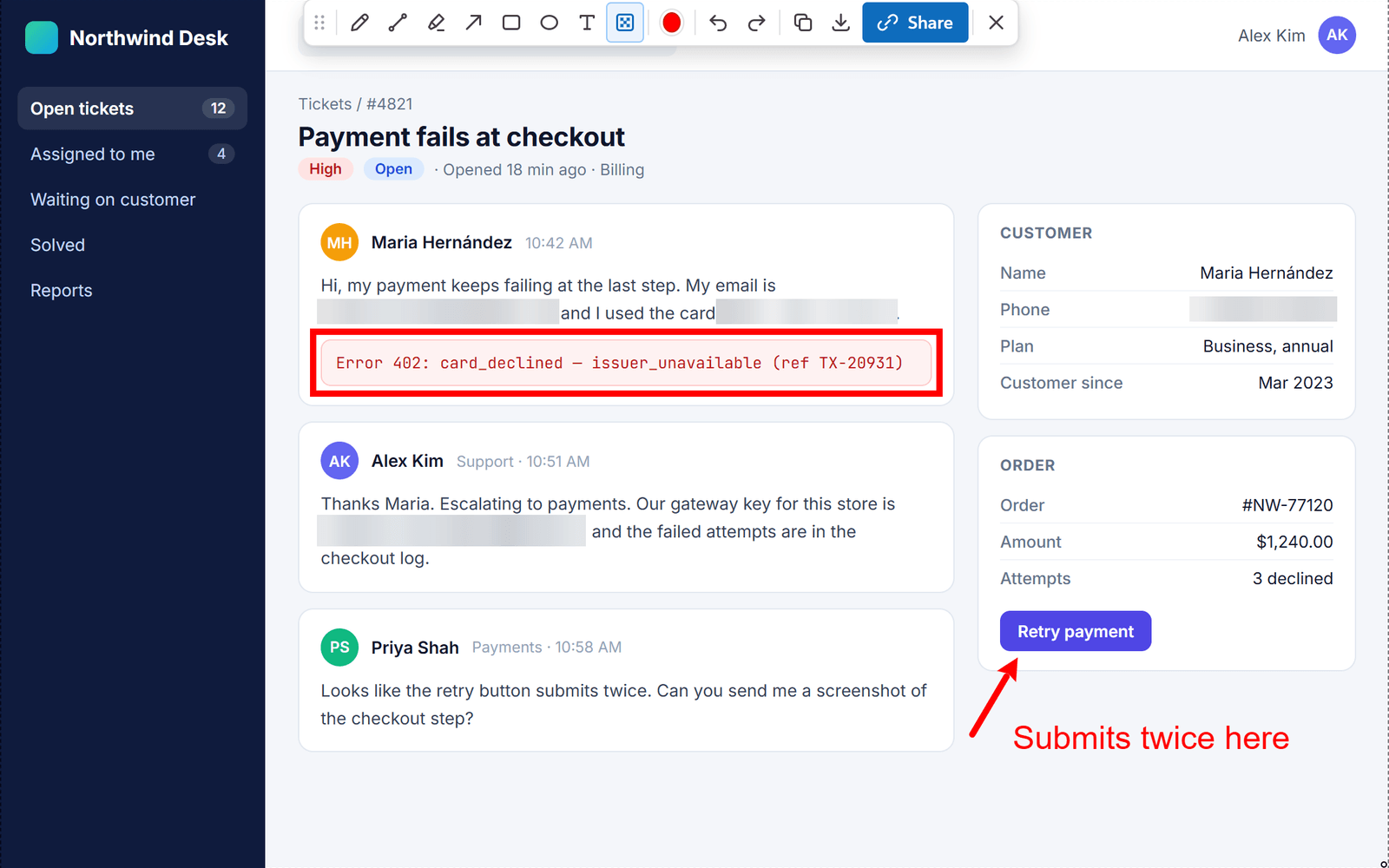
Панель инструментов появляется сразу после выделения. Сначала скройте личное, затем укажите на проблему.
- Размытие (Ctrl+Alt+B) записывается в пиксели, поэтому никто не сможет восстановить то, что вы скрыли. Размывайте адреса почты, имена, токены и номера карт.
- Стрелки, линии, рамки, эллипсы, карандаш, маркер и текст любого цвета.
- Прокручивайте колесико мыши, чтобы менять размер кисти или текста (удерживайте Shift для больших шагов). Отменяйте и повторяйте сколько угодно.
- Если панель инструментов что-то закрывает, перетащите ее за ручку.
Шаг 4
Скопируйте или скачайте
Чаще всего на этом вы и останавливаетесь: вставьте снимок экрана туда, где ваша команда уже общается.
- Copy (Ctrl+C) — и вставьте в чат, письмо или обращение.
- Download (Ctrl+S) сохраняет PNG в полном разрешении.
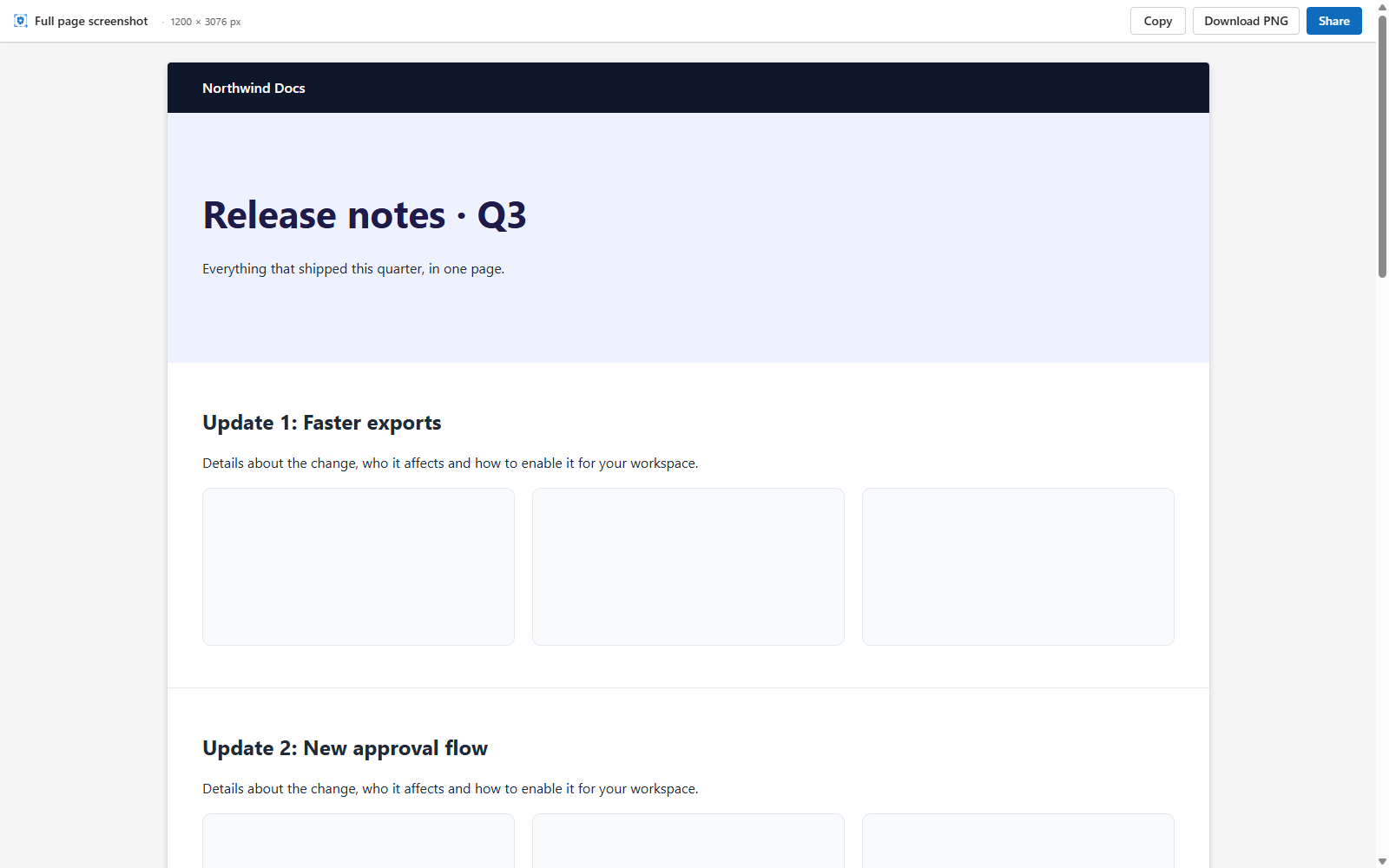
- Снимки всей страницы открываются в отдельной вкладке с теми же кнопками Copy, Download и Share.
- При копировании или скачивании ничего не загружается.
Шаг 5
Поделитесь приватно по ссылке
Когда вставки недостаточно, нажмите Share. Снимок экрана шифруется на вашем компьютере до того, как что-либо загружено, а ссылка копируется за вас.
- В первый раз войдите через Google и включите шифрование с ключом доступа (passkey: отпечаток пальца, лицо или PIN-код устройства) и кодом восстановления.
- Screshot хранит только зашифрованный файл. Ключ получают выбранные вами люди и никогда — мы.
- В общий доступ попадает только обрезанное и размытое изображение, которое вы видите, и никогда исходный снимок.

Шаг 6
Выберите, кто может смотреть
Каждая новая ссылка сначала в режиме «Только я». Меняйте это на панели Share или на панели управления в любой момент, без повторной загрузки.
Только я
По умолчаниюПо умолчанию для каждой новой ссылки. Ее открывает только ваш собственный ключ.
Приглашенные
Ключ оборачивается для каждого приглашенного вами человека, поэтому открыть ссылку могут только они.
Рабочее пространство
Ключ оборачивается для каждого участника вашей команды. Если вы уйдете из команды, вы потеряете доступ.
Все, у кого есть ссылка
Ключ передается в самой ссылке, после #. Браузеры никогда не отправляют эту часть нам.
- Приглашайте людей по имени или адресу почты. Чтобы открыть снимок, им нужен аккаунт Screshot.
- Удалите человека или сделайте ссылку приватной, и она перестанет работать для него при следующем открытии.
Шаг 8
Работайте командой
Рабочее пространство — это ваша команда в Screshot. Делитесь со всеми в нем одним кликом.
- Создайте его на странице рабочих пространств и пригласите коллег, у которых есть аккаунт Screshot.
- Владельцы и администраторы управляют составом. Тот, кто уходит, теряет доступ к снимкам экрана команды.
- На панели Share выберите Workspace и укажите команду. Можно состоять в нескольких командах.

Справка
Сочетания клавиш
Сочетания клавиш для снимков меняются на странице chrome://extensions/shortcuts. Сочетания клавиш редактора работают, когда редактор открыт.
- Снять видимую областьCtrl+Shift+SMac ⌘+Shift+S
- Снять всю страницуAlt+Shift+SMac Option+Shift+S
- Отменить снимок всей страницыEsc
Удерживайте Ctrl+Alt и нажмите клавишу · Mac: Control+Option
- РазмытиеB
- СтрелкаA
- ПрямоугольникR
- ЭллипсE
- ЛинияL
- КарандашP
- МаркерH
- ТекстT
- Выбрать цветK
- ОтменитьCtrl+ZMac Control+Z
- ПовторитьCtrl+YMac Control+Y
- Копировать в буфер обменаCtrl+CMac Control+C
- Скачать PNGCtrl+SMac Control+S
- Закрыть редакторEsc
- Колесико мыши: размер кисти или текста (Shift для больших шагов)
Решение проблем
Что-то не работает?
Ничего не происходит, когда я нажимаю сочетание клавиш
Возможно, те же клавиши использует другое расширение или приложение. Откройте chrome://extensions/shortcuts и выберите для Screshot другие. Нажатие на значок Screshot работает всегда.
Почему я не могу снять эту страницу?
Chrome не позволяет ни одному расширению снимать собственные страницы браузера (адреса, начинающиеся с chrome://) или Chrome Web Store. Любой другой сайт работает.
Как снять страницу длиннее экрана?
Нажмите правой кнопкой на значок Screshot и выберите Capture full page или нажмите Alt+Shift+S (Mac: Option+Shift+S). Screshot сам прокрутит страницу и откроет одно длинное изображение с Copy, Download и Share.
Где мои общие снимки экрана?
На вашей панели управления: переименовывайте их, меняйте, кто может смотреть, или перемещайте в корзину (оттуда их можно восстановить).
Потерян код восстановления
Если вы еще можете разблокировать ключом доступа, откройте Настройки и создайте новый код восстановления; старый перестанет работать. Без ключа доступа или кода восстановления никто не сможет открыть ваши зашифрованные снимки экрана, включая Screshot. Именно это и означает сквозное шифрование.
Все еще не получается? Свяжитесь с нами.
Готовы к первому приватному снимку экрана?
Бесплатно в Chrome. Снимайте и размывайте без аккаунта; входите, только когда хотите поделиться.
Установить в Chrome бесплатно
Шаг 7
Обсуждайте приватно
Каждый, кто может открыть общий снимок экрана, может комментировать его прямо рядом с изображением.