Guide
Så använder du Screshot
Ta en skärmbild av en sida, dölj det som är privat, peka på det som är viktigt och dela det med bara rätt personer. Här är allt, steg för steg.
Snabbstart
Din första skärmbild på under en minut
Ta skärmbild
01Klicka på ikonen eller tryck på Ctrl+Shift+S
Markera och redigera
02Dra över det som är viktigt, sudda ut det som är privat, peka på problemet
Kopiera eller ladda ned
03Klistra in var som helst, eller spara en PNG
Eller dela privat
04En krypterad länk som bara de personer du väljer kan öppna
Steg 1
Installera och fäst
Lägg till Screshot från Chrome Web Store och fäst det sedan så att det alltid är ett klick bort.
- Klicka på pusselikonen till höger i Chromes verktygsfält och fäst Screshot.
- Inget konto behövs: skärmbild, oskärpa, kopiering och nedladdning fungerar direkt.
- Ska du rulla ut det till ett team? IT kan installera det för alla: distributionsguide.

Steg 2
Ta en skärmbild av ett område eller hela sidan
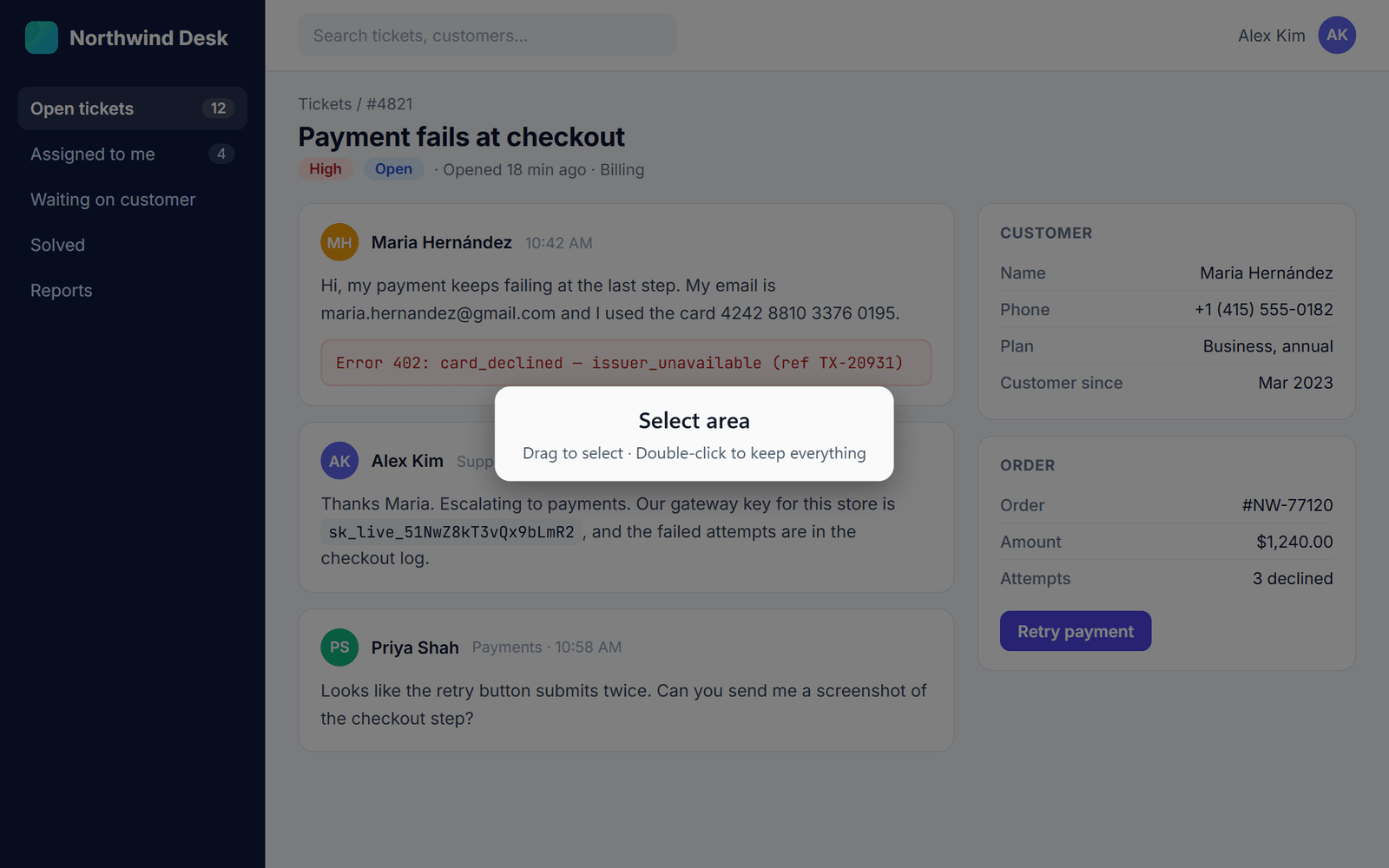
Klicka på Screshot-ikonen eller tryck på Ctrl+Shift+S. Sidan tonas ned och Screshot ber dig markera ett område.
- Dra över den del du behöver. Dubbelklicka för att behålla allt; dubbelklicka igen för att gå tillbaka till din markering.
- För en sida som är längre än skärmen högerklickar du på ikonen och väljer Capture full page, eller trycker på Alt+Shift+S. Tryck på Esc för att avbryta.
- Bara fliken du tar skärmbild av läses, och bara när du ber om det.
Steg 3
Sudda ut och anteckna
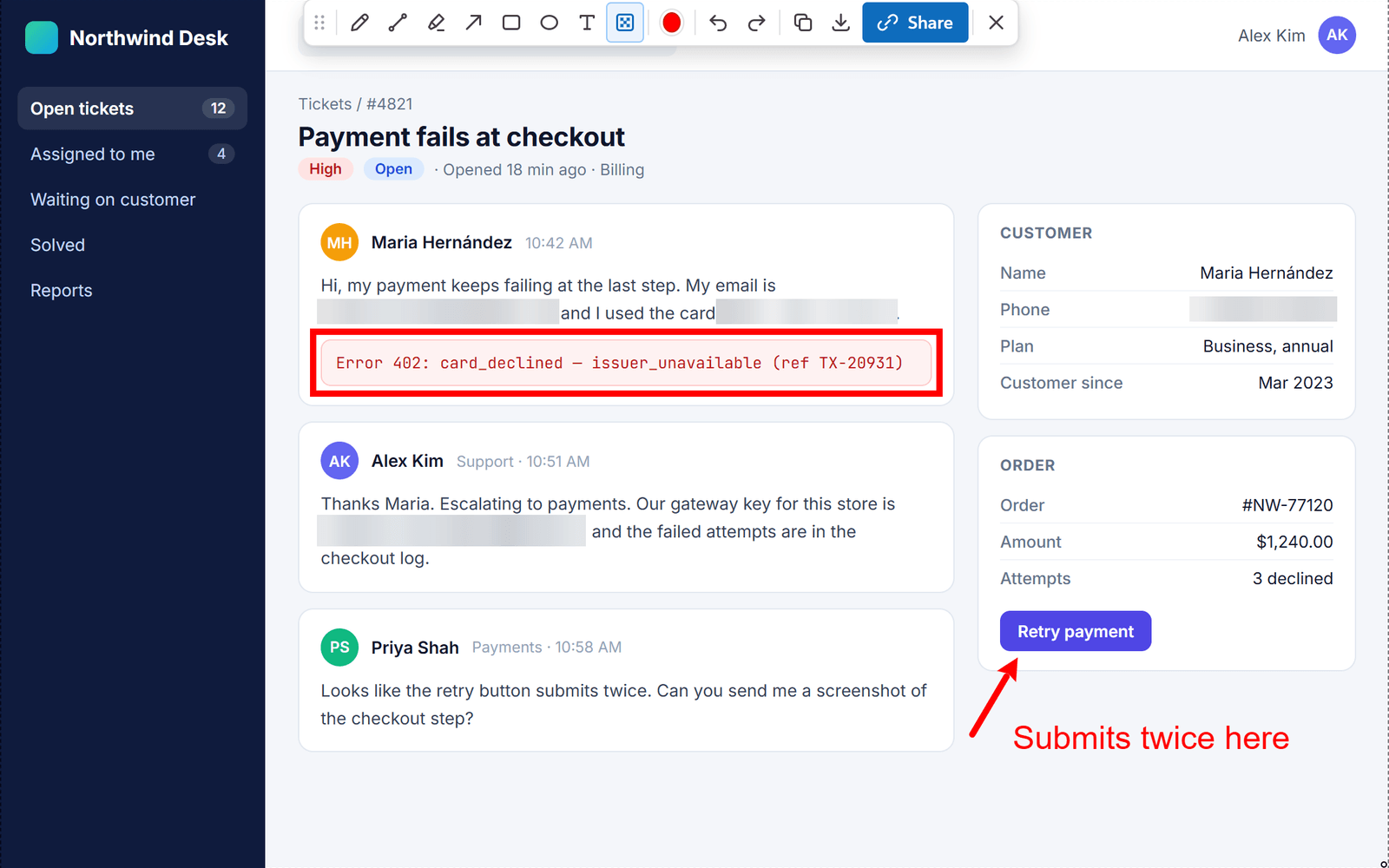
Verktygsfältet visas så fort du har markerat. Dölj först det som är privat och peka sedan på problemet.
- Oskärpa (Ctrl+Alt+B) skrivs in i bildpunkterna, så ingen kan återskapa det du dolde. Sudda ut mejladresser, namn, tokens och kortnummer.
- Pilar, linjer, rutor, ellipser, penna, överstrykningspenna och text, i valfri färg.
- Rulla mushjulet för att ändra pensel- eller textstorlek (håll ned Shift för större steg). Ångra och gör om så mycket du vill.
- Dra verktygsfältet i dess handtag om det skymmer något.
Steg 4
Kopiera eller ladda ned
Oftast är det här du slutar: klistra in skärmbilden där ditt team redan pratar.
- Copy (Ctrl+C) och klistra in i din chatt, ditt mejl eller ditt ärende.
- Download (Ctrl+S) sparar en PNG i full upplösning.
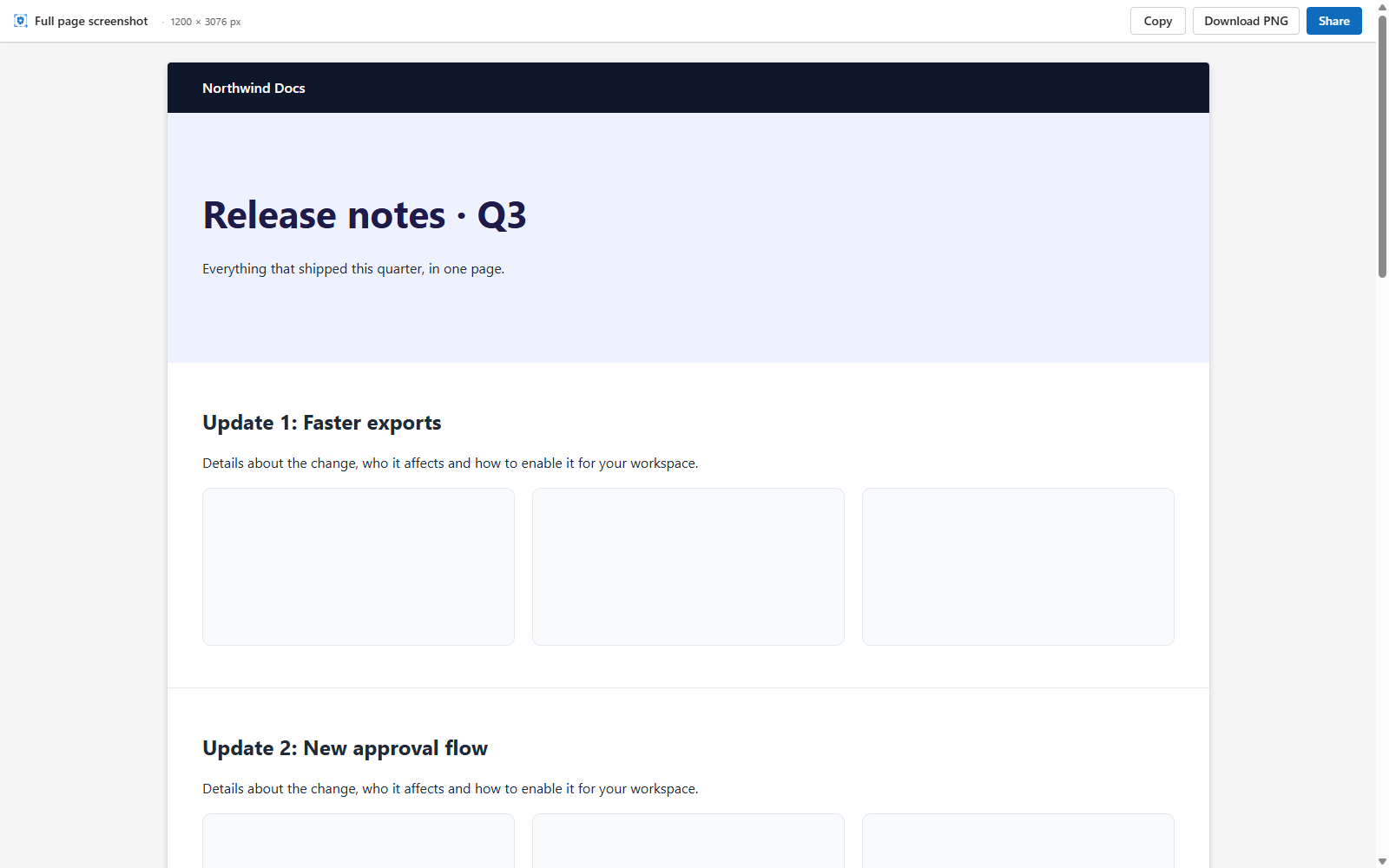
- Helsidesbilder öppnas i en egen flik, med samma knappar Copy, Download och Share.
- Inget laddas upp när du kopierar eller laddar ned.
Steg 5
Dela privat med en länk
När det inte räcker att klistra in klickar du på Share. Skärmbilden krypteras på din dator innan något laddas upp, och länken kopieras åt dig.
- Första gången loggar du in med Google och aktiverar kryptering med en nyckel (passkey: fingeravtryck, ansikte eller enhetens PIN-kod) och en återställningskod.
- Screshot lagrar bara den krypterade filen. Nyckeln går till de personer du väljer, aldrig till oss.
- Bara den beskurna, utsuddade bilden du ser delas, aldrig den ursprungliga skärmbilden.

Steg 6
Välj vem som kan se
Varje ny länk börjar som Bara jag. Ändra det i Share-panelen eller i din översikt när som helst, utan att ladda upp igen.
Bara jag
StandardStandard för varje ny länk. Bara din egen nyckel öppnar den.
Inbjudna personer
Nyckeln kapslas in för varje person du bjuder in, så bara de kan öppna den.
Arbetsyta
Nyckeln kapslas in för varje medlem i ditt team. Lämnar du teamet förlorar du åtkomsten.
Alla med länken
Nyckeln följer med i själva länken, efter #. Webbläsare skickar aldrig den delen till oss.
- Bjud in personer med namn eller mejladress. De behöver ett Screshot-konto för att öppna den.
- Ta bort någon, eller gör länken privat, så slutar den fungera för hen nästa gång den öppnas.
Steg 8
Arbeta som team
En arbetsyta är ditt team i Screshot. Dela med alla i den med ett klick.
- Skapa en på sidan Arbetsytor och bjud in kollegor som har ett Screshot-konto.
- Ägare och administratörer hanterar vilka som är med. Den som lämnar förlorar åtkomsten till teamets skärmbilder.
- I Share-panelen väljer du Arbetsyta och sedan teamet. Du kan tillhöra flera team.

Referens
Kortkommandon
Ändra kortkommandona för skärmbilder på chrome://extensions/shortcuts. Redigerarens kortkommandon fungerar när redigeraren är öppen.
- Ta en skärmbild av det synliga områdetCtrl+Shift+SMac ⌘+Shift+S
- Ta en skärmbild av hela sidanAlt+Shift+SMac Option+Shift+S
- Avbryt en helsidesbildEsc
Håll ned Ctrl+Alt och tryck på tangenten · Mac: Control+Option
- OskärpaB
- PilA
- RektangelR
- EllipsE
- LinjeL
- PennaP
- ÖverstrykningspennaH
- TextT
- Välj en färgK
- ÅngraCtrl+ZMac Control+Z
- Gör omCtrl+YMac Control+Y
- Kopiera till urklippCtrl+CMac Control+C
- Ladda ned en PNGCtrl+SMac Control+S
- Stäng redigerarenEsc
- Mushjul: pensel- eller textstorlek (Shift för större steg)
Felsökning
Fungerar något inte?
Inget händer när jag trycker på kortkommandot
Ett annat tillägg eller en annan app kan använda samma tangenter. Öppna chrome://extensions/shortcuts och välj andra för Screshot. Att klicka på Screshot-ikonen fungerar alltid.
Varför kan jag inte ta en skärmbild av den här sidan?
Chrome låter inte något tillägg ta skärmbilder av Chromes egna sidor (adresser som börjar med chrome://) eller av Chrome Web Store. Alla andra webbplatser fungerar.
Hur tar jag en skärmbild av en sida som är längre än skärmen?
Högerklicka på Screshot-ikonen och välj Capture full page, eller tryck på Alt+Shift+S (Mac: Option+Shift+S). Screshot rullar åt dig och öppnar en lång bild med Copy, Download och Share.
Var finns skärmbilderna jag har delat?
I din översikt: byt namn på dem, ändra vem som kan se dem eller flytta dem till papperskorgen (du kan återställa dem därifrån).
Jag har förlorat min återställningskod
Om du fortfarande kan låsa upp med en nyckel öppnar du Inställningar och skapar en ny återställningskod; den gamla slutar fungera. Utan nyckel eller återställningskod kan ingen öppna dina krypterade skärmbilder, inte heller Screshot. Det är vad totalsträckskryptering innebär.
Fortfarande fast? Kontakta oss.
Redo för din första privata skärmbild?
Gratis i Chrome. Ta skärmbilder och sudda ut utan konto; logga in bara när du vill dela.
Lägg till i Chrome, gratis
Steg 7
Prata om det, privat
Alla som kan öppna en delad skärmbild kan kommentera den, direkt bredvid bilden.