คู่มือ
วิธีใช้ Screshot
จับภาพหน้าเว็บ ซ่อนสิ่งที่เป็นส่วนตัว ชี้ไปที่สิ่งสำคัญ และแชร์กับเฉพาะคนที่ใช่ นี่คือทุกอย่างทีละขั้นตอน
เริ่มต้นอย่างรวดเร็ว
ภาพหน้าจอแรกของคุณในเวลาไม่ถึงหนึ่งนาที
จับภาพ
01คลิกไอคอนหรือกด Ctrl+Shift+S
เลือกและแก้ไข
02ลากบนสิ่งสำคัญ เบลอสิ่งที่เป็นส่วนตัว ชี้ไปที่ปัญหา
คัดลอกหรือดาวน์โหลด
03วางที่ใดก็ได้ หรือบันทึกเป็น PNG
หรือแชร์อย่างเป็นส่วนตัว
04ลิงก์ที่เข้ารหัสซึ่งเปิดได้เฉพาะผู้ที่คุณเลือก
ขั้นตอนที่ 1
ติดตั้งและปักหมุด
เพิ่ม Screshot จาก Chrome Web Store แล้วปักหมุดไว้เพื่อให้ใช้ได้ในคลิกเดียวเสมอ
- คลิกไอคอนจิ๊กซอว์ทางขวาของแถบเครื่องมือ Chrome แล้วปักหมุด Screshot
- ไม่ต้องมีบัญชี: การจับภาพ เบลอ คัดลอก และดาวน์โหลดใช้ได้ทันที
- จะติดตั้งให้ทั้งทีมใช่ไหม ฝ่ายไอทีติดตั้งให้ทุกคนได้: คู่มือการติดตั้งใช้งาน

ขั้นตอนที่ 2
จับภาพบางพื้นที่หรือทั้งหน้า
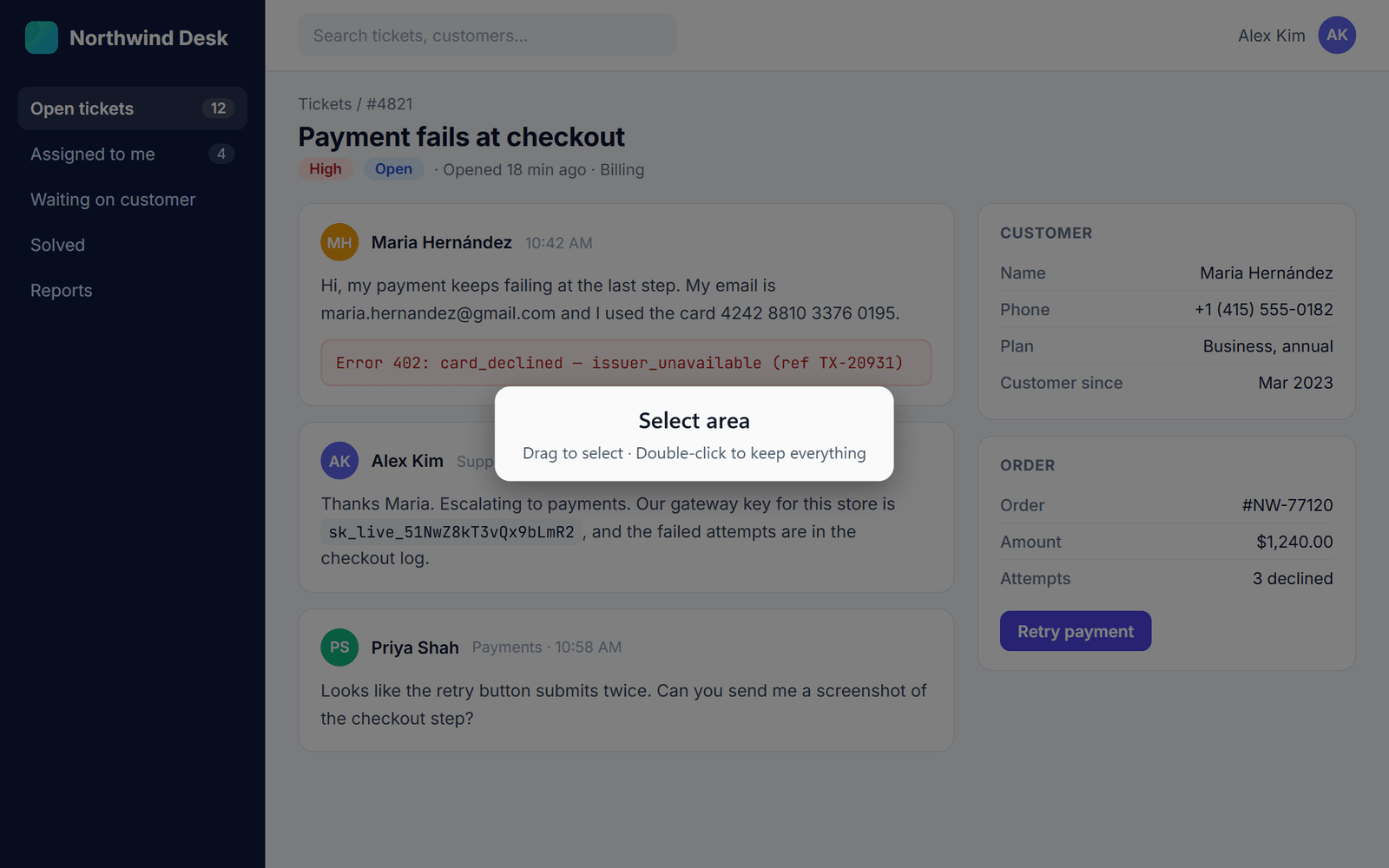
คลิกไอคอน Screshot หรือกด Ctrl+Shift+S หน้าจะมืดลงและ Screshot จะให้คุณเลือกพื้นที่
- ลากบนส่วนที่คุณต้องการ ดับเบิลคลิกเพื่อเก็บทั้งหมด ดับเบิลคลิกอีกครั้งเพื่อกลับไปยังส่วนที่เลือก
- สำหรับหน้าที่ยาวกว่าหน้าจอ ให้คลิกขวาที่ไอคอนแล้วเลือก Capture full page หรือกด Alt+Shift+S กด Esc เพื่อหยุด
- มีการอ่านเฉพาะแท็บที่คุณจับภาพ และเฉพาะเมื่อคุณสั่งเท่านั้น
ขั้นตอนที่ 3
เบลอและใส่คำอธิบายประกอบ
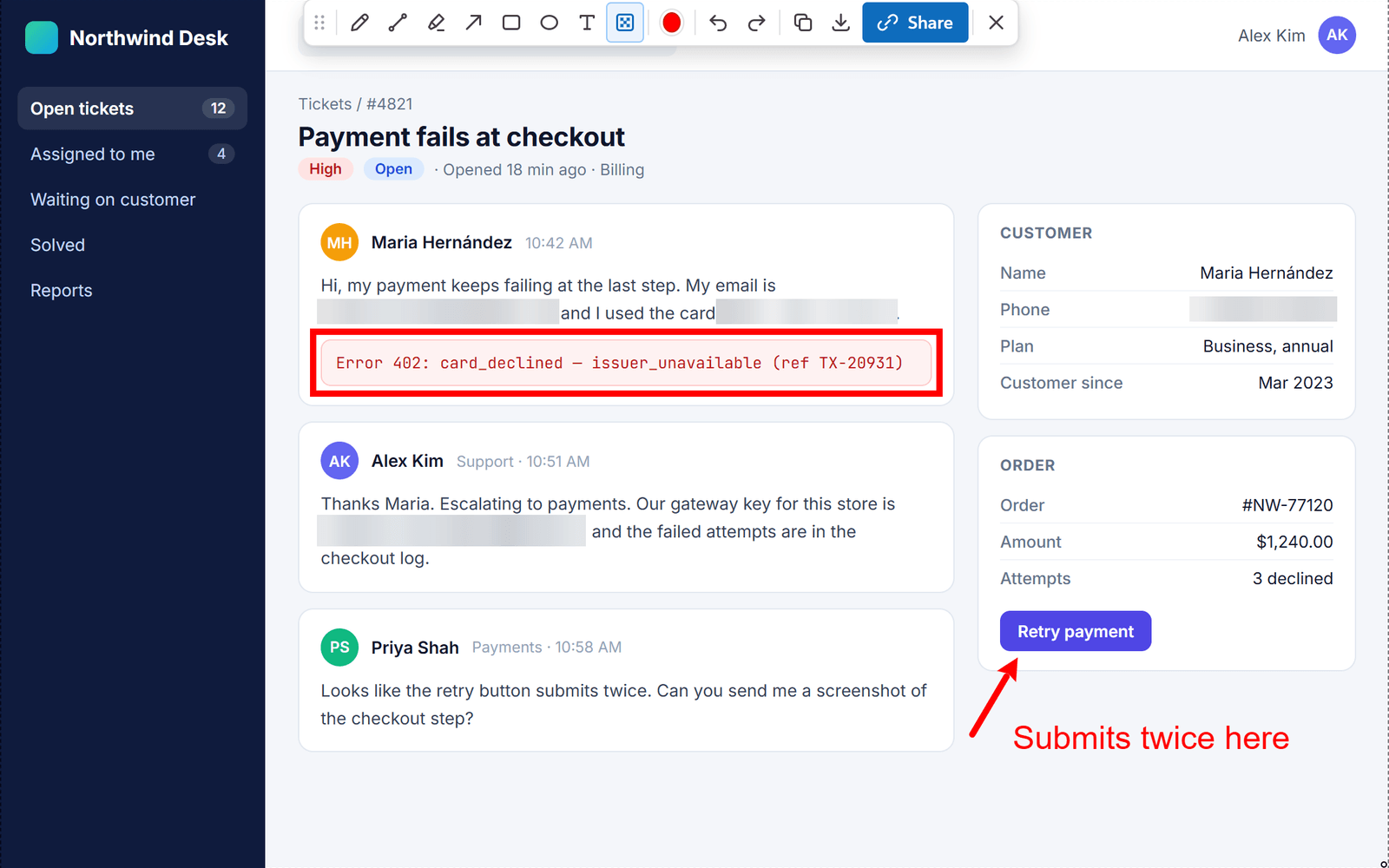
แถบเครื่องมือจะปรากฏทันทีที่คุณเลือกเสร็จ ซ่อนสิ่งที่เป็นส่วนตัวก่อน แล้วชี้ไปที่ปัญหา
- การเบลอ (Ctrl+Alt+B) ถูกเขียนลงในพิกเซล จึงไม่มีใครกู้คืนสิ่งที่คุณซ่อนได้ เบลออีเมล ชื่อ โทเค็น และหมายเลขบัตร
- ลูกศร เส้น กรอบ วงรี ดินสอ ปากกาเน้นข้อความ และข้อความ ในสีใดก็ได้
- หมุนล้อเมาส์เพื่อเปลี่ยนขนาดแปรงหรือข้อความ (กด Shift ค้างไว้เพื่อเปลี่ยนทีละมากขึ้น) เลิกทำและทำซ้ำได้มากเท่าที่ต้องการ
- ลากแถบเครื่องมือที่ที่จับหากแถบบังบางอย่างอยู่
ขั้นตอนที่ 4
คัดลอกหรือดาวน์โหลด
ส่วนใหญ่คุณจะหยุดที่ขั้นตอนนี้: วางภาพหน้าจอในที่ที่ทีมของคุณคุยกันอยู่แล้ว
- Copy (Ctrl+C) แล้ววางลงในแชต อีเมล หรือตั๋วของคุณ
- Download (Ctrl+S) บันทึก PNG ที่ความละเอียดเต็ม
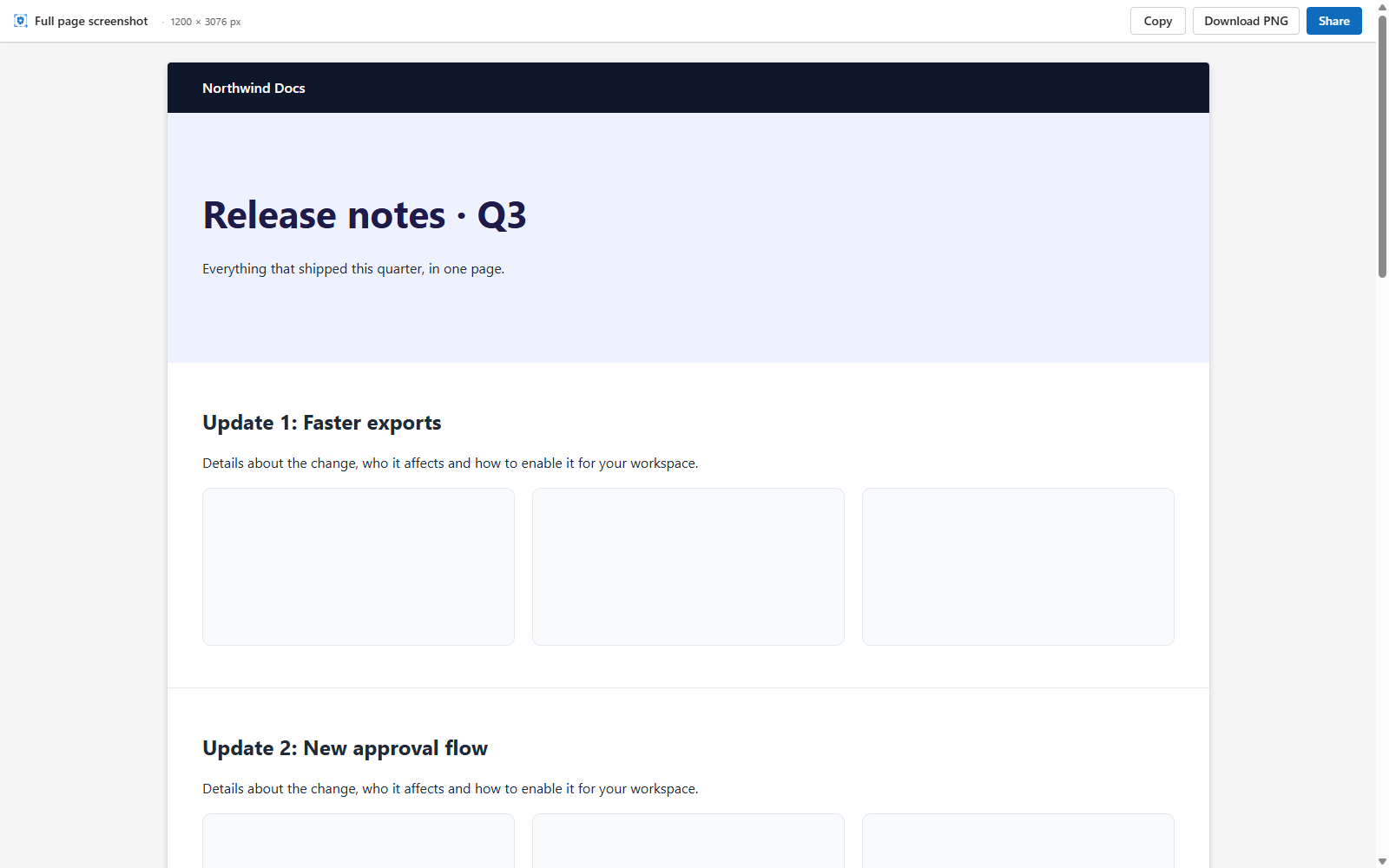
- ภาพทั้งหน้าจะเปิดในแท็บของตัวเอง พร้อมปุ่ม Copy, Download และ Share แบบเดียวกัน
- ไม่มีอะไรถูกอัปโหลดเมื่อคุณคัดลอกหรือดาวน์โหลด
ขั้นตอนที่ 5
แชร์อย่างเป็นส่วนตัวด้วยลิงก์
เมื่อการวางภาพยังไม่พอ ให้คลิก Share ภาพหน้าจอจะถูกเข้ารหัสบนคอมพิวเตอร์ของคุณก่อนที่จะมีการอัปโหลดใดๆ และลิงก์จะถูกคัดลอกให้คุณ
- ครั้งแรกให้ลงชื่อเข้าใช้ด้วย Google และเปิดการเข้ารหัสด้วยพาสคีย์ (ลายนิ้วมือ ใบหน้า หรือ PIN ของอุปกรณ์) และรหัสกู้คืน
- Screshot จัดเก็บเฉพาะไฟล์ที่เข้ารหัสแล้ว คีย์จะไปถึงผู้ที่คุณเลือก ไม่เคยมาถึงเรา
- มีการแชร์เฉพาะภาพที่ครอบตัดและเบลอแล้วตามที่คุณเห็น ไม่เคยแชร์ภาพต้นฉบับที่จับไว้

ขั้นตอนที่ 6
เลือกว่าใครดูได้
ลิงก์ใหม่ทุกลิงก์เริ่มต้นเป็น “เฉพาะฉัน” เปลี่ยนได้ในแผง Share หรือบนแดชบอร์ดของคุณทุกเมื่อ โดยไม่ต้องอัปโหลดใหม่
เฉพาะฉัน
ค่าเริ่มต้นค่าเริ่มต้นของลิงก์ใหม่ทุกลิงก์ มีเพียงคีย์ของคุณเองที่เปิดได้
ผู้ที่ได้รับเชิญ
คีย์ถูกห่อสำหรับแต่ละคนที่คุณเชิญ จึงมีเพียงพวกเขาที่เปิดได้
เวิร์กสเปซ
คีย์ถูกห่อสำหรับสมาชิกแต่ละคนในทีมของคุณ หากออกจากทีม คุณจะเสียสิทธิ์เข้าถึง
ทุกคนที่มีลิงก์
คีย์อยู่ในตัวลิงก์เอง หลังเครื่องหมาย # เบราว์เซอร์ไม่เคยส่งส่วนนั้นมาถึงเรา
- เชิญผู้อื่นด้วยชื่อหรืออีเมล พวกเขาต้องมีบัญชี Screshot จึงจะเปิดได้
- เมื่อนำใครออก หรือทำให้ลิงก์เป็นส่วนตัว ลิงก์จะใช้ไม่ได้สำหรับเขาในครั้งถัดไปที่เปิด
ขั้นตอนที่ 8
ทำงานเป็นทีม
เวิร์กสเปซคือทีมของคุณใน Screshot แชร์กับทุกคนในนั้นได้ในคลิกเดียว
- สร้างได้ในหน้าเวิร์กสเปซ และเชิญเพื่อนร่วมทีมที่มีบัญชี Screshot
- เจ้าของและผู้ดูแลจัดการว่าใครอยู่ในทีม ใครที่ออกไปจะเสียสิทธิ์เข้าถึงภาพหน้าจอของทีม
- ในแผง Share ให้เลือก “เวิร์กสเปซ” แล้วเลือกทีม คุณเป็นสมาชิกได้หลายทีม

ข้อมูลอ้างอิง
คีย์ลัด
เปลี่ยนคีย์ลัดสำหรับการจับภาพได้ที่ chrome://extensions/shortcuts คีย์ลัดของเครื่องมือแก้ไขใช้ได้เมื่อเครื่องมือแก้ไขเปิดอยู่
- จับภาพพื้นที่ที่มองเห็นCtrl+Shift+SMac ⌘+Shift+S
- จับภาพทั้งหน้าAlt+Shift+SMac Option+Shift+S
- ยกเลิกการจับภาพทั้งหน้าEsc
กด Ctrl+Alt ค้างไว้แล้วกดปุ่ม · Mac: Control+Option
- เบลอB
- ลูกศรA
- สี่เหลี่ยมผืนผ้าR
- วงรีE
- เส้นL
- ดินสอP
- ปากกาเน้นข้อความH
- ข้อความT
- เลือกสีK
- เลิกทำCtrl+ZMac Control+Z
- ทำซ้ำCtrl+YMac Control+Y
- คัดลอกไปยังคลิปบอร์ดCtrl+CMac Control+C
- ดาวน์โหลด PNGCtrl+SMac Control+S
- ปิดเครื่องมือแก้ไขEsc
- ล้อเมาส์: ขนาดแปรงหรือข้อความ (Shift เพื่อเปลี่ยนทีละมากขึ้น)
การแก้ปัญหา
มีบางอย่างใช้งานไม่ได้ใช่ไหม
กดคีย์ลัดแล้วไม่มีอะไรเกิดขึ้น
ส่วนขยายหรือแอปอื่นอาจใช้ปุ่มเดียวกันอยู่ เปิด chrome://extensions/shortcuts แล้วเลือกปุ่มอื่นให้ Screshot การคลิกไอคอน Screshot ใช้ได้เสมอ
ทำไมฉันจับภาพหน้านี้ไม่ได้
Chrome ไม่อนุญาตให้ส่วนขยายใดๆ จับภาพหน้าของ Chrome เอง (ที่อยู่ที่ขึ้นต้นด้วย chrome://) หรือ Chrome Web Store เว็บไซต์อื่นทั้งหมดใช้ได้
ฉันจะจับภาพหน้าที่ยาวกว่าหน้าจอได้อย่างไร
คลิกขวาที่ไอคอน Screshot แล้วเลือก Capture full page หรือกด Alt+Shift+S (Mac: Option+Shift+S) Screshot จะเลื่อนให้คุณและเปิดภาพยาวภาพเดียวพร้อม Copy, Download และ Share
ภาพหน้าจอที่ฉันแชร์อยู่ที่ไหน
บนแดชบอร์ดของคุณ: เปลี่ยนชื่อ เปลี่ยนว่าใครดูได้ หรือย้ายไปยังถังขยะ (คุณกู้คืนจากที่นั่นได้)
ฉันทำรหัสกู้คืนหาย
หากคุณยังปลดล็อกด้วยพาสคีย์ได้ ให้เปิดการตั้งค่าแล้วสร้างรหัสกู้คืนใหม่ รหัสเดิมจะใช้ไม่ได้ หากไม่มีทั้งพาสคีย์และรหัสกู้คืน จะไม่มีใครเปิดภาพหน้าจอที่เข้ารหัสของคุณได้ รวมถึง Screshot นั่นคือความหมายของการเข้ารหัสจากต้นทางถึงปลายทาง
ยังติดปัญหาอยู่ใช่ไหม ติดต่อเรา
พร้อมสำหรับภาพหน้าจอส่วนตัวภาพแรกหรือยัง
ฟรีใน Chrome จับภาพและเบลอได้โดยไม่ต้องมีบัญชี ลงชื่อเข้าใช้เฉพาะเมื่อต้องการแชร์
เพิ่มใน Chrome ฟรี
ขั้นตอนที่ 7
พูดคุยกันแบบส่วนตัว
ทุกคนที่เปิดภาพหน้าจอที่แชร์ได้ สามารถแสดงความคิดเห็นได้ข้างภาพ