Hướng dẫn
Cách dùng Screshot
Chụp một trang, che những gì riêng tư, chỉ vào điều quan trọng và chỉ chia sẻ với đúng người. Đây là mọi thứ, từng bước một.
Bắt đầu nhanh
Ảnh chụp đầu tiên trong chưa đầy một phút
Chụp
01Nhấp biểu tượng hoặc nhấn Ctrl+Shift+S
Chọn và chỉnh sửa
02Kéo qua phần quan trọng, làm mờ phần riêng tư, chỉ vào vấn đề
Sao chép hoặc tải xuống
03Dán vào bất cứ đâu, hoặc lưu ảnh PNG
Hoặc chia sẻ riêng tư
04Một link đã mã hóa mà chỉ những người bạn chọn mở được
Bước 1
Cài và ghim
Thêm Screshot từ Chrome Web Store, rồi ghim để nó luôn cách bạn một cú nhấp.
- Nhấp biểu tượng mảnh ghép ở bên phải thanh công cụ Chrome và ghim Screshot.
- Không cần tài khoản: chụp, làm mờ, sao chép và tải xuống dùng được ngay.
- Triển khai cho một nhóm? IT có thể cài cho mọi người: hướng dẫn triển khai.

Bước 2
Chụp một vùng hoặc toàn trang
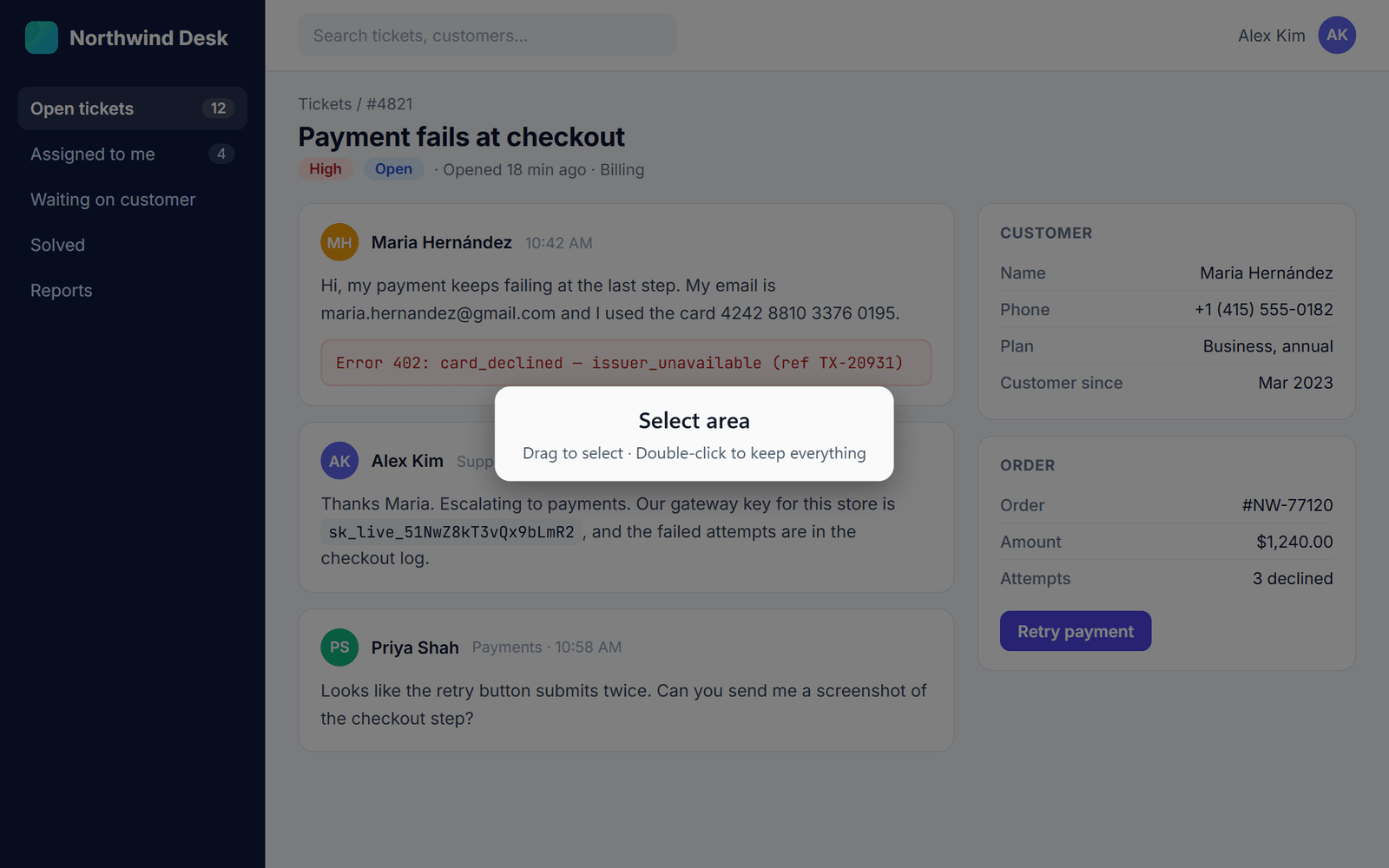
Nhấp biểu tượng Screshot hoặc nhấn Ctrl+Shift+S. Trang tối đi và Screshot mời bạn chọn một vùng.
- Kéo qua phần bạn cần. Nhấp đúp để giữ tất cả; nhấp đúp lần nữa để quay lại vùng đã chọn.
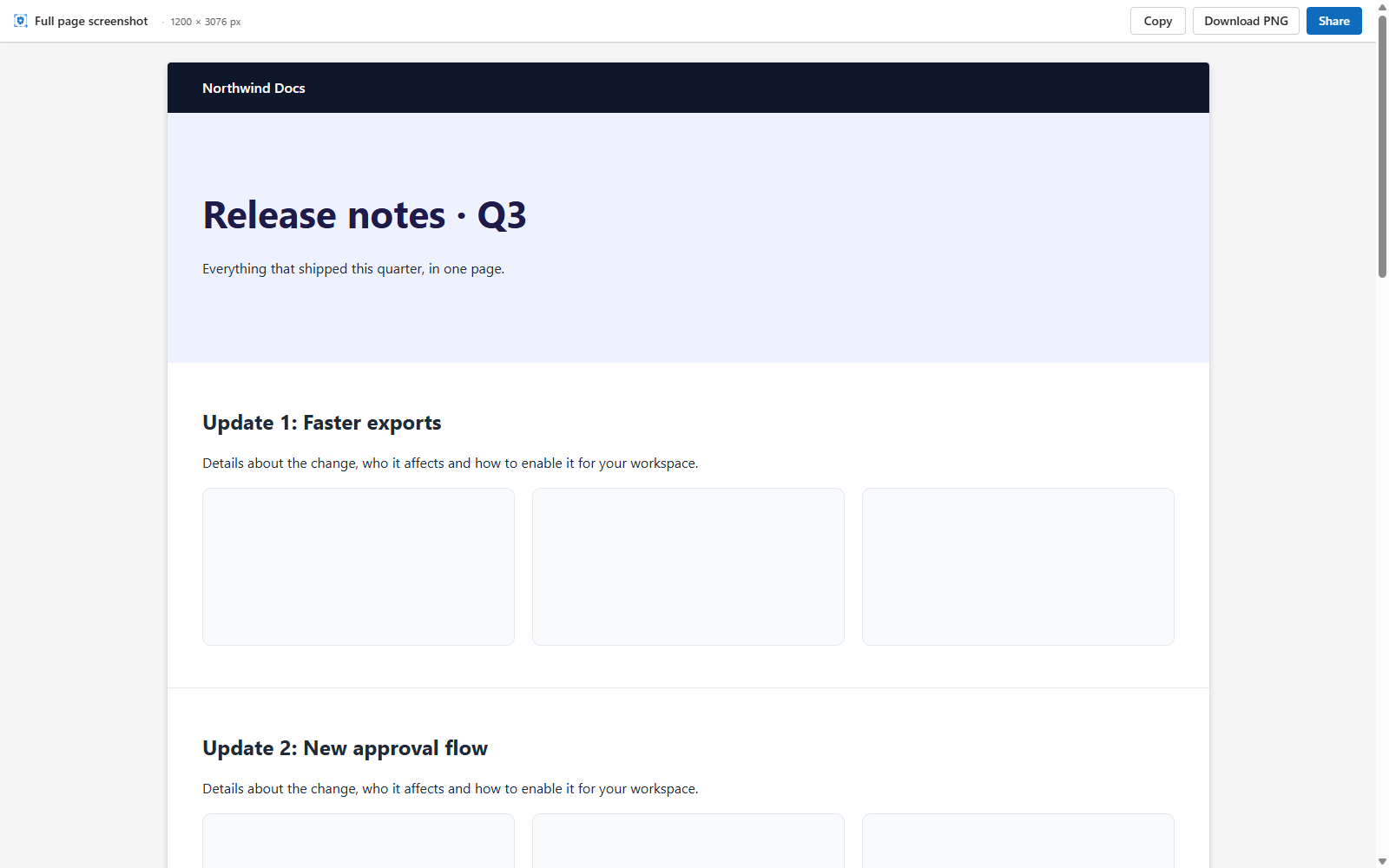
- Với trang dài hơn màn hình, nhấp chuột phải vào biểu tượng và chọn Capture full page, hoặc nhấn Alt+Shift+S. Nhấn Esc để dừng.
- Chỉ tab bạn chụp được đọc, và chỉ khi bạn yêu cầu.
Bước 3
Làm mờ và chú thích
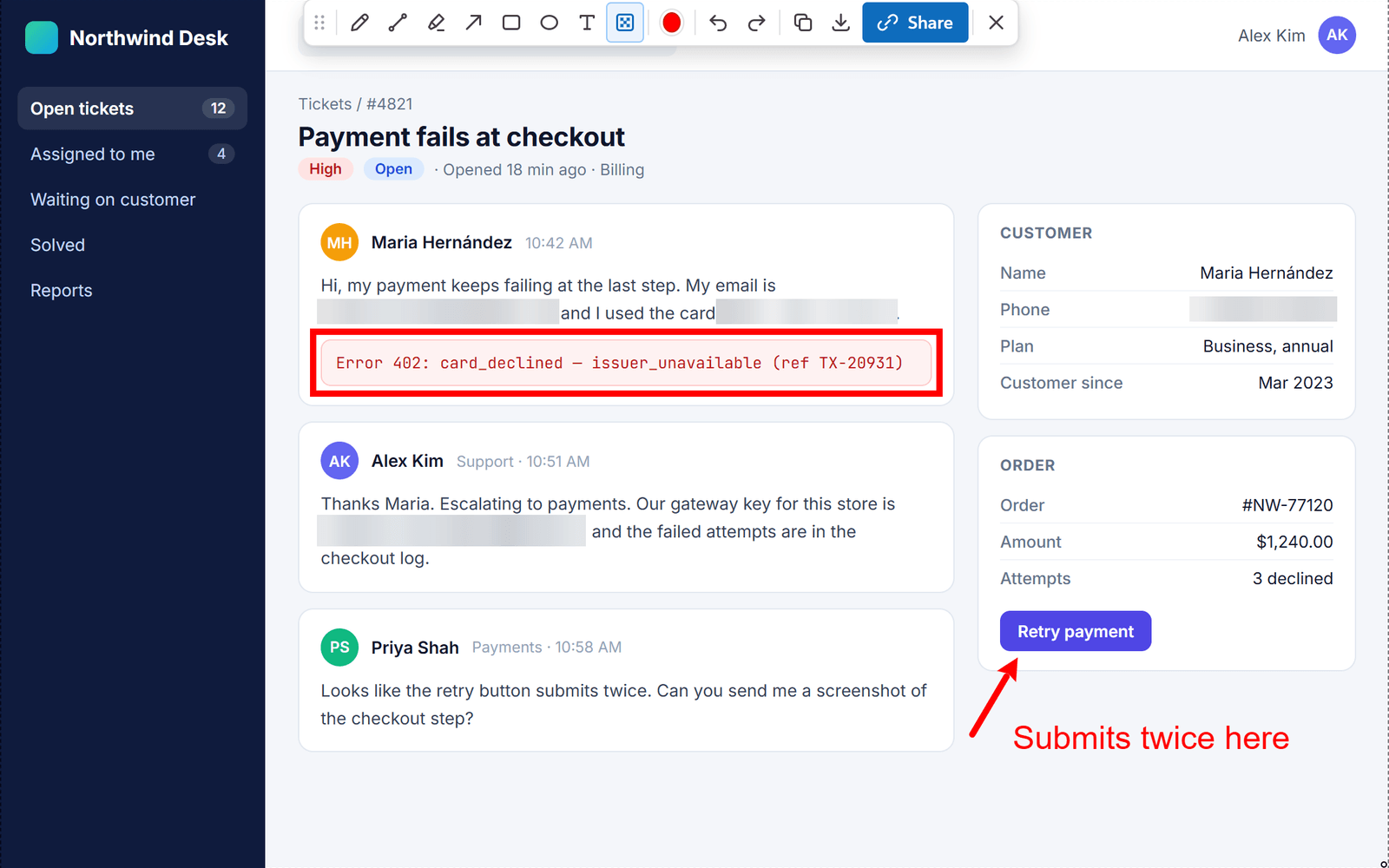
Thanh công cụ hiện ra ngay khi bạn đã chọn. Hãy che phần riêng tư trước, rồi chỉ vào vấn đề.
- Làm mờ (Ctrl+Alt+B) được ghi vào điểm ảnh, nên không ai khôi phục được những gì bạn đã che. Hãy làm mờ email, tên, token và số thẻ.
- Mũi tên, đường thẳng, khung, elip, bút chì, bút đánh dấu và chữ, với mọi màu.
- Cuộn chuột để đổi kích thước nét vẽ hoặc chữ (giữ Shift để đổi nhiều hơn). Hoàn tác và làm lại bao nhiêu tùy ý.
- Kéo thanh công cụ bằng tay cầm nếu nó che mất thứ gì.
Bước 4
Sao chép hoặc tải xuống
Phần lớn thời gian, bạn dừng ở đây: dán ảnh chụp vào nơi nhóm của bạn vẫn trao đổi.
- Sao chép (Ctrl+C) và dán vào chat, email hoặc phiếu.
- Tải xuống (Ctrl+S) lưu ảnh PNG ở độ phân giải đầy đủ.
- Ảnh chụp toàn trang mở trong tab riêng, với cùng các nút Copy, Download và Share.
- Không có gì được tải lên khi bạn sao chép hoặc tải xuống.
Bước 5
Chia sẻ riêng tư bằng link
Khi dán ảnh là chưa đủ, hãy nhấp Share. Ảnh chụp được mã hóa trên máy tính của bạn trước khi có bất cứ thứ gì được tải lên, và link được sao chép sẵn cho bạn.
- Lần đầu, hãy đăng nhập bằng Google và bật mã hóa bằng passkey (vân tay, khuôn mặt hoặc mã PIN của thiết bị) và mã khôi phục.
- Screshot chỉ lưu tệp đã mã hóa. Khóa đến với những người bạn chọn, không bao giờ đến với chúng tôi.
- Chỉ ảnh đã cắt, đã làm mờ mà bạn thấy được chia sẻ, không bao giờ là ảnh chụp gốc.

Bước 6
Chọn ai được xem
Mọi link mới ban đầu là Chỉ mình tôi. Đổi trong bảng Share hoặc trên bảng điều khiển bất cứ lúc nào, không cần tải lên lại.
Chỉ mình tôi
Mặc địnhMặc định cho mọi link mới. Chỉ khóa của chính bạn mở được nó.
Người được mời
Khóa được bọc riêng cho từng người bạn mời, nên chỉ họ mở được.
Workspace
Khóa được bọc riêng cho từng thành viên trong nhóm của bạn. Rời nhóm là mất quyền xem.
Bất kỳ ai có link
Khóa nằm ngay trong link, sau dấu #. Trình duyệt không bao giờ gửi phần đó cho chúng tôi.
- Mời người khác theo tên hoặc email. Họ cần có tài khoản Screshot để mở.
- Xóa một người, hoặc chuyển link về riêng tư, thì link ngừng hoạt động với họ ở lần mở tiếp theo.
Bước 8
Làm việc theo nhóm
Workspace là nhóm của bạn trong Screshot. Chia sẻ với mọi người trong đó bằng một cú nhấp.
- Tạo một workspace ở trang Workspace và mời đồng đội có tài khoản Screshot.
- Chủ sở hữu và quản trị quản lý ai được vào. Ai rời đi sẽ mất quyền xem các ảnh chụp của nhóm.
- Trong bảng Share, chọn Workspace và chọn nhóm. Bạn có thể thuộc nhiều nhóm.

Tham khảo
Phím tắt
Đổi phím tắt chụp tại chrome://extensions/shortcuts. Phím tắt của trình chỉnh sửa dùng được khi trình chỉnh sửa đang mở.
- Chụp vùng nhìn thấyCtrl+Shift+SMac ⌘+Shift+S
- Chụp toàn trangAlt+Shift+SMac Option+Shift+S
- Hủy chụp toàn trangEsc
Giữ Ctrl+Alt và nhấn phím · Mac: Control+Option
- Làm mờB
- Mũi tênA
- Hình chữ nhậtR
- Hình elipE
- Đường thẳngL
- Bút chìP
- Bút đánh dấuH
- ChữT
- Chọn màuK
- Hoàn tácCtrl+ZMac Control+Z
- Làm lạiCtrl+YMac Control+Y
- Sao chép vào bộ nhớ tạmCtrl+CMac Control+C
- Tải ảnh PNGCtrl+SMac Control+S
- Đóng trình chỉnh sửaEsc
- Cuộn chuột: kích thước nét vẽ hoặc chữ (Shift để đổi nhiều hơn)
Khắc phục sự cố
Có gì đó không chạy?
Nhấn phím tắt mà không có gì xảy ra
Có thể một tiện ích hoặc ứng dụng khác đang dùng cùng tổ hợp phím. Mở chrome://extensions/shortcuts và chọn phím khác cho Screshot. Nhấp biểu tượng Screshot thì luôn hoạt động.
Vì sao tôi không chụp được trang này?
Chrome không cho bất kỳ tiện ích nào chụp các trang của chính nó (địa chỉ bắt đầu bằng chrome://) hoặc Chrome Web Store. Mọi website khác đều được.
Làm sao chụp một trang dài hơn màn hình?
Nhấp chuột phải vào biểu tượng Screshot và chọn Capture full page, hoặc nhấn Alt+Shift+S (Mac: Option+Shift+S). Screshot tự cuộn và mở một ảnh dài với Copy, Download và Share.
Ảnh chụp tôi đã chia sẻ ở đâu?
Trên bảng điều khiển: đổi tên, đổi người được xem, hoặc chuyển vào thùng rác (bạn có thể khôi phục từ đó).
Tôi mất mã khôi phục
Nếu bạn vẫn mở khóa được bằng passkey, hãy mở Cài đặt và tạo mã khôi phục mới; mã cũ sẽ ngừng hoạt động. Không có passkey hay mã khôi phục, không ai mở được các ảnh chụp đã mã hóa của bạn, kể cả Screshot. Đó chính là ý nghĩa của mã hóa đầu-cuối.
Vẫn chưa được? Liên hệ với chúng tôi.
Sẵn sàng cho ảnh chụp riêng tư đầu tiên?
Miễn phí trong Chrome. Chụp và làm mờ không cần tài khoản; chỉ đăng nhập khi bạn muốn chia sẻ.
Thêm vào Chrome, miễn phí
Bước 7
Trao đổi một cách riêng tư
Mọi người mở được một ảnh chụp đã chia sẻ đều bình luận được trên nó, ngay cạnh ảnh.