快速入门
一分钟内完成你的第一张截图
截取
01点击图标或按 Ctrl+Shift+S
选择并编辑
02拖动选中重要内容,模糊处理私密内容,指出问题所在
复制或下载
03粘贴到任何地方,或保存为 PNG
或私密分享
04一个只有你选择的人才能打开的加密链接
第 1 步
安装并固定
从 Chrome Web Store 添加 Screshot,然后将其固定,让它始终只需点击一次。
- 点击 Chrome 工具栏右侧的拼图图标,然后固定 Screshot。
- 无需账号:截取、模糊处理、复制和下载立即可用。
- 要在团队中推广?IT 可以为所有人安装:部署指南。

第 2 步
截取区域或整个页面
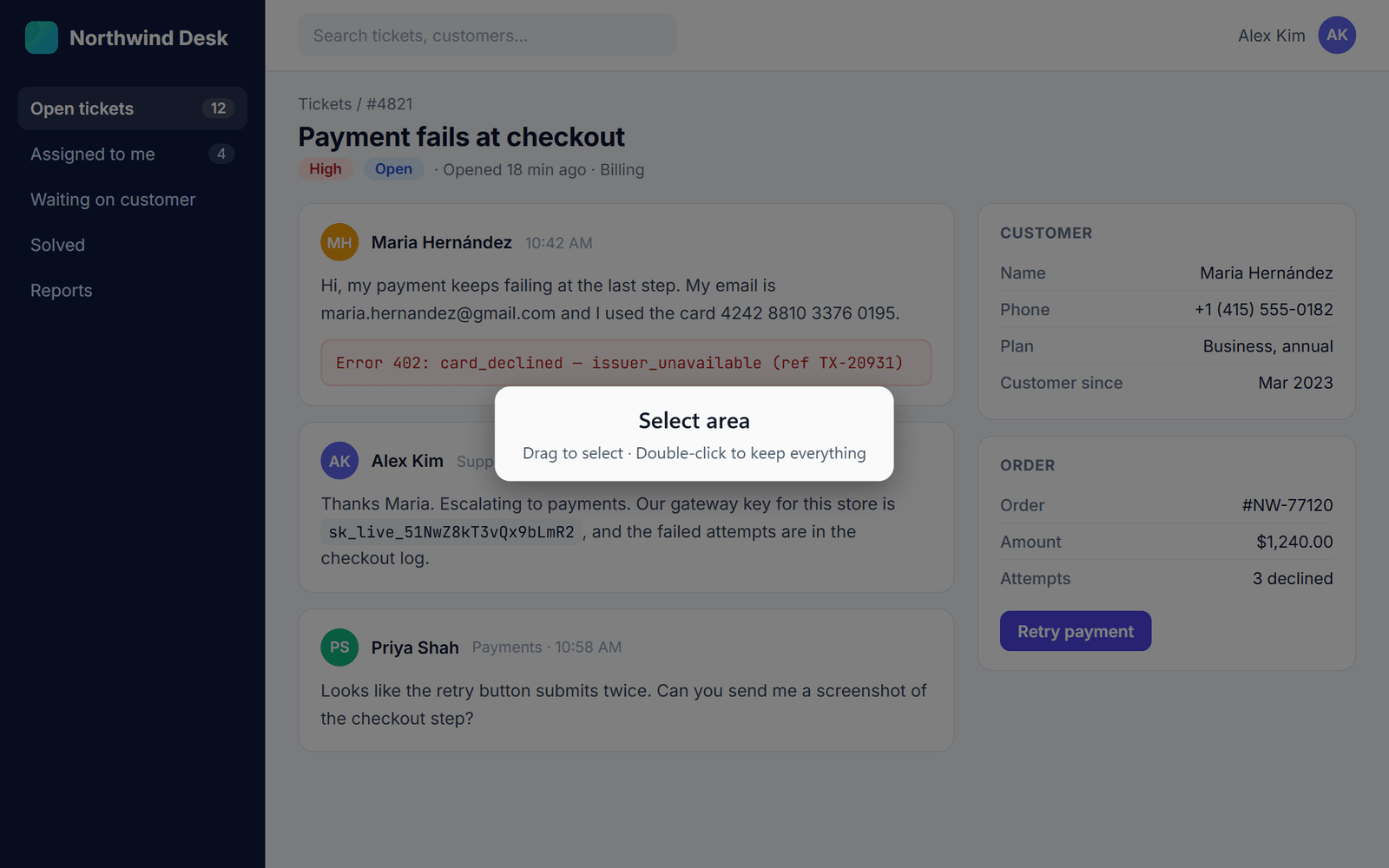
点击 Screshot 图标或按 Ctrl+Shift+S。页面会变暗,Screshot 会请你选择一个区域。
- 在需要的部分上拖动。双击可保留全部;再次双击可返回你的选区。
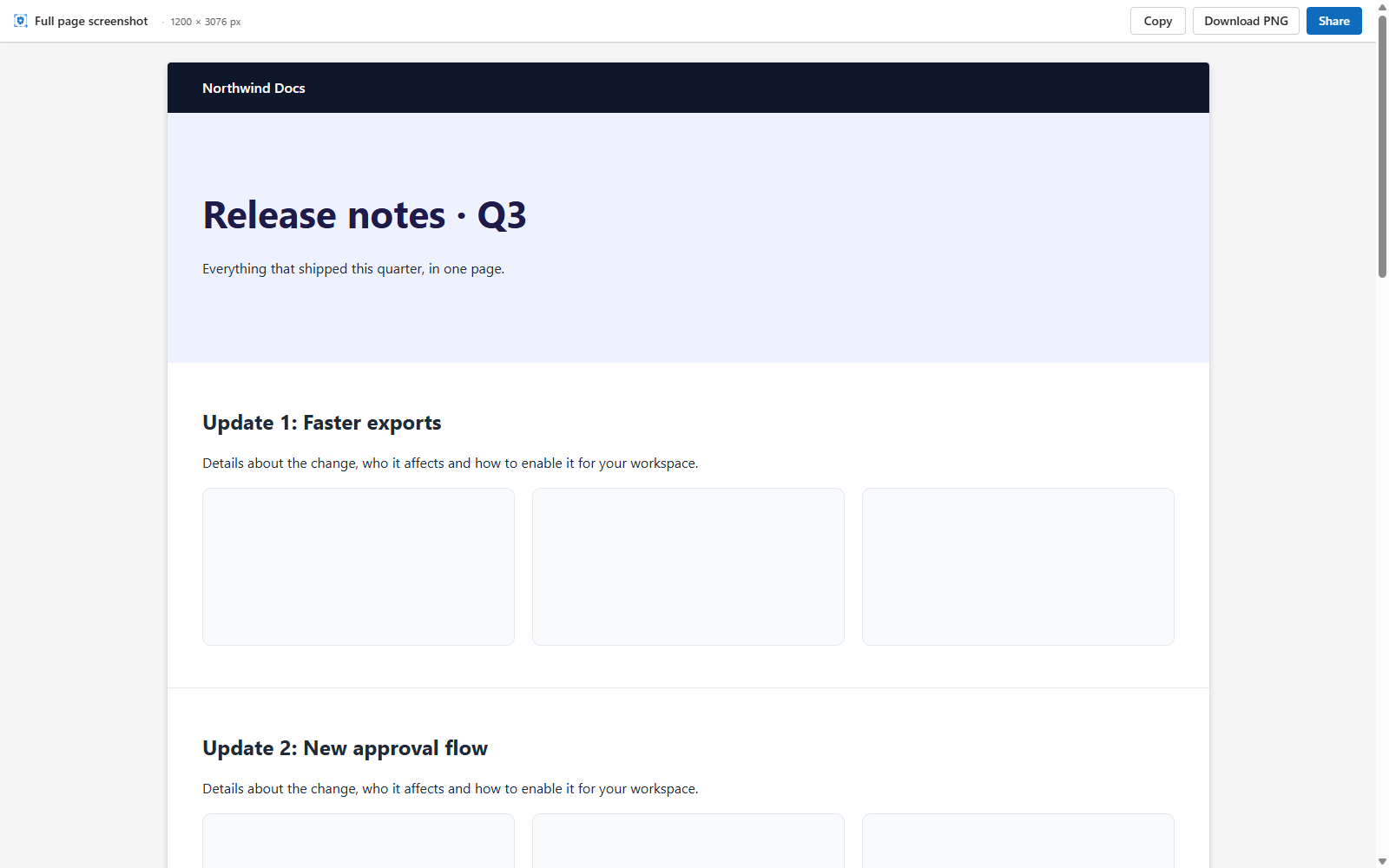
- 如果页面比屏幕长,请右键点击图标并选择 Capture full page,或按 Alt+Shift+S。按 Esc 可停止。
- 只会读取你截取的标签页,而且只在你要求时读取。
第 3 步
模糊处理和标注
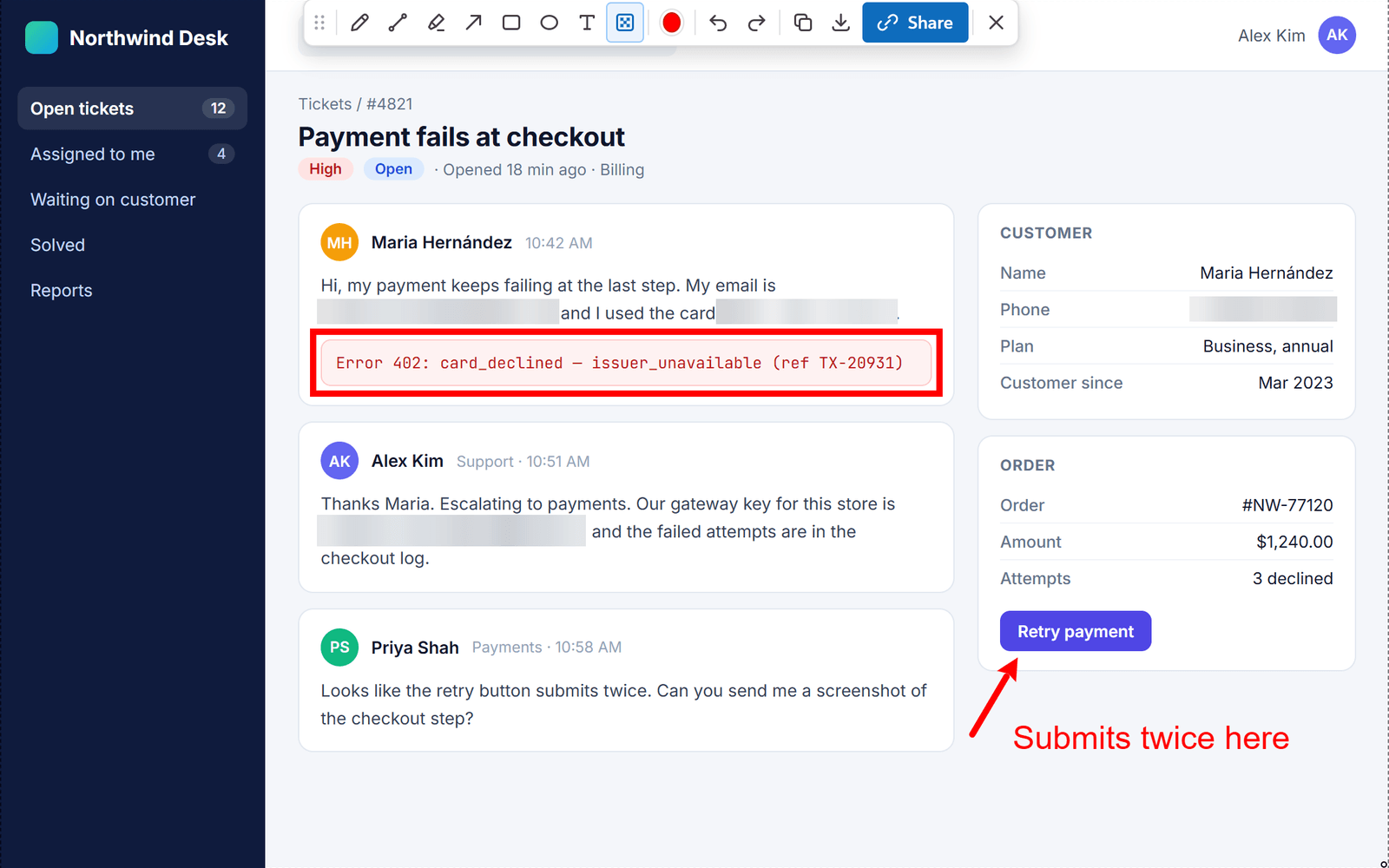
选好区域后,工具栏会立即出现。先隐藏私密内容,再指出问题所在。
- 模糊(Ctrl+Alt+B)会写入像素,因此任何人都无法恢复你隐藏的内容。请模糊处理电子邮件地址、姓名、令牌和银行卡号。
- 任意颜色的箭头、直线、方框、椭圆、铅笔、荧光笔和文字。
- 滚动鼠标滚轮可更改画笔或文字大小(按住 Shift 可加大调整幅度)。可随意撤销和重做。
- 如果工具栏挡住了内容,可以拖动它的手柄移开。
第 4 步
复制或下载
大多数时候,到这一步就完成了:把截图粘贴到你的团队平时交流的地方。
- Copy(Ctrl+C),然后粘贴到你的聊天、电子邮件或工单中。
- Download(Ctrl+S)以完整分辨率保存 PNG。
- 整页截图会在单独的标签页中打开,带有同样的 “Copy”、“Download” 和 “Share” 按钮。
- 复制或下载时不会上传任何内容。
第 5 步
通过链接私密分享
当粘贴不够用时,点击 “Share”。截图会在上传任何内容之前在你的电脑上加密,链接也会为你自动复制。
- 首次使用时,请使用 Google 登录,并用一个通行密钥(指纹、面容或设备 PIN 码)和一个恢复码开启加密。
- Screshot 只存储加密后的文件。密钥只交给你选择的人,从不交给我们。
- 只会分享你看到的经过裁剪和模糊处理的图片,从不分享原始截图。

第 6 步
选择谁可以查看
每个新链接一开始都是 “仅自己”。你可以随时在分享面板或控制台中更改,无需重新上传。
仅自己
默认每个新链接的默认设置。只有你自己的密钥能打开它。
受邀者
密钥为你邀请的每个人封装,因此只有他们能打开。
工作区
密钥为你团队的每位成员封装。离开团队即失去访问权限。
知道链接的任何人
密钥就在链接本身中,位于 # 之后。浏览器从不会将这部分发送给我们。
- 按姓名或电子邮件地址邀请他人。对方需要拥有 Screshot 账号才能打开。
- 移除某人或将链接设为私密后,链接会在下次打开时对其失效。
第 8 步
团队协作
工作区就是你的团队在 Screshot 中的空间。一键与其中所有人分享。
- 在工作区页面上创建一个,并邀请拥有 Screshot 账号的队友。
- 所有者和管理员管理谁能加入。任何离开的人都会失去对团队截图的访问权限。
- 在分享面板中,选择 “工作区” 并选定团队。你可以属于多个团队。

参考
键盘快捷键
在 chrome://extensions/shortcuts 更改截取快捷键。编辑器快捷键在编辑器打开后生效。
- 截取可见区域Ctrl+Shift+SMac ⌘+Shift+S
- 截取整页Alt+Shift+SMac Option+Shift+S
- 取消整页截取Esc
按住 Ctrl+Alt 再按对应按键 · Mac:Control+Option
- 模糊B
- 箭头A
- 矩形R
- 椭圆E
- 直线L
- 铅笔P
- 荧光笔H
- 文字T
- 选择颜色K
- 撤销Ctrl+ZMac Control+Z
- 重做Ctrl+YMac Control+Y
- 复制到剪贴板Ctrl+CMac Control+C
- 下载 PNGCtrl+SMac Control+S
- 关闭编辑器Esc
- 鼠标滚轮:画笔或文字大小(按住 Shift 可加大调整幅度)
故障排除
遇到问题了?
按快捷键后没有反应
可能有其他扩展程序或应用在使用相同的按键。打开 chrome://extensions/shortcuts,为 Screshot 选择其他按键。点击 Screshot 图标始终有效。
为什么我无法截取这个页面?
Chrome 不允许任何扩展程序截取它自己的页面(以 chrome:// 开头的地址)或 Chrome Web Store。其他所有网站都可以。
如何截取比屏幕更长的页面?
右键点击 Screshot 图标并选择 “Capture full page”,或按 Alt+Shift+S(Mac:Option+Shift+S)。Screshot 会为你滚动,并打开一张长图,带有 “Copy”、“Download” 和 “Share”。
我分享的截图在哪里?
在你的控制台中:你可以重命名、更改谁可以查看,或将其移至回收站(可以从那里恢复)。
我丢失了恢复码
如果你仍能用通行密钥解锁,请打开设置并生成新的恢复码;旧的会失效。如果既没有通行密钥也没有恢复码,任何人都无法打开你的加密截图,包括 Screshot。这正是端到端加密的含义。
仍然有问题?联系我们。
第 7 步
私密地讨论
每个能打开分享截图的人都可以在图片旁边直接发表评论。